CSSグラデーションをコードなしで作る使い方|色を選ぶだけでコピー
色を選んでスライダーを動かすだけで、CSSのグラデーションを作れます。線形と円形の切り替えや、生成されたコードのコピーにも対応。プレビューを見ながら仕上げる使い方を画面つきで紹介します。
公開読了目安 約3分
この記事の要点
- 色を選ぶだけでCSSのグラデーションを作れる
- 線形と円形を切り替えられる
- 生成されたコードをコピーできる
- プレビューを見ながら仕上げられる
目次
色を選んでスライダーを動かすだけで、CSS のグラデーションを作れます。プレビューを見ながら、色や向きを調整できます。
完成したコードは、ワンクリックでコピーできます。作った配色は外部へ送らず、手元だけで処理します。
グラデーションの記述でつまずくところ
CSS のグラデーションは、値を手書きすると仕上がりが読めません。こんな場面で手間がかかります。
linear-gradient(...)の角度や色の位置を、数値で書くのが難しい- 思った向きと逆に色が流れてしまう
- 微調整のたびに、保存して表示を確認する
CSSグラデーション生成ツールは、この作成をプレビュー付きで肩代わりします。
CSSグラデーション生成ツールの使い方
ツールを開くと、色の選択欄とプレビューが出ます。
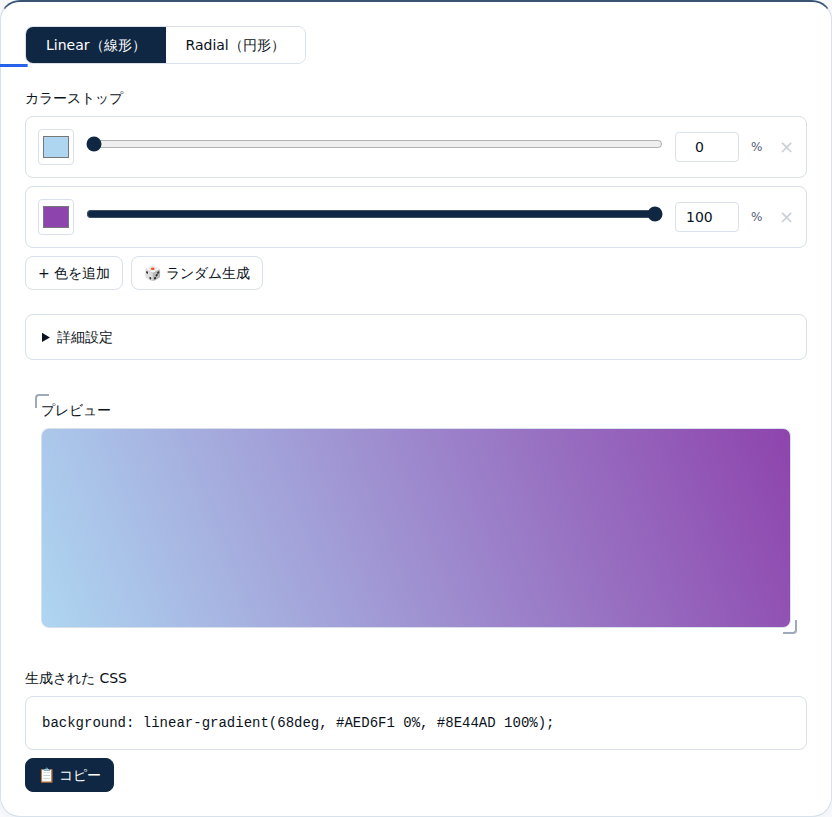
色を選ぶと、プレビューがその場で変わります。下には linear-gradient(...) のコードが生成されます。
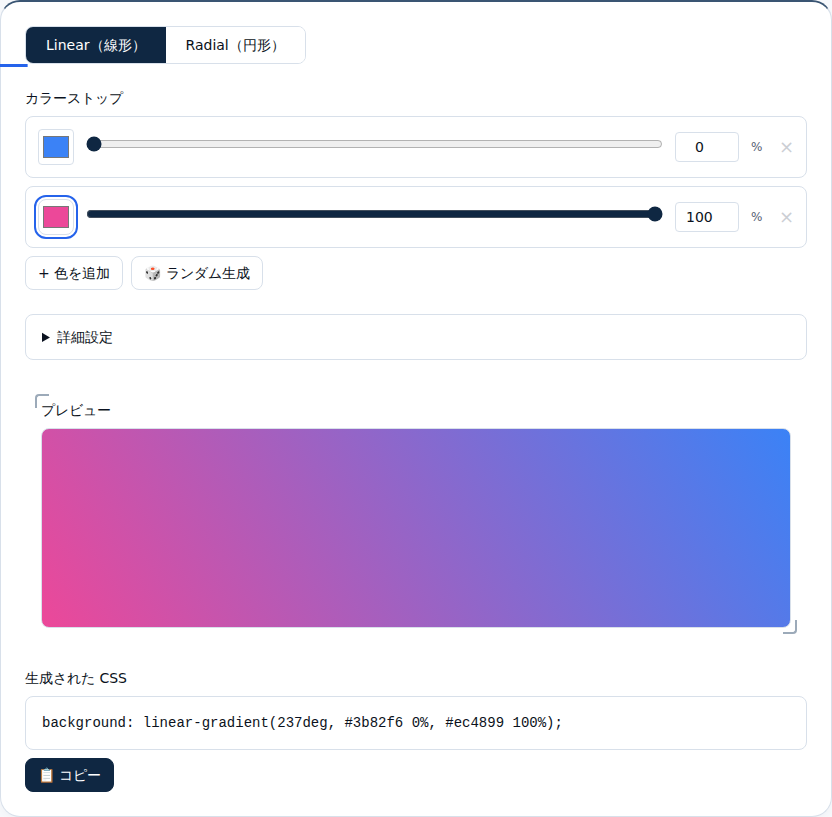
「コピー」を押せば、そのまま CSS に貼り付けられます。
線形と円形を切り替える
「Radial(円形)」に切り替えると、中心から放射状に広がるグラデーションになります。ボタンの立体感や、丸い装飾に向きます。
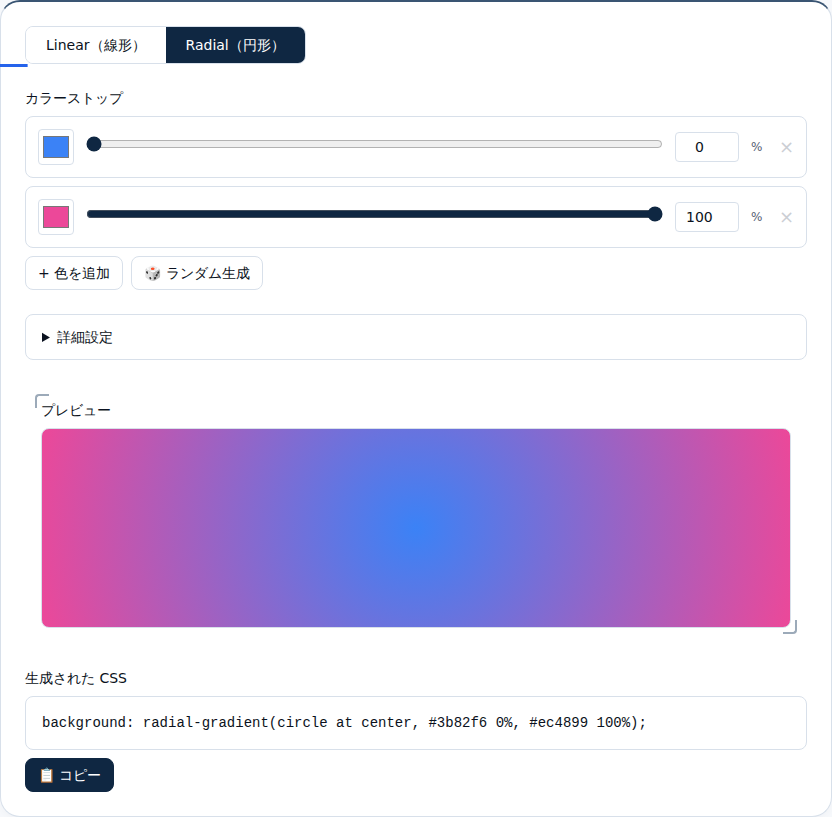
バナー背景には線形、ボタンには円形、と用途で選び分けられます。
角度や色の位置を調整する
「詳細設定」を開くと、線形の角度や中心位置を調整できます。色の位置はスライダーで動かせます。
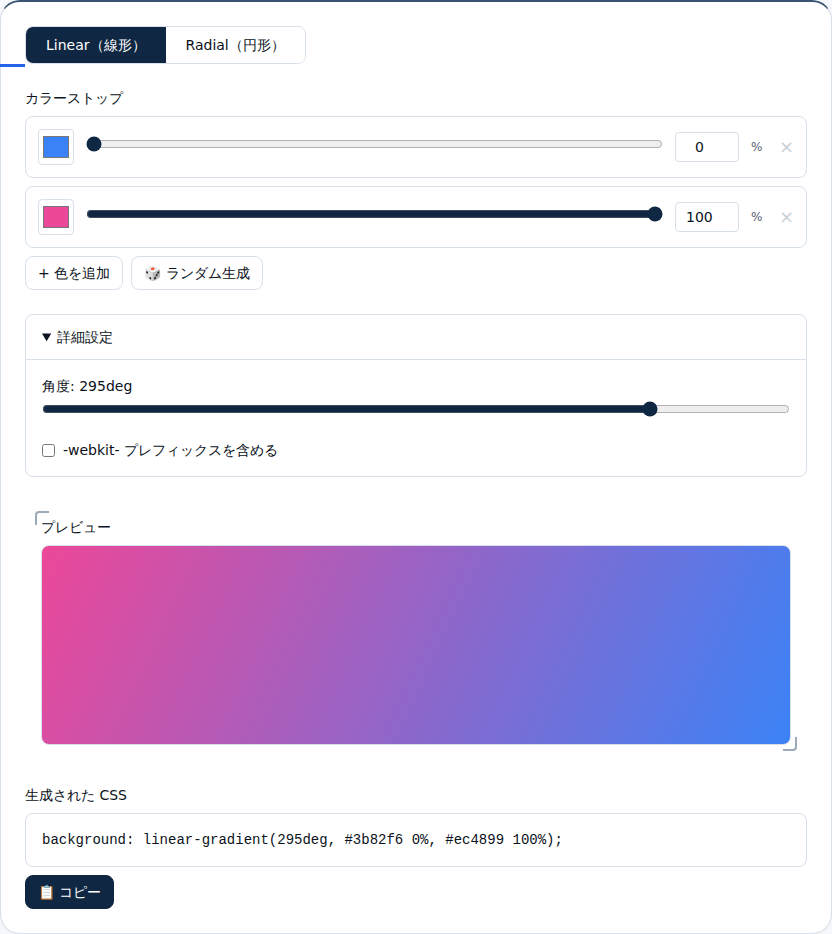
角度は感覚と逆になりがちですが、プレビューを見れば狙いの向きで止められます。
反対の色どうしで真ん中が灰色にくすむ理由と直し方は、CSSグラデーションの真ん中がくすむ原因にまとめています。
こんな場面で使える
- ボタン・バナーの背景:印象的な配色を、素早く作ります。
- カードやヒーローの装飾:線形と円形を試し、雰囲気を合わせます。
- 配色の下調べ:色の組み合わせを、プレビューで確かめます。
使用例
たとえば、CTA ボタンの背景を作る場面を思い浮かべてみます。
2色を選ぶと、プレビューがすぐ切り替わります。気に入った配色になったら、「コピー」でコードを写して貼り付けます。
作業は手元で完結するので、配色を外に出さずに仕上げられます。
安心して使えるポイント
選んだ色の情報は、どこにも送信されません。すべて手元のブラウザの中だけで処理します。
ブランドカラーを入れても、外に出さずに扱えます。
関連ツール
- CSSグラデーション生成ツール:色を選んでグラデーションを作る
- カラーコード変換ツール:HEX・RGB・HSLを相互変換
- CSS単位変換ツール:pxとremなどの単位を変換
補足: 開発者の方へ
linear-gradient は角度とカラーストップを文字列で組み立て、radial-gradient は中心から同心円状に色を並べます。CSS では 0deg が上方向を指すため、transform: rotate() の感覚とはずれます。隣り合うカラーストップの位置を同じ%にすると、境界がくっきり分かれるハードストップになり、ストライプを作れます。詳細設定ではベンダープレフィックス付き(-webkit-)の行も出力できます。
まとめ
CSS のグラデーションは、値を手書きすると仕上がりが読めません。色を選べば、プレビューを見ながらコードを作れます。
線形と円形の切り替えもできます。まずは色を選んで、グラデーションを作ってみてください。
あわせて読みたい
同じテーマ・関連ツールの記事です。