全角半角の混在を一括でそろえる|表記統一とExcel前処理の使い方
全角の数字や記号、半角カナが混ざったテキストを、貼るだけで片方にそろえられます。英数字だけ半角にしてカナは残す、といった個別指定にも対応。Excel取り込み前の表記統一の使い方を画面つきで紹介します。
公開読了目安 約2分
この記事の要点
- 全角と半角をどちらか一方にそろえられる
- 英数字・カナ・スペースを個別に選べる
- 半角カナの濁点も正しく合成する
- 貼り付けた文章は手元だけで処理する
目次
全角の数字や記号、半角カナが混ざったテキストを、貼るだけで片方にそろえられます。電話番号を半角に、カナを全角に、と用途に合わせて一括で整えられます。
変換する文字の種類は個別に選べます。入力した文章は外部へ送らず、手元だけで処理します。
全角半角の混在で起きる困りごと
日本語のデータでは、全角と半角の混在でこんな失敗が起きがちです。
- 全角しか受け付けないフォームに半角を貼って弾かれる
- 「5名」と「5名」が混ざり、集計で別物として数えられる
- 「コーヒー」と「コーヒー」が混在し、検索で拾えない
全角⇔半角変換は、この整え直しをまとめて肩代わりします。
全角⇔半角変換の使い方
ツールを開くと、変換方向の選択と入力欄が並びます。
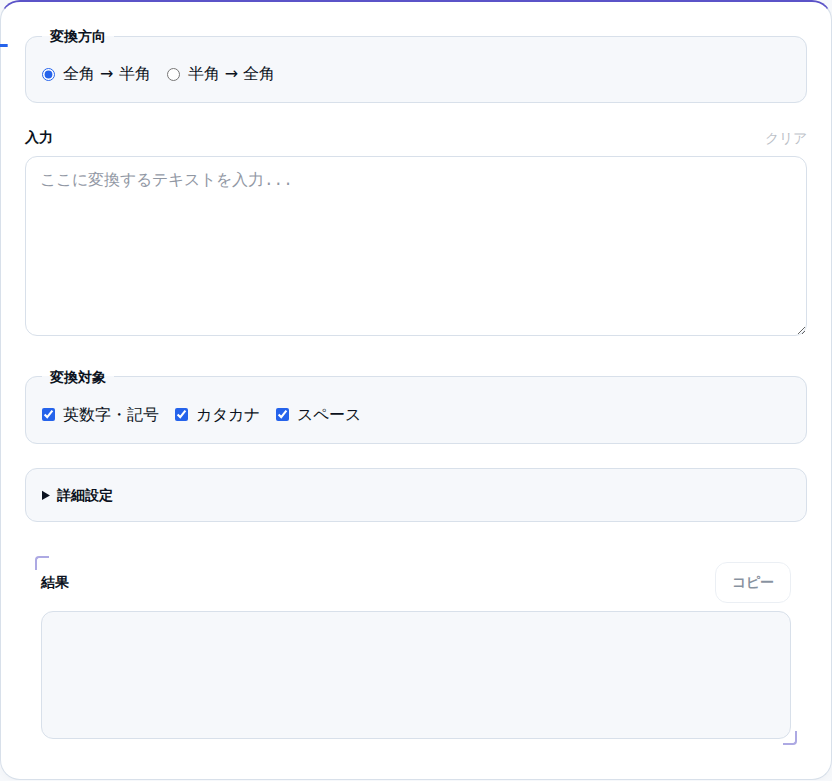
「全角 → 半角」を選び、テキストを貼ります。全角の数字や記号が、その場で半角にそろいます。
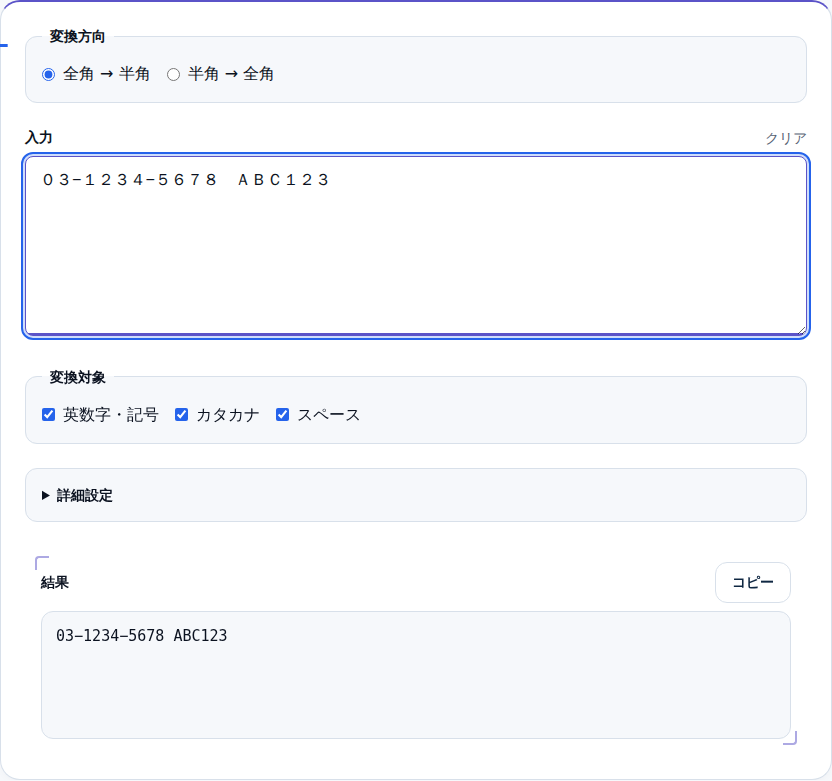
結果はすぐ下に出て、「コピー」でそのまま貼り付けられます。
半角カナを全角にそろえる
「半角 → 全角」に切り替えると、逆方向に変換します。半角カナも全角カナに直せます。
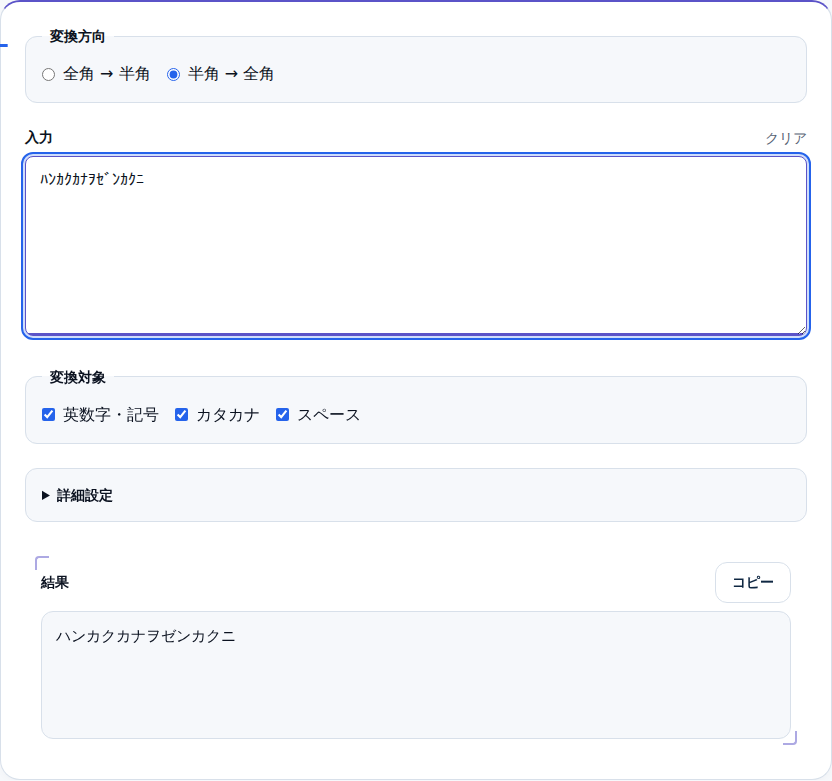
濁点付きの半角カナも、「ガ」を「ガ」のように正しく1文字へ合成します。濁点が分かれて残る心配がありません。
変換する文字だけを選ぶ
「変換対象」で、英数字・記号・カタカナ・スペースを個別に切り替えられます。詳細設定を開くと、さらに細かく指定できます。
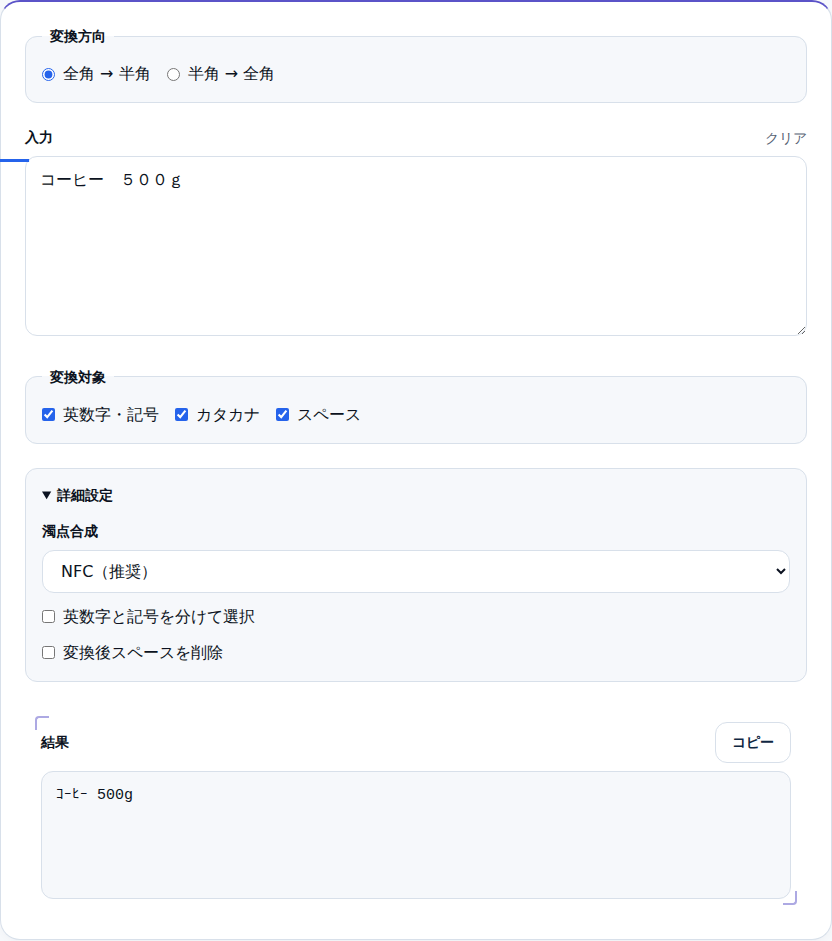
たとえば「英数字は半角、カナは全角」のスタイルにそろえたいときに便利です。数字だけ半角にして、カナは全角のまま残せます。
こんな場面で使える
- Excelの取り込み前処理:全角数字の列を半角にそろえ、エラーを防ぎます。
- 顧客名簿の整形:電話番号や番地の全角半角を統一します。
- 検索・集計の精度向上:カナの表記揺れをそろえ、重複を防ぎます。
使用例
たとえば、コピーした住所録をシステムに取り込む場面を思い浮かべてみます。
全角の電話番号が混ざっていると、そのままでは弾かれることがあります。「全角 → 半角」で貼り付ければ、数字と記号がまとめて半角にそろいます。
カナは全角のまま残す設定にすれば、名前の表記は崩れません。
安心して使えるポイント
貼り付けた文章は、どこにも送信されません。すべて手元のブラウザの中だけで変換します。
顧客名簿のような個人情報を含むデータも、外に出さずに整えられます。
関連ツール
まとめ
全角半角の混在は、フォーム入力や集計でつまずきの元になります。テキストを貼れば、数字・記号・カナを一括でそろえられます。
変換する文字だけを選ぶこともできます。まずは整えたいテキストを貼って、片方にそろえてみてください。
あわせて読みたい
同じテーマ・関連ツールの記事です。