重複した行を安全に削除する|名簿・リストの重複整理の使い方
メールアドレスや名簿のリストを貼るだけで、重複した行を取り除けます。総行数と重複行数を表示し、大文字小文字の無視や空行削除にも対応。元の並び順を保ったまま整理する使い方を画面つきで紹介します。
公開読了目安 約2分
この記事の要点
- 貼るだけで重複した行を取り除ける
- 総行数と重複行数がその場で分かる
- 元の並び順を保ったまま整理できる
- 大文字小文字の無視や空行削除も選べる
目次
メールアドレスや名簿のリストを貼るだけで、重複した行を取り除けます。何行が重複していたかも、その場で分かります。
並び順は元のまま保たれるので、順番が崩れる心配がありません。貼り付けた文章は外部へ送らず、手元だけで処理します。
リストの重複でつまずくところ
名簿やリストの整理では、重複でこんな失敗が起きがちです。
- 同じアドレスに二重で送ってしまう
- 件数を数えるとき、重複を含んだまま多く数える
- 手作業で消すと、消し間違いや並び順の崩れが起きる
重複行削除ツールは、この整理をまとめて肩代わりします。
重複行削除ツールの使い方
ツールを開くと、テキストの入力欄が出ます。
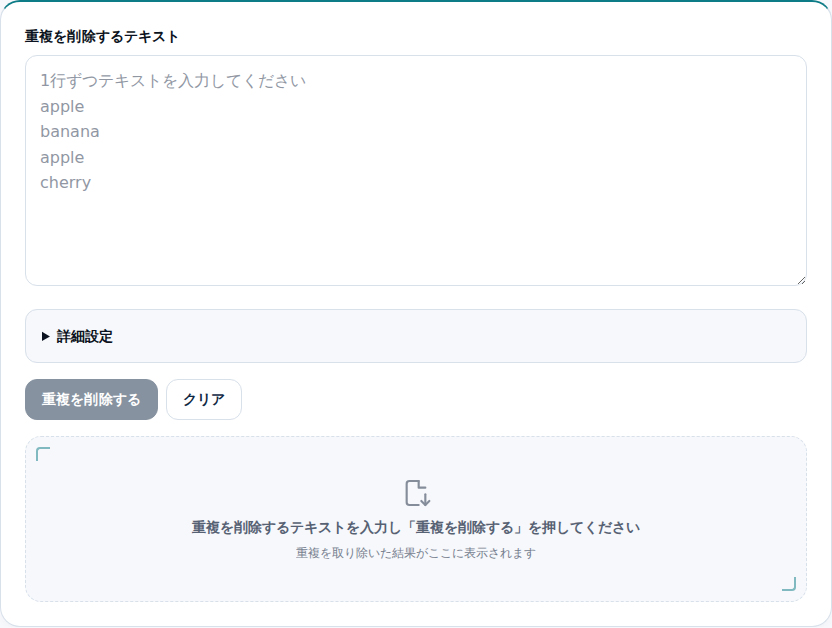
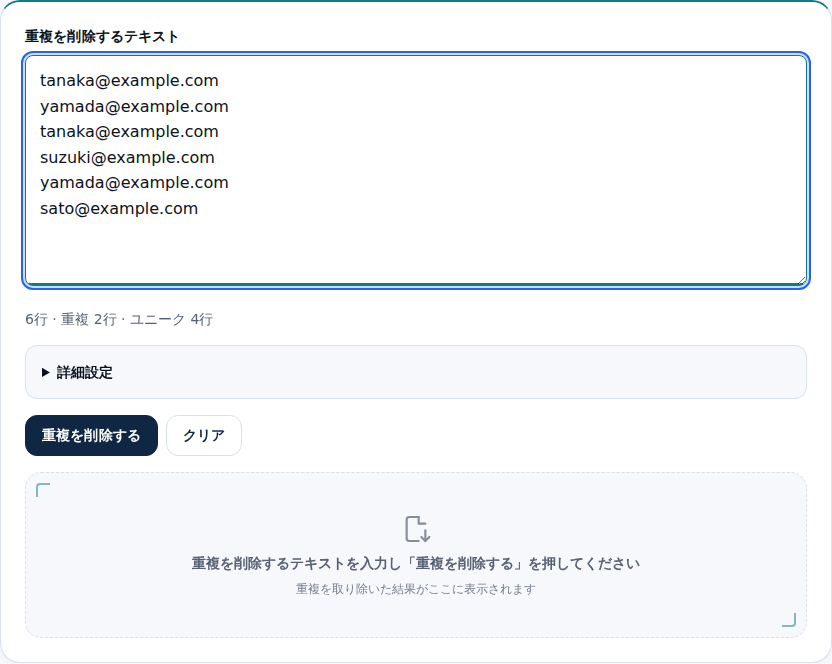
1行ずつ並んだリストを貼ると、総行数と重複行数がすぐ表示されます。削除する前に、どれだけ重なっているかを把握できます。
「重複を削除する」を押すと、一意の行だけが結果欄に並びます。並び順は最初に出てきた順のままです。
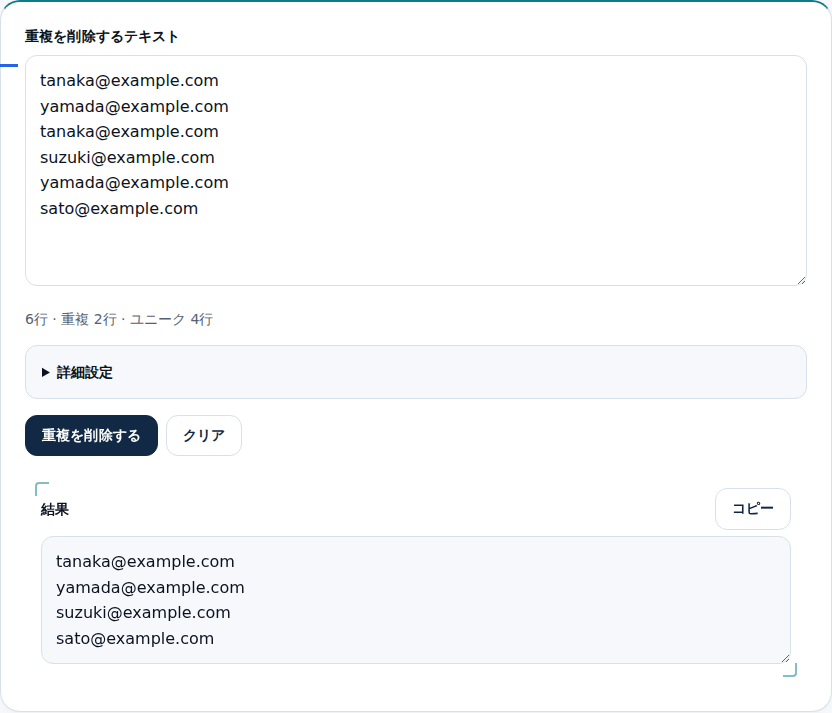
結果は「コピー」でそのまま貼り付けられます。
細かい条件で重複を判定する
「詳細設定」を開くと、重複の判定条件を選べます。大文字小文字を無視する、前後の空白を無視する、空行を削除する、といった調整ができます。
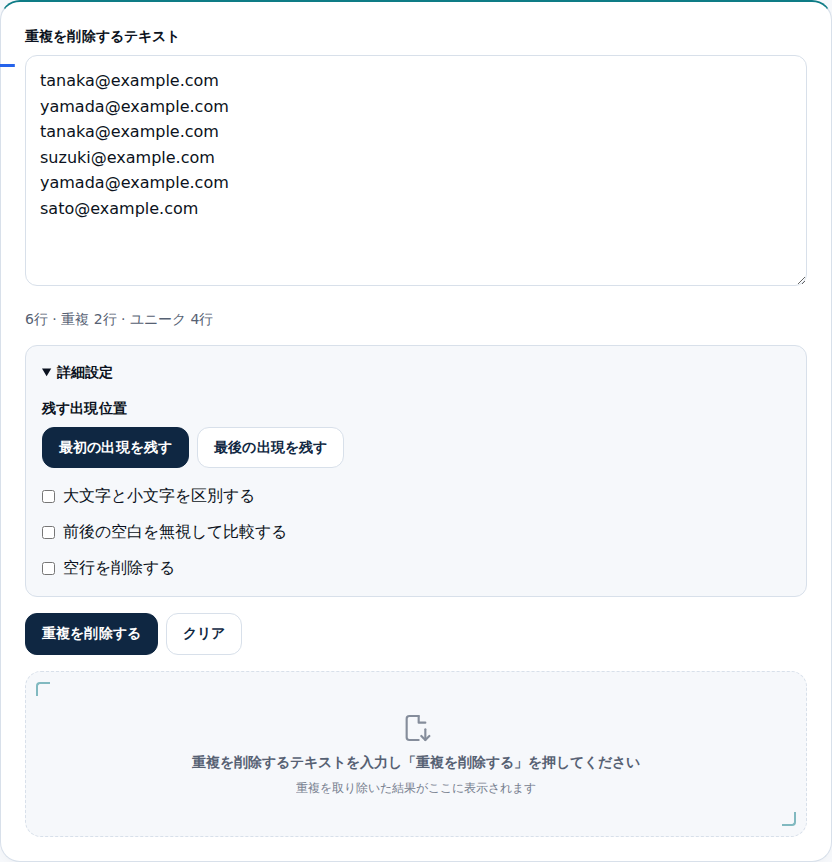
たとえば「Apple」と「apple」を同じ行として扱いたいときに役立ちます。表記の細かな違いで重複を見逃すのを防げます。
こんな場面で使える
- メール配信リストの整理:同じアドレスへの二重送信を防ぎます。
- アンケート・回答の集計:重複した回答を取り除いて数えます。
- タグ・キーワードの重複除去:一覧から同じ語を1つにまとめます。
使用例
たとえば、複数のファイルから集めた宛先リストを整理する場面を思い浮かべてみます。
貼り付けると、重複が何行あるかがすぐ分かります。「重複を削除する」を押せば、一意のアドレスだけが並び順そのままで残ります。
送信前に件数を確かめれば、二重送信のミスを避けられます。
安心して使えるポイント
貼り付けたリストは、どこにも送信されません。すべて手元のブラウザの中だけで処理します。
宛先リストのような個人情報を含むデータも、外に出さずに整えられます。
関連ツール
- 重複行削除ツール:リストの重複した行を取り除く
- テキスト並べ替えツール:リストを五十音順や自然順に並べる
- テキスト置換ツール:表記の揺れを一括で置き換える
まとめ
リストの重複は、二重送信や数え間違いの元になります。テキストを貼れば、重複行を並び順そのままで取り除けます。
大文字小文字の無視など、判定条件も選べます。まずは整理したいリストを貼って、重複の数を確かめてみてください。
あわせて読みたい
同じテーマ・関連ツールの記事です。