名簿やリストを五十音順・自然順に並べ替える|整列の使い方
名前やファイル名のリストを貼るだけで、五十音順や自然順に並べ替えられます。file2とfile10の順番も数の大小どおりに整列。昇順降順の切り替えや重複削除にも対応した使い方を、画面つきで紹介します。
公開読了目安 約2分
この記事の要点
- リストを五十音順や自然順に並べ替えられる
- file2とfile10も数の大小どおりに並ぶ
- 昇順と降順をワンタップで切り替えられる
- 貼り付けたリストは手元だけで処理する
目次
名前やファイル名のリストを貼るだけで、五十音順や自然順に並べ替えられます。並べ方を選ぶと、その場で整列した結果が出ます。
「file2」と「file10」の順番も、数の大小どおりに正しく並びます。貼り付けたリストは外部へ送らず、手元だけで処理します。
リストの並べ替えでつまずくところ
名簿やファイル名を並べるとき、こんな失敗が起きがちです。
- 手作業で並べ替えると、途中で順番が入れ替わる
- 「file10」が「file2」より前に来てしまう
- 五十音順に並べたいのに、記号や英字が混じってずれる
テキスト並べ替えツールは、この整列をまとめて肩代わりします。
テキスト並べ替えツールの使い方
ツールを開くと、テキストの入力欄が出ます。
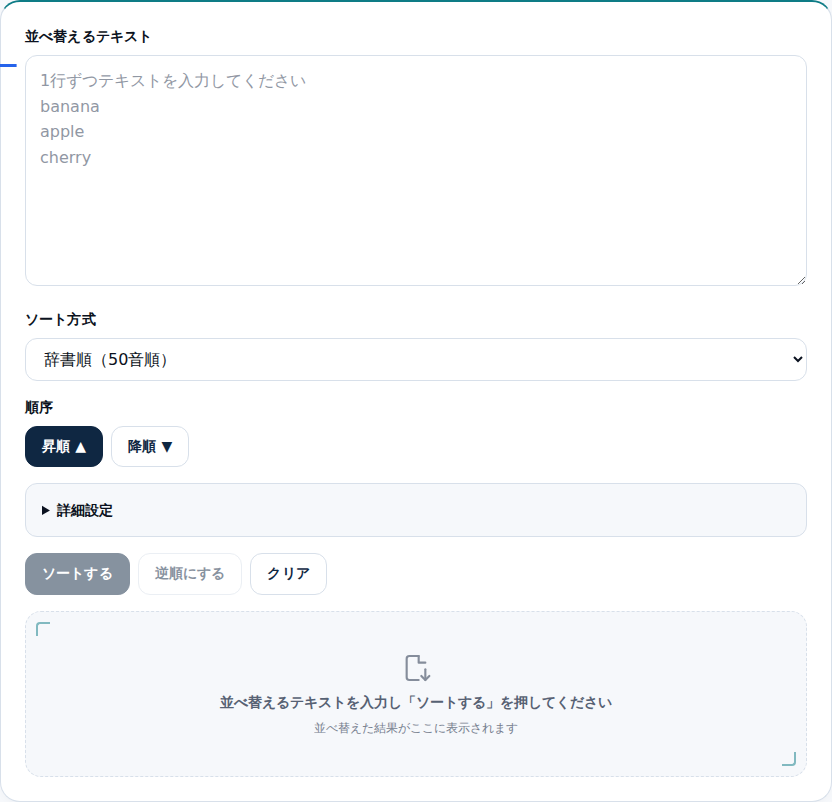
1行ずつ並んだリストを貼り、「ソートする」を押します。既定の辞書順(50音順)で、名前がその場で整列します。
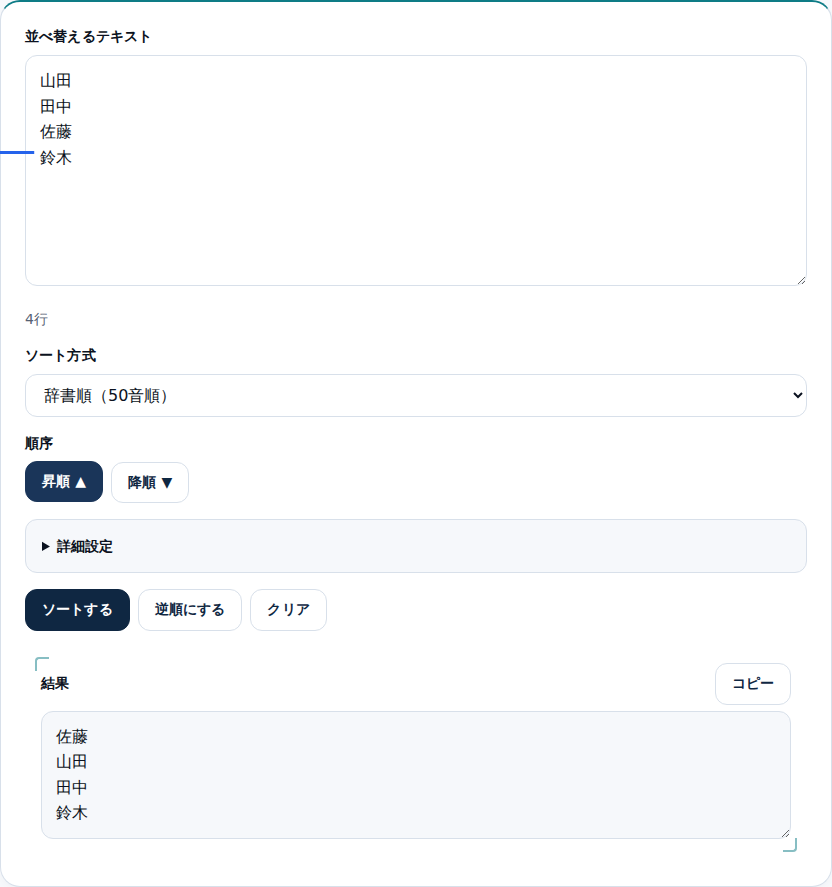
昇順と降順は、ボタンひとつで切り替えられます。
「file10」を正しい順で並べる
「ソート方式」で「自然順」を選ぶと、番号を数として並べます。「file2」より「file10」があとに来る、人の感覚どおりの順番です。
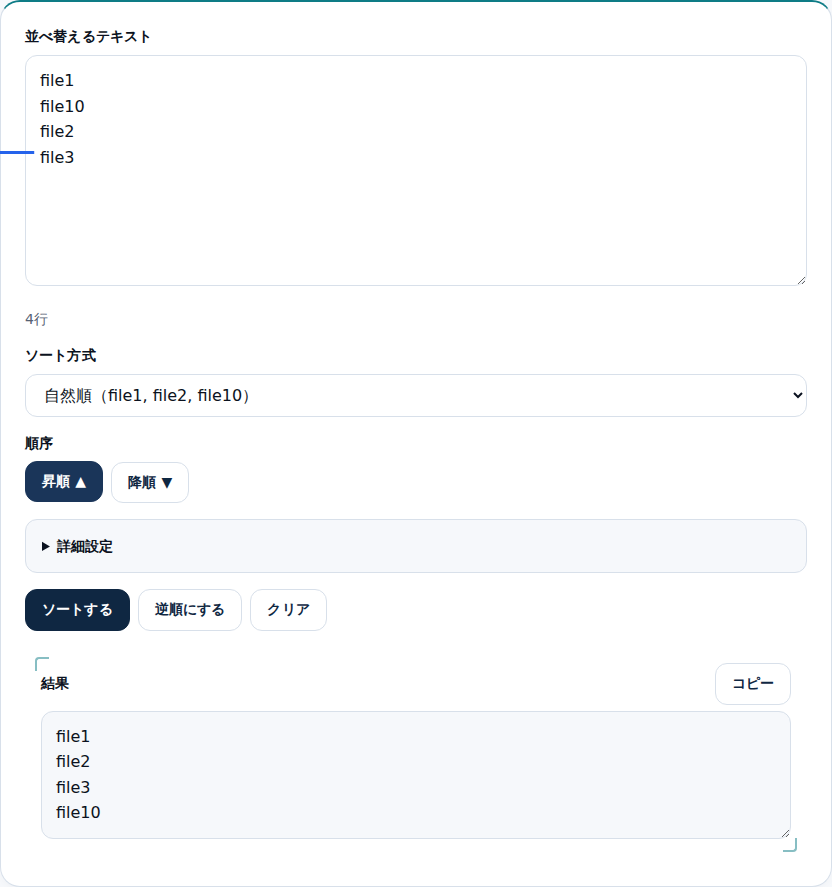
辞書順だと「file10」が「file2」より前に来てしまいます。連番のファイル名を並べるときは、自然順が向きます。
並べながら重複や空行も整える
「詳細設定」を開くと、並べ替えと同時に重複行や空行を取り除けます。大文字小文字の無視や、前後の空白の除去も選べます。
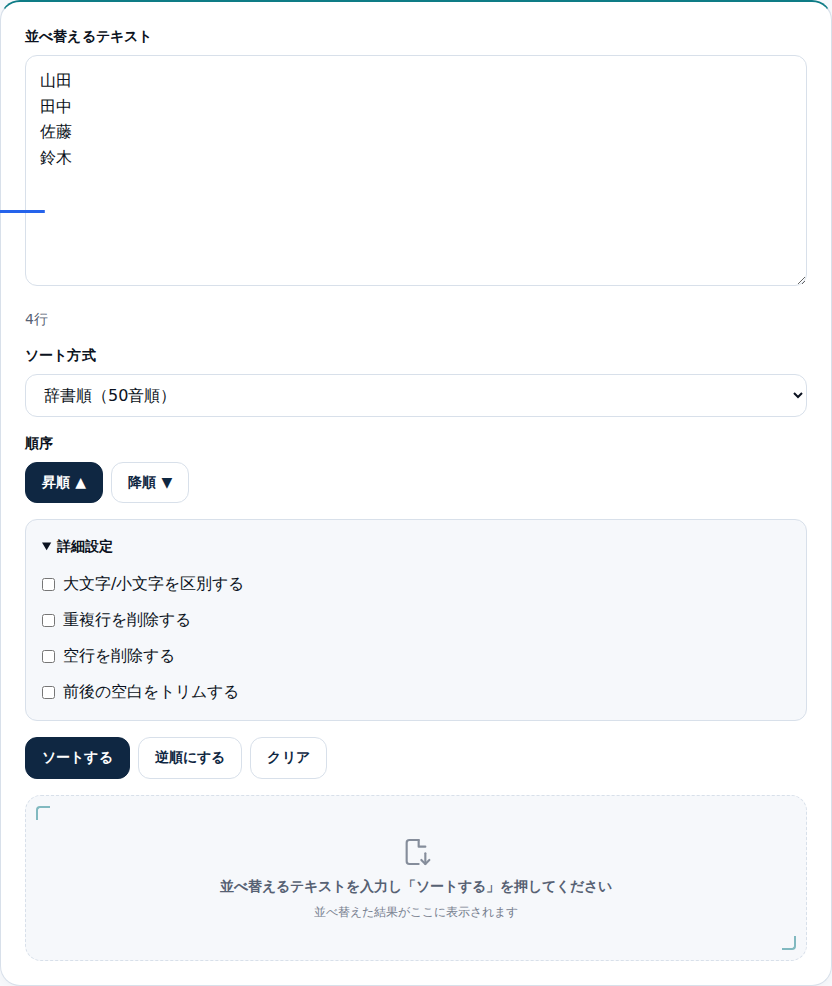
たとえば名簿を五十音順に並べつつ、重なった名前を1つにまとめられます。並べ替えと整理を、一度の操作で済ませられます。
こんな場面で使える
- 名簿・参加者リストの整列:出席者を五十音順に並べます。
- 連番ファイルの整理:ファイル名を数の順どおりに並べます。
- タグ・単語リストの整頓:一覧を並べ替えて見つけやすくします。
使用例
たとえば、集めた参加者名簿を五十音順に整える場面を思い浮かべてみます。
名前を貼って「ソートする」を押すと、その場で50音順に並びます。重複削除もオンにすれば、二重登録の名前を1つにまとめられます。
並べ替えと重複整理を一度で済ませ、清書の手間を減らせます。
安心して使えるポイント
貼り付けたリストは、どこにも送信されません。すべて手元のブラウザの中だけで処理します。
名簿のような個人情報を含むデータも、外に出さずに並べ替えられます。
関連ツール
- テキスト並べ替えツール:リストを五十音順や自然順に並べる
- 重複行削除ツール:リストの重複した行を取り除く
- 行番号付けツール:整列したリストに連番を振る
まとめ
リストの並べ替えは、手作業だと順番が崩れやすい作業です。テキストを貼れば、五十音順や自然順に一度で整列できます。
昇順降順の切り替えや、重複削除も同時にできます。まずは並べたいリストを貼って、順番を整えてみてください。
あわせて読みたい
同じテーマ・関連ツールの記事です。