PDFコピペの変な改行をまとめて消す方法
PDFやメールから貼った文章に入る、途中の改行だけをまとめて消す手順を画面つきで説明します。段落や箇条書きを残したまま整える設定、引用符の外し方、分かれた濁点の戻し方まで順にたどります。
公開読了目安 約4分
この記事の要点
- 貼り付けるだけで折り返しだけが消える
- 段落と箇条書きの改行はそのまま残る
- どの改行をどう扱ったか理由が出る
- メールの引用符も同じ画面で外せる
- 分かれた濁点も元の1文字に戻る
目次
PDFから文章をコピーすると、紙面の幅で切られた改行がそのまま付いてきます。 改行整形ツールに貼り付けると、その折り返しだけが消えて段落は残ります。
改行を全部消す方法だと、段落の切れ目や箇条書きまで1行につぶれます。 消していい改行と、残すべき改行は別物です。 ここでは貼り付けからコピーまで、画面を見ながらたどります。
「改行が変なところに入る」あるある3つ
1. 行の途中でぶつ切りになる。 論文や報告書をコピーすると、1文が2行にも3行にも割れます。そのまま貼ると、読み手には読みにくい文章になります。
2. 全部消したら段落まで消えた。 一括削除の機能を使うと、段落の切れ目も箇条書きも1行にまとまります。結局あとから改行を入れ直すはめになります。
3. 返信メールの「>」が邪魔。 引用部分を資料に写したいのに、行頭の記号を1行ずつ消す作業が発生します。
なぜPDFのコピーで改行が増えるのか
PDFは、文章を「文の並び」ではなく「紙のどこに何を置くか」で持っています。 行が変わる位置は紙面の都合で決まっていて、文の切れ目とは関係ありません。
コピーすると、その紙面の行分けがそのまま改行として付いてきます。 つまり増えた改行の大半は、文の意味を持たない「折り返し」です。
一方で、段落の切れ目や箇条書きの改行には意味があります。 両者を見分けずに一括で消すから、段落までつぶれます。
改行整形ツールの使い方
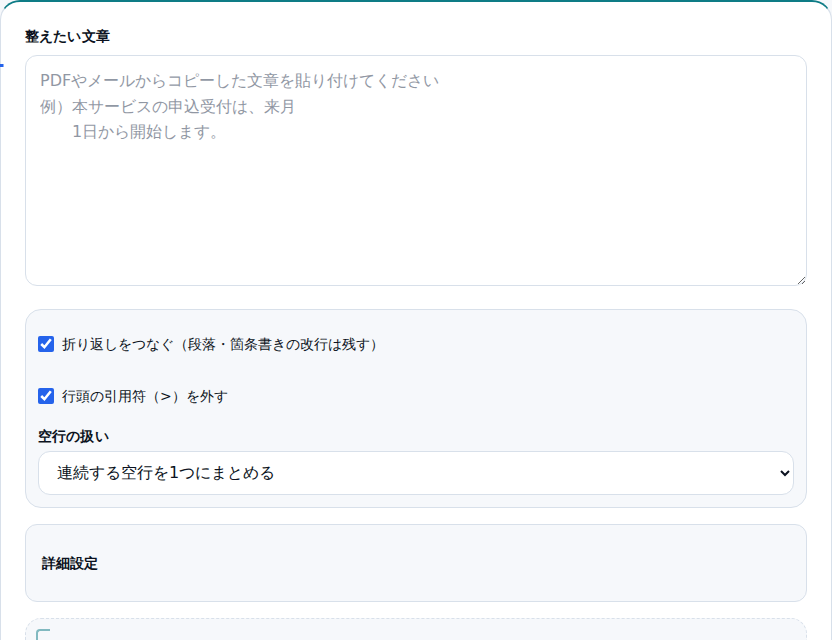
1. 文章を貼り付ける
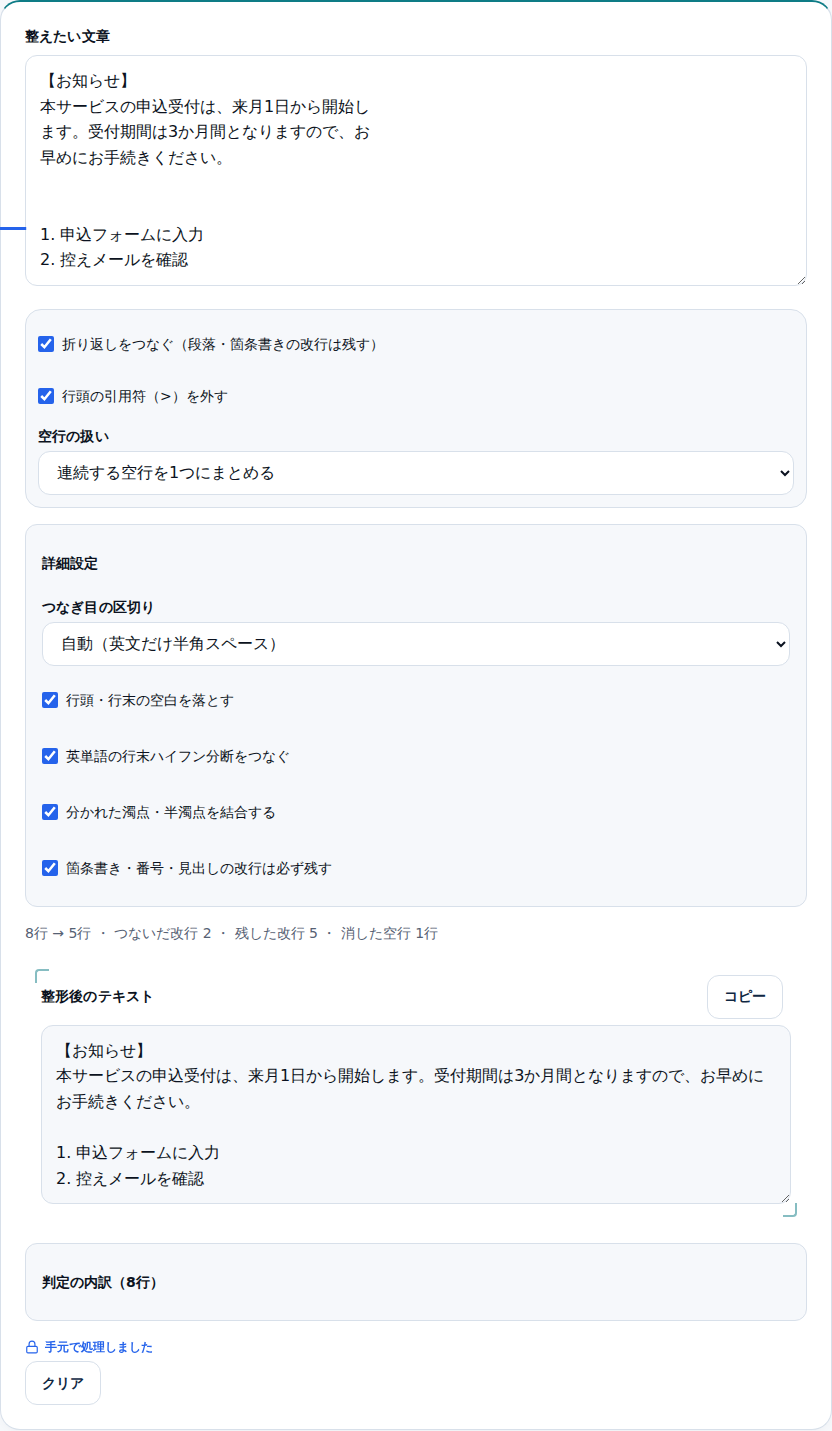
上の枠に、PDFやメールからコピーした文章をそのまま貼ります。 ボタンを押す必要はなく、貼った瞬間に結果が下へ出ます。
2. 折り返しだけが消えたことを確認する
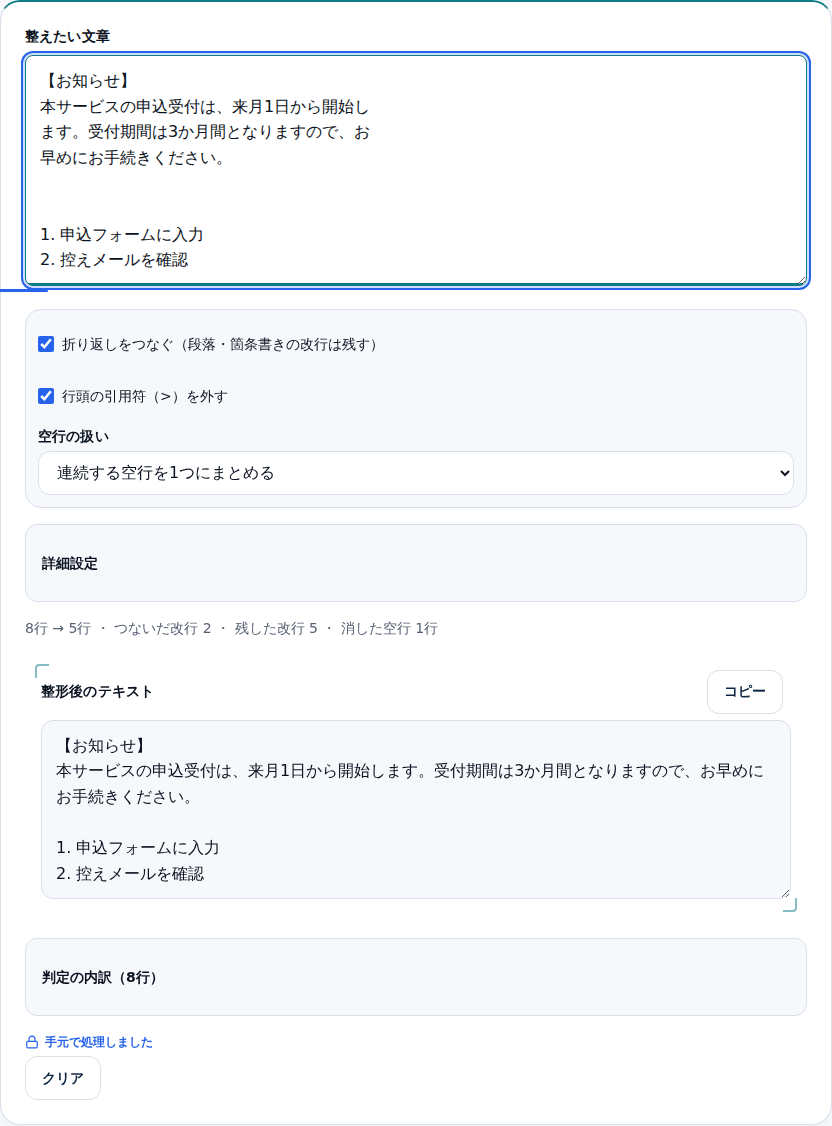
結果の欄には、整形後の文章が出ます。 文の途中で切れていた行はつながり、見出しや箇条書きの改行は残ったままです。
結果の上には「8行 → 5行・つないだ改行 2・残した改行 5」のような集計も出ます。 何行が何行になったかが数字で分かるので、消しすぎていないかをその場で確かめられます。
3. 判定の理由を見る
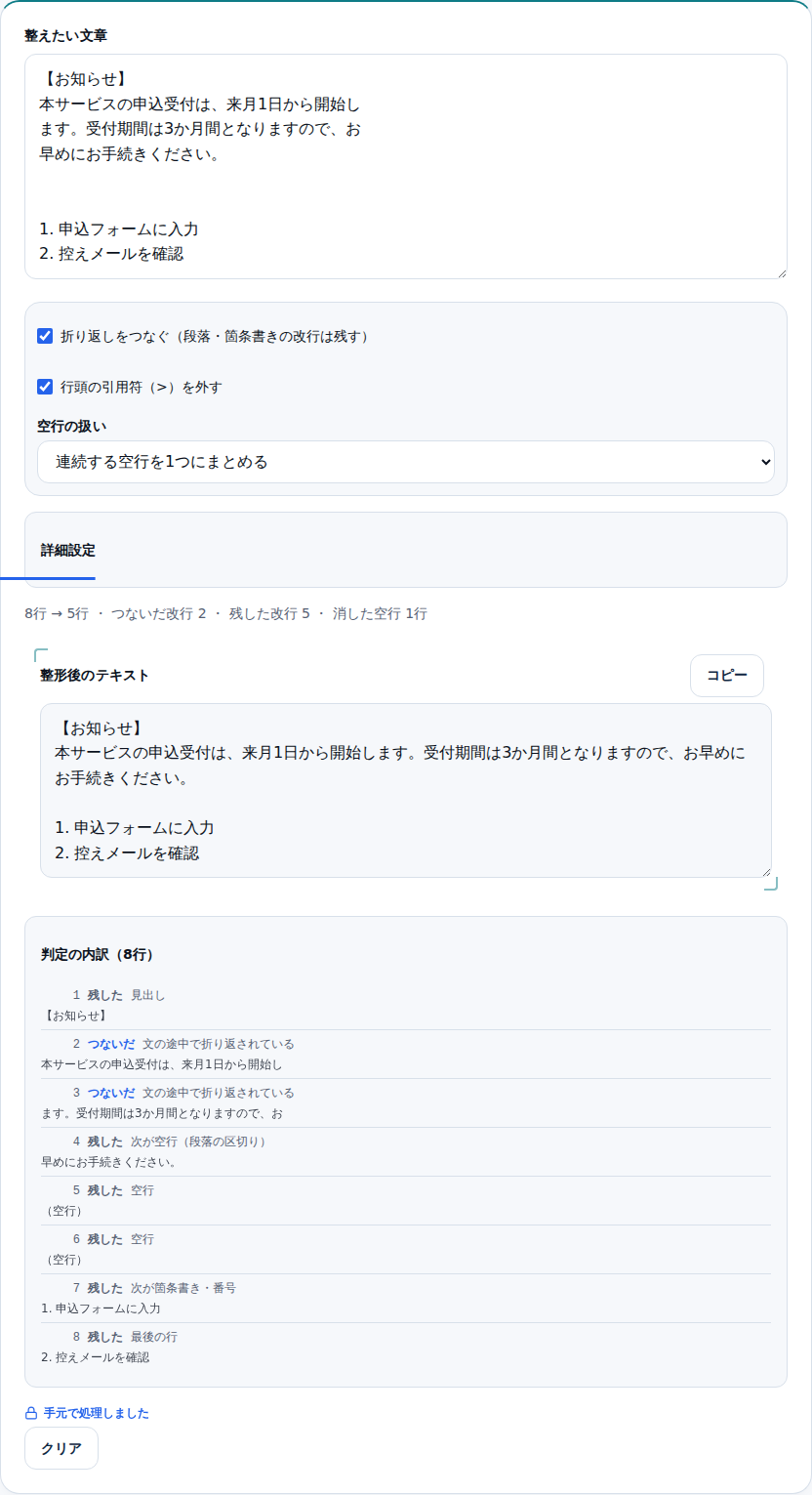
「判定の内訳」を開くと、元の文章の1行ずつに「つないだ」「残した」の印と理由が並びます。 「文の途中で折り返されている」「次が空行(段落の区切り)」のように、日本語でそのまま書かれます。
思ったところでつながっていなければ、理由を見れば原因が分かります。 あとは設定を1つ変えるだけで済みます。
4. 結果をコピーする
右上の「コピー」を押すと、整形後の文章がクリップボードに入ります。 そのままメモや資料に貼り付けてください。
返信メールの引用符も同じ画面で外せる
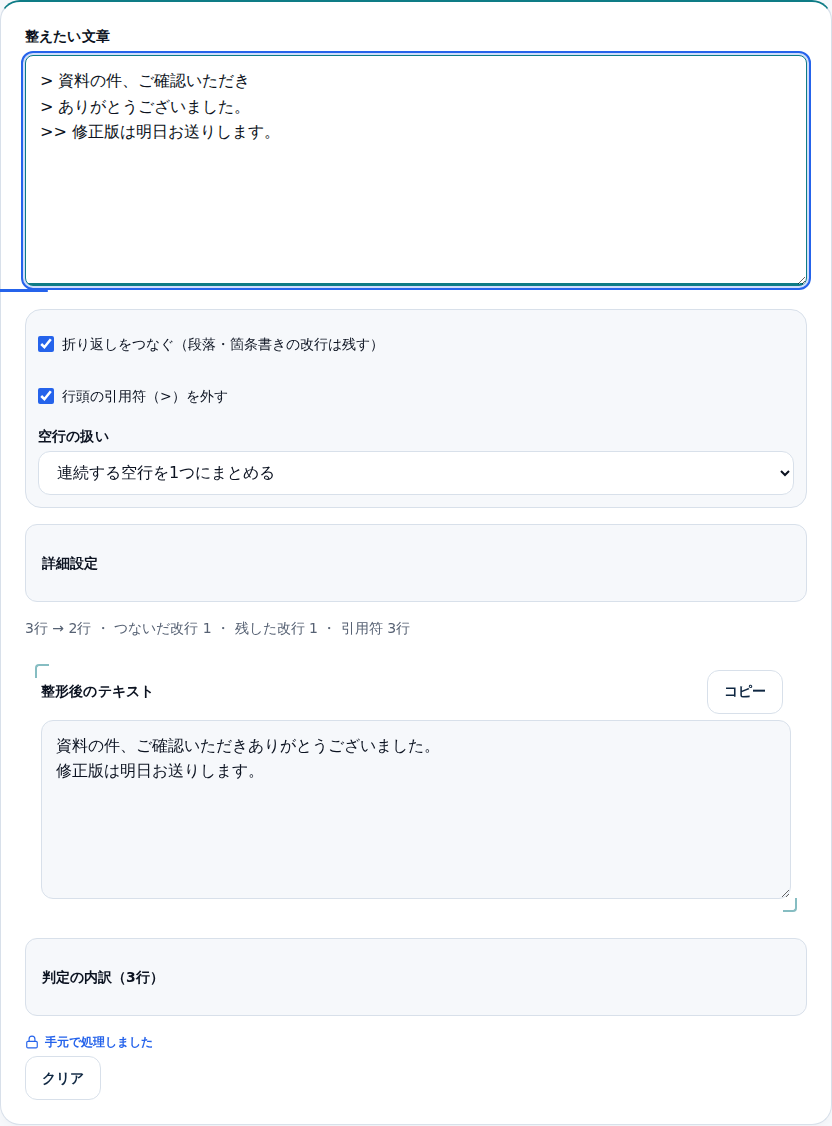
「行頭の引用符(>)を外す」にチェックを入れておくと、> や >> が自動で外れます。
何行から外したかは、集計に「引用符 2行」のように出ます。
引用の深さが変わる場所では、改行を残します。
> の行と >> の行が混ざっていても、別々の発言としてつながらずに残ります。
さらに細かく整えたいとき
「詳細設定」を開くと、4つの調整ができます。
- つなぎ目の区切り:既定は「自動」で、英単語どうしのつなぎ目にだけ半角スペースが入ります。日本語は詰めて連結します。
- 行頭・行末の空白を落とす:PDFの字下げで入った全角スペースやタブを取り除きます。
- 英単語の行末ハイフン分断をつなぐ:
inter-とnationalに分かれた語をinternationalに戻します。 - 分かれた濁点・半濁点を結合する:「が」が「か」と濁点の2文字に割れた状態を、元の1文字に戻します。
濁点の分裂は、PDF特有の崩れ方です。 見た目ではほとんど分からないのに、検索しても引っかからない原因になります。
こんな場面で使える
資料の引用をメモに写すとき。 論文や報告書の本文を数段落まとめてコピーし、段落を保ったまま自分のメモへ移せます。
翻訳ツールに渡す前。 文の途中で改行が入っていると、翻訳が文の途中で切れます。先に1文へ戻すと訳文が安定します。
議事録の下書きを清書するとき。 配布資料から抜き書きした断片を、見出しと箇条書きを残したまま形だけ整えられます。
使用例
たとえば、社内の広報担当が案内文を作る場面です。 発行元のPDFから本文をコピーすると、1文が3行に割れた状態で貼り付きます。
そのまま社内メールに載せると、読み手の画面幅では改行がちぐはぐになります。 ツールに通すと段落は残ったまま1文が1つながりになり、そのまま本文に貼れる形になります。
安心して使えるポイント
処理はすべて開いているブラウザの中で終わります。 貼り付けた文章が外部へ送られることはないので、社外に出せない資料の下書きでも手元だけで整えられます。
関連ツール
- 改行コード変換ツール:WindowsとMacの改行コードをそろえる。縦に並んだ項目を1行に連結したいときもこちら
- 文字化け修復ツール:コピーした文字が記号の羅列になっているときは、改行を整える前にこちら
- テキスト重複行削除:同じ行が何度も出てくる一覧を整理する
- テキスト置換ツール:特定の語だけをまとめて置き換える
まとめ
PDFやメールのコピーで増える改行は、その大半が紙面の都合による折り返しです。 段落の切れ目と見分けて、折り返しだけを消せば元の読み物に戻ります。
判定の理由が1行ずつ出るので、消しすぎに気づけるのがこのツールの持ち味です。 改行整形ツールを開く
あわせて読みたい
同じテーマ・関連ツールの記事です。