文字化けした文章を貼り付けて元に戻す手順
記号や見慣れない漢字の羅列になった文章を、読み直す文字コードを変えて元に戻す手順を画面つきで説明します。候補の選び方、戻らない文字の見分け方、Excelで開ける形での保存まで順にたどります。
公開読了目安 約3分
この記事の要点
- 貼り付けるだけで読み方の候補が並ぶ
- 候補ごとに順位の根拠が数字で出る
- 元のファイルを読ませたほうが確実に戻る
- 四角や疑問符に潰れた文字は戻らない
- Excelが読める形で保存し直せる
目次
化けた文章は、書いたときと違う文字コードで読まれているだけです。 文字化け修復ツールに貼り付けると、考えられる読み方を並べて結果を見せます。
どの読み方が正しいかは、機械では言い切れません。 だから候補を1つに決めつけず、順位の根拠を添えて選んでもらう作りにしました。 ここでは貼り付けから保存まで、画面を見ながらたどります。
貼り付けると、読み方の候補が並ぶ
いちばん上で「文字を貼り付ける」を選び、下の枠に化けた文章をそのまま入れます。 記号が混ざっていても、改行が入っていてもかまいません。
入力した瞬間に、下へ候補が最大6件並びます。 1位の候補で読み直した全文が、そのまま結果の欄に出ます。
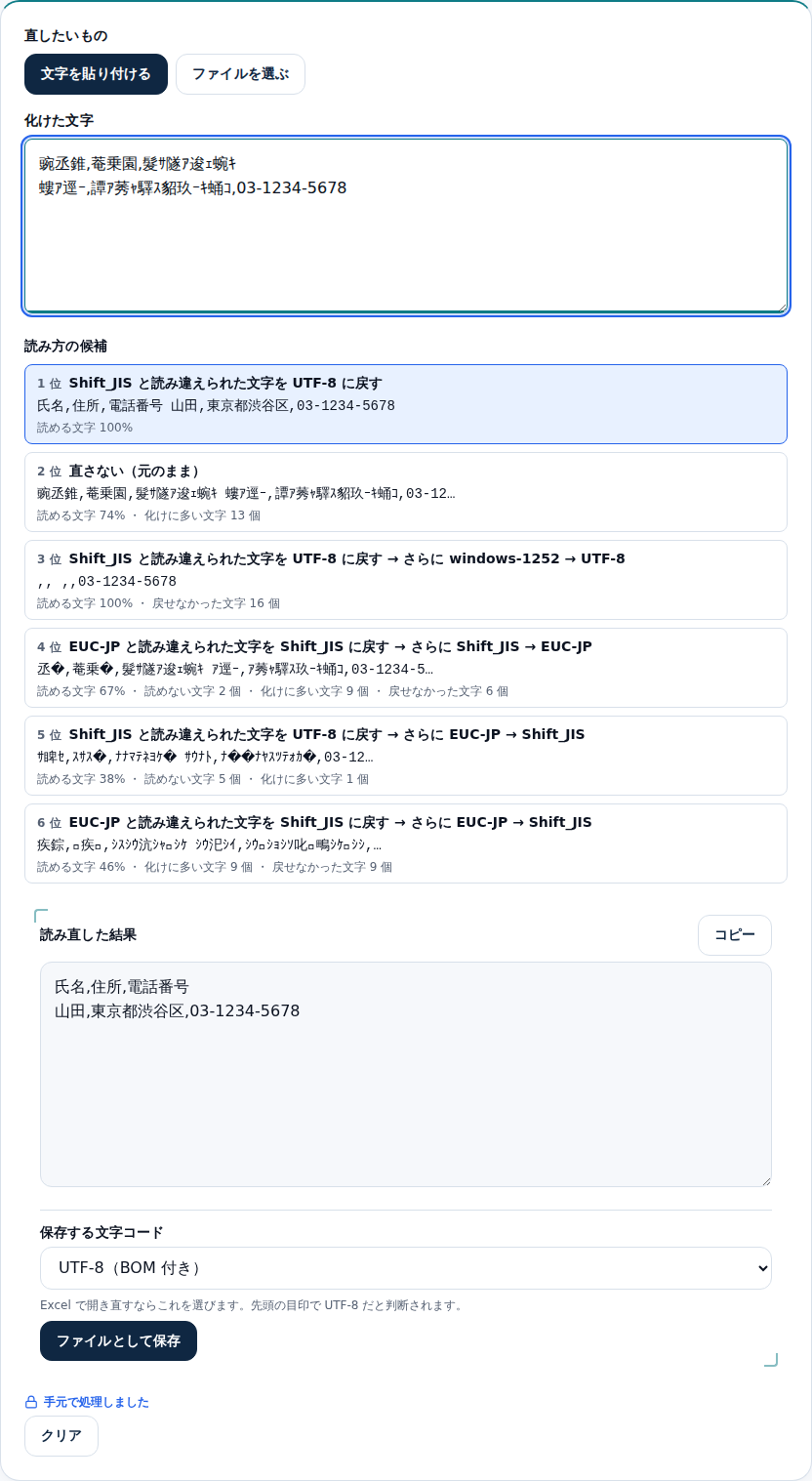
上の例は、UTF-8で保存されたCSVをShift_JIS前提のソフトが開いた形です。 見慣れない漢字が並ぶのがこの化け方の特徴で、1位を選ぶだけで元の見出し行に戻ります。
候補には順位の理由が数字で付く
候補の下には、小さな文字で内訳が出ます。 「読める文字 100%」「読めない文字 2 個」「化けに多い文字 9 個」といった件数です。
点数そのものは出していません。 機械の点数を見せられても判断材料になりませんが、件数なら自分の目で裏を取れるからです。
1位が読めなければ、2位以下の行を押してください。 結果の欄と保存の対象が、押した候補に入れ替わります。
元のファイルがあるなら、そちらを読ませる
貼り付けからの復元には限界があります。 画面に表示された時点で、読めなかったバイトは四角い記号に潰れており、その場所の元の値はもう残っていません。
元のファイルが手元にあるなら「ファイルを選ぶ」に切り替えてください。 ファイルの中身は化ける前のバイトのままなので、情報が落ちません。
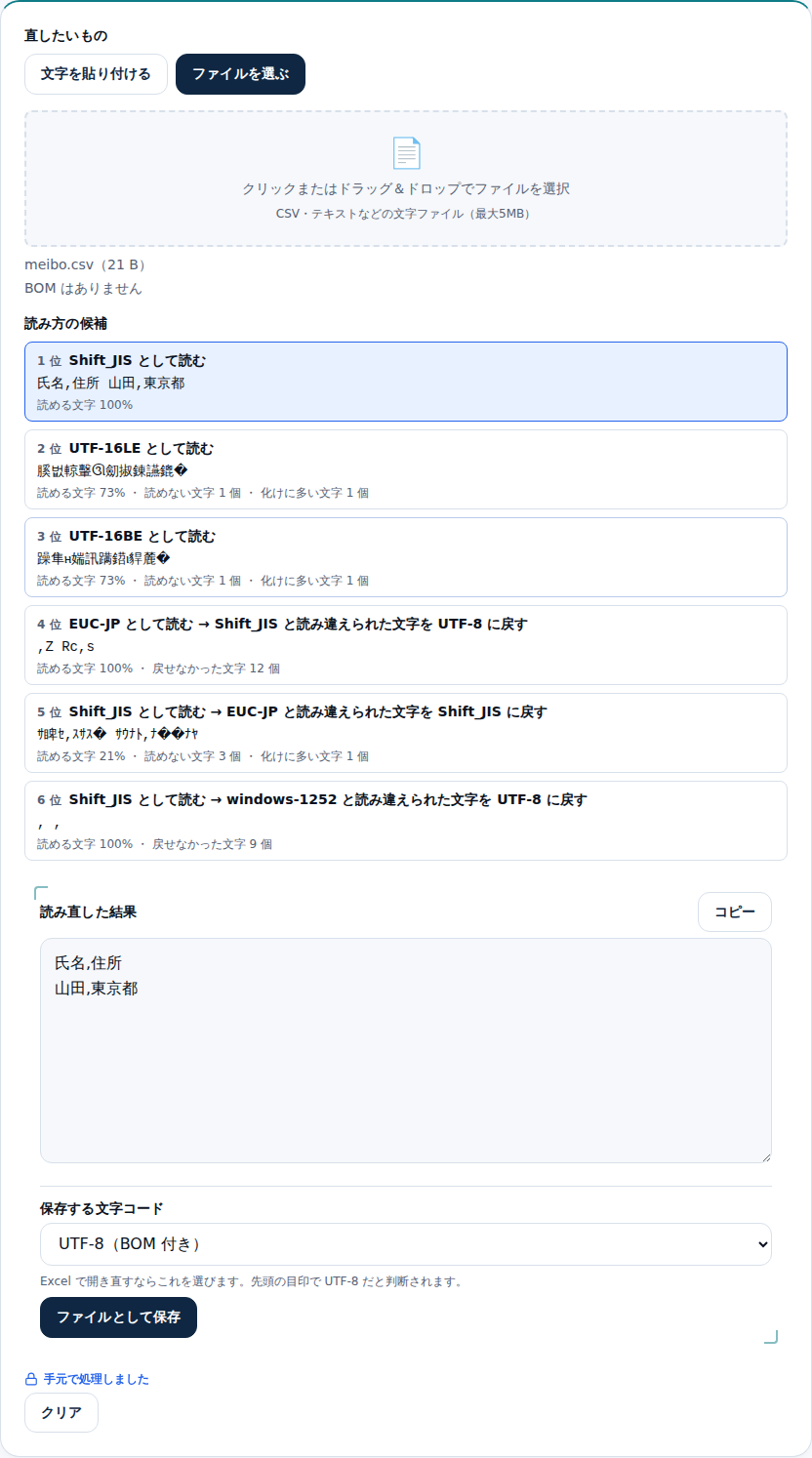
読み込むとファイル名とサイズ、先頭にBOMがあるかどうかが出ます。 その下は貼り付けのときと同じで、読み方の候補が並びます。
使用例
たとえば、取引先から届いた会員名簿のCSVをダブルクリックで開いたとします。 氏名の列が記号の羅列になっていて、どの文字コードで書き出されたのかは書かれていません。
このツールにファイルを渡せば、候補の1位が「Shift_JIS として読む」と示します。 送り直しを頼む前に、中身が読めるかどうかだけでも先に確かめられます。
直した内容はファイルとして残せる
結果の下に、保存する文字コードを選ぶ欄があります。 既定は「UTF-8(BOM付き)」で、Excelで開き直したいときはこれを選びます。
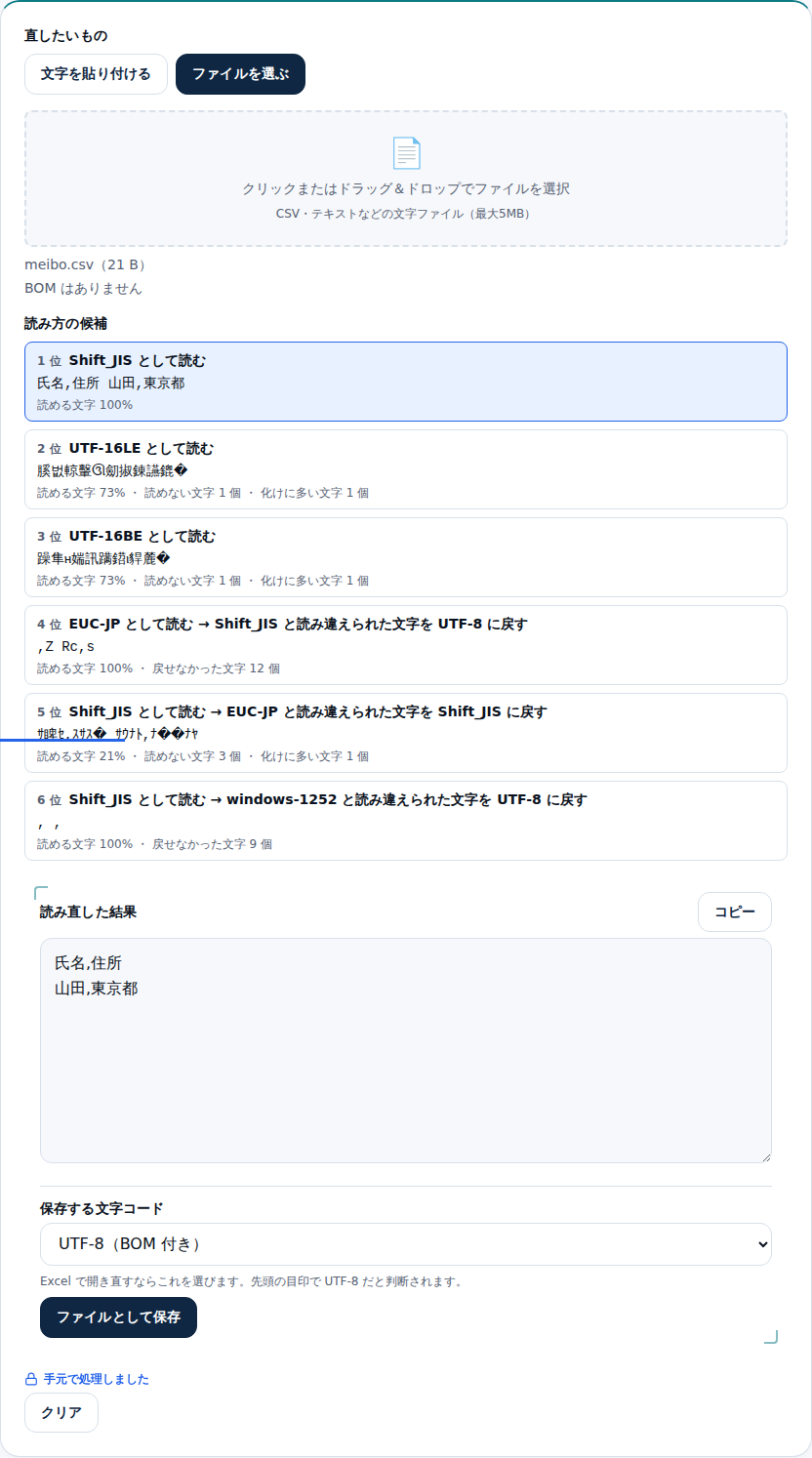
先頭に付く3バイトの目印を見て、ExcelはUTF-8だと判断します。 相手が古いソフトを使っているなら、Shift_JISでの保存も選べます。
Shift_JISに無い文字(絵文字など)が含まれていると、保存前に件数を知らせます。 黙って別の文字に置き換わるより、先に分かったほうが安全だと考えました。
戻らないときの見分け方
次のような入力は、どの候補を選んでも元には戻りません。
- 疑問符(
?)が並んでいる - 四角い記号(
□)が並んでいる - 白い菱形の中に疑問符が入った記号が並んでいる
いずれも「読めなかった」という印だけが残り、元のバイトが捨てられた状態です。 このときツールは候補の上に注意を出し、ファイルからの読み込みをすすめます。
関連するツール
- CSV⇔JSON変換 — 読めるようになったCSVを扱いやすい形へ
- 全角⇔半角変換 — 名簿の表記ゆれをそろえる
- 改行コード変換 — WindowsとMacの改行を統一する
まとめ
化けた文章は、読み方を変えれば戻ることが多いです。 貼り付けて候補を見比べ、読めた候補をコピーするだけで終わります。
元のファイルが残っているなら、貼り付けよりファイルを読ませてください。 情報が落ちないぶん、確実に元へ戻ります。
あわせて読みたい
同じテーマ・関連ツールの記事です。