命名規則を一括変換|camelCaseとsnake_caseを相互変換する使い方
変数名や見出しを貼るだけで、camelCase・snake_case・kebab-caseなど8つの書き方に一度で変換できます。入力形式は自動で判別。使いたい形式をワンクリックでコピーする使い方を画面つきで紹介します。
公開読了目安 約3分
この記事の要点
- 1つの名前を8つの書き方に一括変換できる
- 入力がどの形式かを自動で判別する
- 使いたい形式をワンクリックでコピーできる
- 貼り付けた名前は手元だけで処理する
目次
変数名や見出しを貼るだけで、camelCase や snake_case など8つの書き方に一度で変換できます。入力がどの形式かは、自動で判別されます。
使いたい形式は、ワンクリックでコピーできます。貼り付けた文字は外部へ送らず、手元だけで処理します。
書き方の変換で起きる手間
名前の付け方は、道具や言語ごとに流儀が違います。そのため、こんな場面で手が止まりがちです。
- 同じ意味の名前を、大文字小文字や区切りだけ変えて書き直す
- 手で直すと、途中の1文字を変え忘れる
- どの書き方が正しいか、その都度調べ直す
命名規則変換ツールは、この書き換えをまとめて肩代わりします。
命名規則変換ツールの使い方
ツールを開くと、テキストの入力欄が出ます。
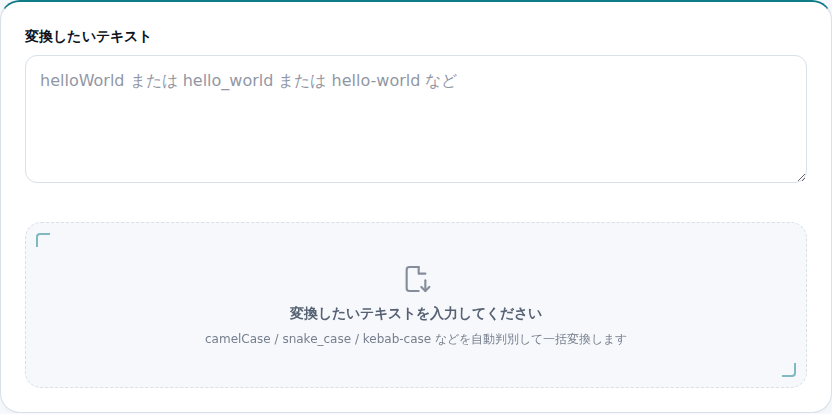
名前を1つ入れると、8つの書き方に一度で並びます。ボタンを押す必要はなく、入力と同時に結果が出ます。
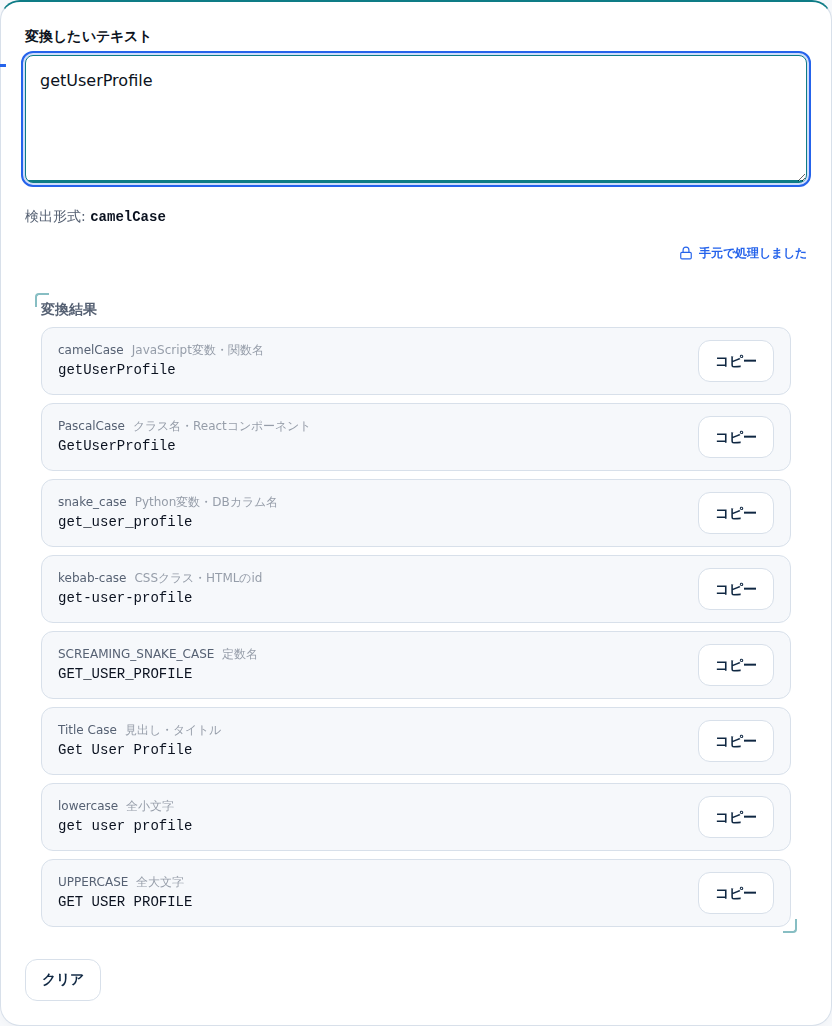
各形式には「JavaScript 変数」「定数名」など、使いどころの目安も添えられています。
入力の形式を自動で見分ける
区切りがアンダースコアでも、ハイフンでも、そのまま貼れます。ツールが入力の形式を見分けて、他の書き方へ直します。
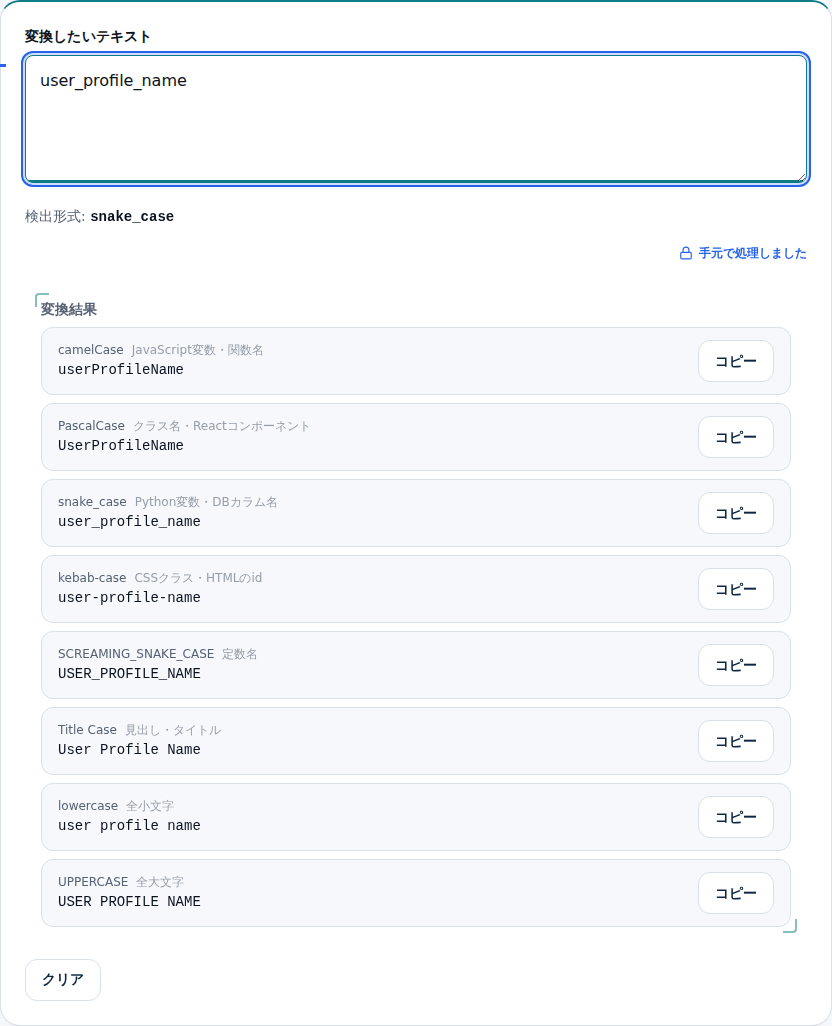
どの書き方で書かれているかを気にせず、貼るだけで変換が始まります。
使いたい形式だけコピーする
結果の各行には「コピー」ボタンが付いています。必要な書き方だけを選んで、その場で写し取れます。
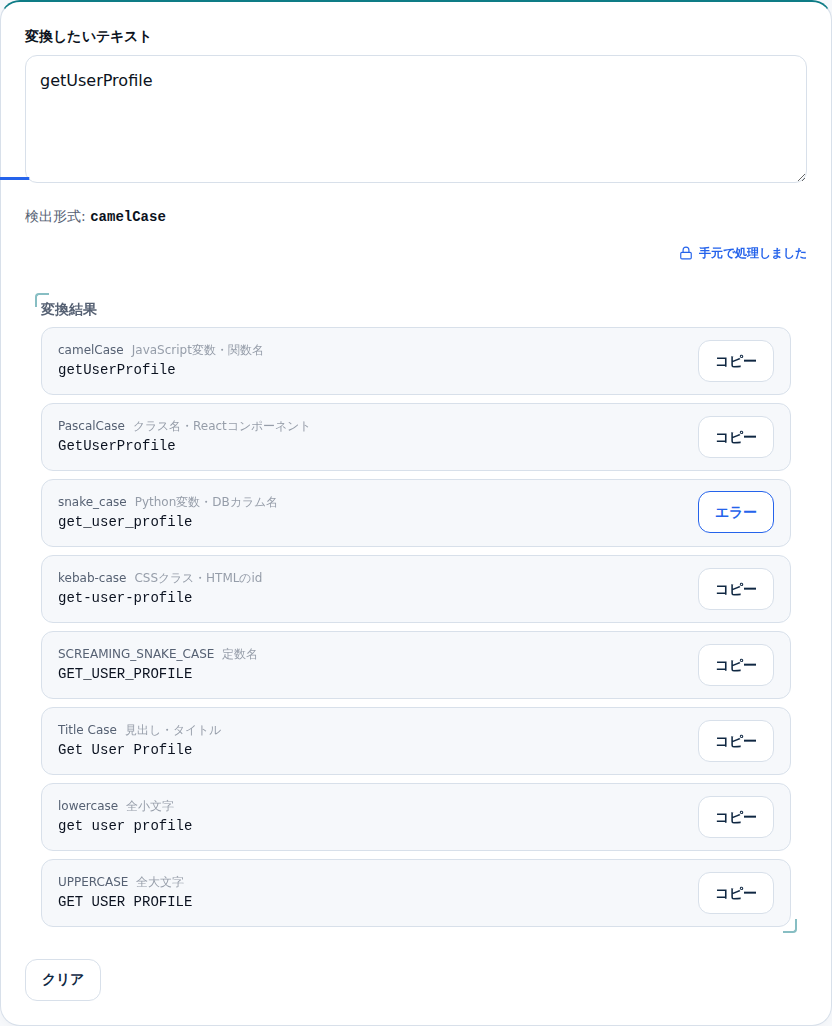
全部を一度に扱う必要はなく、目的の1つだけを取り出せます。
言語ごとにどの書き方を使うかと、IDやHTTPのような略語の書き方は、キャメルケースとスネークケースの使い分けと略語の書き方にまとめています。
こんな場面で使える
- 表計算の見出しづくり:スペース区切りの見出しを、区切り記号でつないだ形に直します。
- 設定ファイルの記入:キーの書き方を、指定の形式にそろえます。
- 命名の統一:バラバラな書き方を、1つの流儀にまとめます。
使用例
たとえば、スプレッドシートの見出しをシステム用の名前に直す場面を思い浮かべてみます。
「Get User Profile」と入れると、区切りでつないだ書き方が並びます。使いたい形式のコピーを押せば、そのまま貼り付けられます。
書き方の統一を、打ち直しなしで済ませられます。
安心して使えるポイント
貼り付けた文字は、どこにも送信されません。すべて手元のブラウザの中だけで変換します。
社内のソースに含む名前も、外に出さずに扱えます。
関連ツール
- 命名規則変換ツール:名前を8つの書き方に一括変換
- テキスト置換ツール:文中の語をまとめて置き換える
- 文字列エスケープ・アンエスケープ:特殊文字を安全な形に変換
補足: 開発者の方へ
対応形式は camelCase / PascalCase / snake_case / kebab-case / SCREAMING_SNAKE_CASE / Title Case / lowercase / UPPERCASE の8種類です。JavaScript の変数は camelCase、Python の変数や DB カラムは snake_case、CSS クラスや HTML の id は kebab-case、定数は SCREAMING_SNAKE_CASE が慣例です。入力形式の判別は区切り文字と大文字の位置から行うため、混在した入力でも近い形に寄せて変換します。
まとめ
名前の書き方は、言語や道具ごとに流儀が違います。1つ入れれば、camelCase や snake_case など8形式に一度でそろえられます。
入力の形式は自動で判別されます。まずは変換したい名前を貼って、使いたい書き方をコピーしてみてください。
あわせて読みたい
同じテーマ・関連ツールの記事です。