ブログのアイキャッチを1分で作る使い方|写真なしでも見栄えよく
タイトルを入れるだけで、ブログやnoteのアイキャッチ画像を作れます。下地のスタイルやレイアウトはワンタップで切り替え。写真がなくても見栄えよく仕上げる使い方を画面つきで紹介します。
公開読了目安 約2分
この記事の要点
- タイトルを入れるだけで画像が作れる
- 下地やレイアウトをワンタップで切り替えられる
- 写真がなくても見栄えよく仕上がる
- 作った画像は手元だけで書き出せる
目次
ブログや note のタイトルを入れるだけで、アイキャッチ画像を作れます。写真がなくても、色の下地と文字で見栄えよく仕上がります。
下地のスタイルやレイアウトは、ワンタップで切り替えられます。作った画像は外部へ送らず、手元だけで書き出せます。
アイキャッチづくりでつまずくところ
記事のアイキャッチは、用意するだけで手間がかかります。こんな場面で困りがちです。
- 画像編集ソフトの使い方が難しく、時間がかかる
- ちょうどいい写真が見つからない
- 記事ごとに作ると、見た目がバラバラになる
ブログアイキャッチメーカーは、この作成を文字入力だけで肩代わりします。
アイキャッチメーカーの使い方
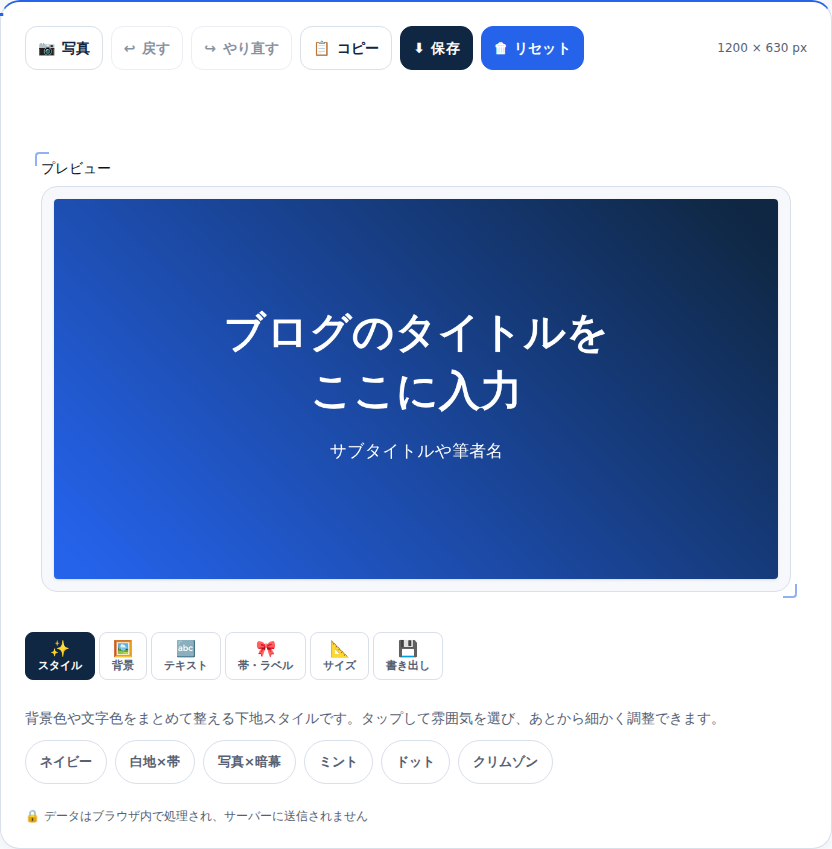
ツールを開くと、プレビューと設定のタブが出ます。
「テキスト」タブでタイトルを入れると、プレビューにその場で反映されます。改行すれば、複数行の見出しにもできます。
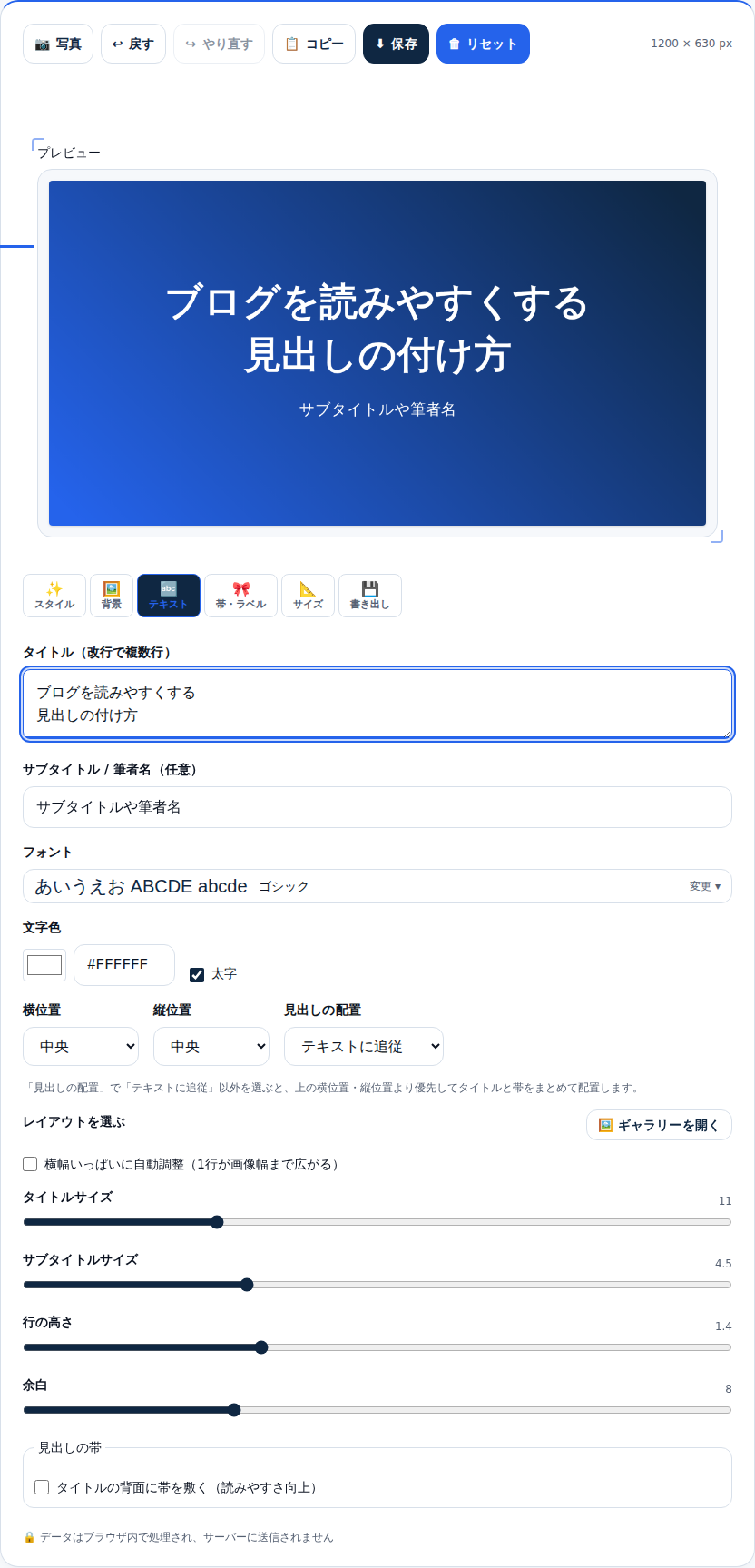
サブタイトルや筆者名も、あわせて入れられます。
下地のスタイルを選ぶ
「スタイル」タブでは、色の下地をワンタップで切り替えられます。写真を使わなくても、記事の雰囲気に合う背景を選べます。
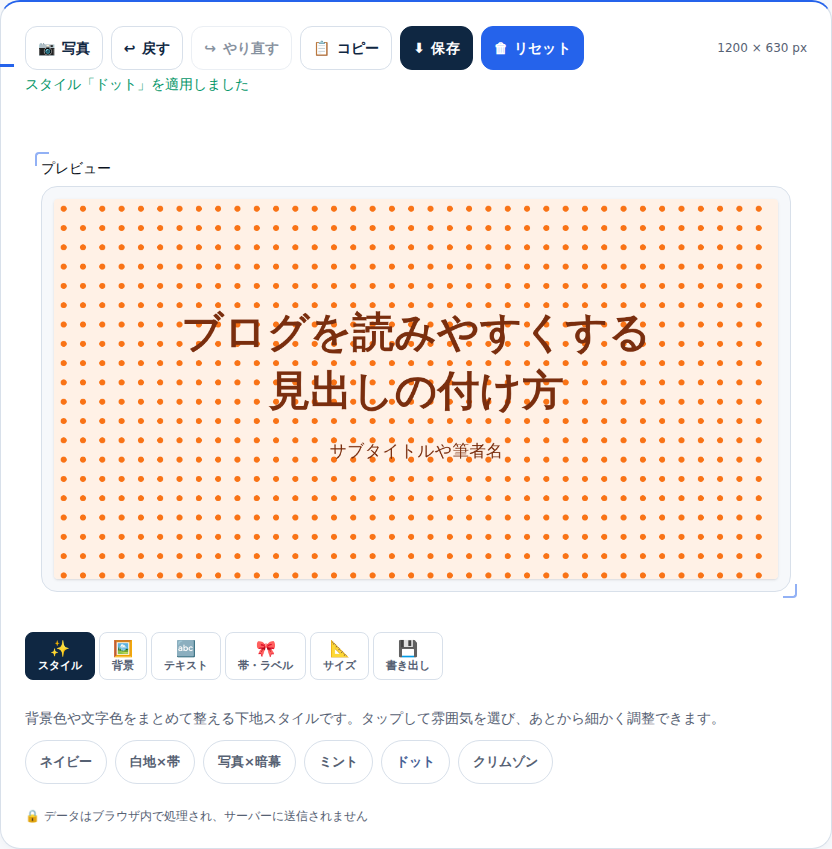
同じスタイルで揃えれば、記事ごとの見た目もそろいます。
レイアウトを選んで整える
タイトルの配置は、レイアウトのプリセットから選べます。中央寄せや上寄せなど、見出しの見え方を切り替えられます。
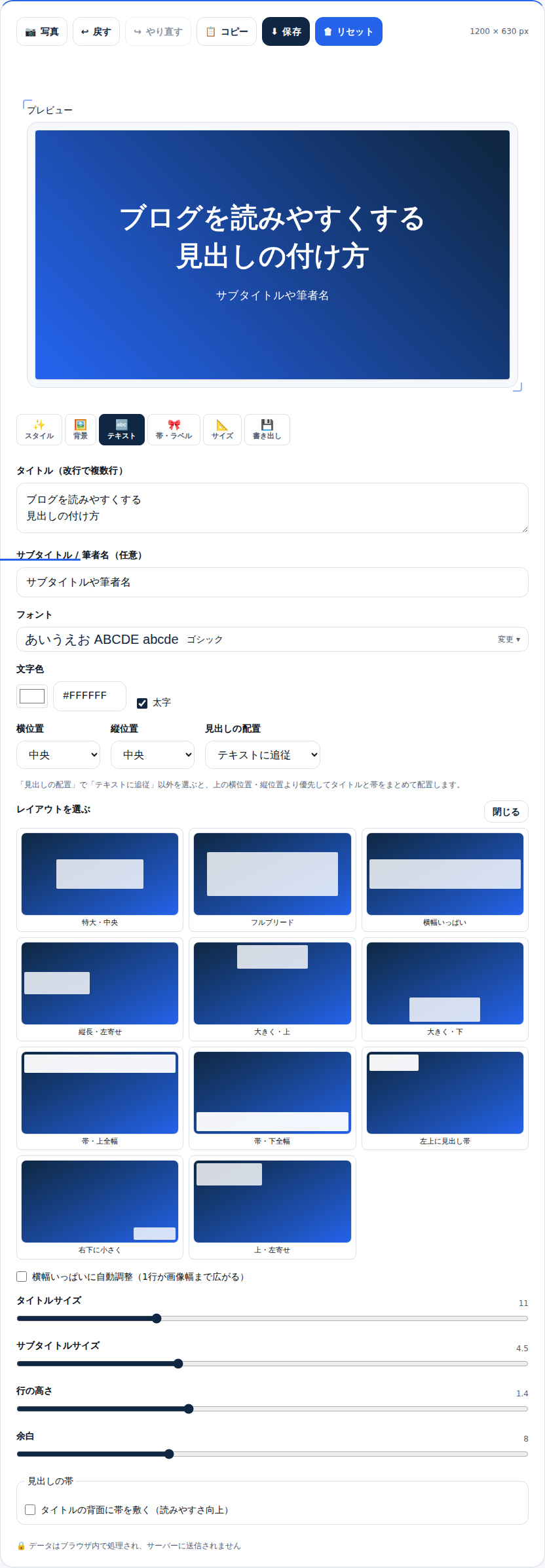
文字の大きさや余白は、スライダーで微調整できます。
こんな場面で使える
- ブログ記事のアイキャッチ:タイトルを入れて、記事の顔を作ります。
- note の見出し画像:写真なしでも、読まれる見出しにします。
- SNS の投稿画像:文字中心の画像を、素早く用意します。
使用例
たとえば、写真のない記事にアイキャッチを付ける場面を思い浮かべてみます。
タイトルを入れて、下地のスタイルを1つ選びます。レイアウトを整えたら、そのまま画像として書き出せます。
作業は手元で完結するので、記事の内容を外に出さずに仕上げられます。
安心して使えるポイント
入力した文字や画像は、どこにも送信されません。すべて手元のブラウザの中だけで作られます。
未公開の記事タイトルも、外に出さずに扱えます。
関連ツール
- ブログアイキャッチメーカー:タイトルからアイキャッチを作る
- 画像リサイズツール:画像のサイズを変更する
- 文字入れ画像メーカー:画像に文字を入れる
まとめ
アイキャッチは、編集ソフトや写真がないと用意しにくい素材です。タイトルを入れれば、下地と文字だけで見栄えよく作れます。
スタイルやレイアウトもワンタップで選べます。まずはタイトルを入れて、アイキャッチを作ってみてください。
あわせて読みたい
同じテーマ・関連ツールの記事です。