斜めに撮った書類写真をまっすぐ直す手順|台形補正と影消し
斜めから撮った書類の写真を、四隅を合わせて真正面の長方形に直す手順です。紙の縦横比の決め方、影を消して紙を白くする仕上げ、白黒にするときの注意まで、画面を追って説明します。
公開読了目安 約5分
この記事の要点
- 紙の四隅に印を合わせると、斜めの写真が長方形に直る
- 四隅の候補は自動で置かれ、ずれた隅だけを動かせばよい
- 紙の縦横比は四隅から推定し、A4やはがきに決めることもできる
- 仕上げで影を消して紙を白くしたり、白黒にしたりできる
- 写真は手元のブラウザで処理され、外へ送られない
目次
斜めから撮った書類の写真は、奥が細い台形に写ります。 書類写真の台形補正を使うと、紙の四隅に印を合わせるだけで真正面の長方形に直せます。
紙の縦横比は四隅の位置から推定し、A4やはがきの比に決めることもできます。 仕上げに影を消して紙を白くすれば、スキャンした書類に近い見た目になります。
書類の写真でよくある困りごと
書類を撮って送るとき、次のような場面で手が止まります。
- 机に置いた紙を立ったまま撮ったら、奥の文字ほど小さく写った
- 紙の形がゆがんでいて、提出先から読みにくいと言われた
- 自分の手の影が落ちて、紙の半分が灰色になった
- スキャンアプリを入れるほどではないが、写真のままでは見栄えが悪い
どれも、写真を撮り直さずに直したい困りごとです。 撮る前に影や傾きを減らす方法は、紙の書類をスマホで撮ってPDFで提出するコツにまとめています。
なぜ斜めの写真は台形になるのか
カメラは、遠いものほど小さく写します。 机の上の紙を斜めから撮ると、奥の辺が遠く、手前の辺が近くなります。
そのため、長方形の紙が「奥が細い台形」に写ります。 台形補正は、この縮み方を逆にたどって、紙を正面から見た形に並べ直す処理です。
書類写真の台形補正の使い方
1. 写真を選んで四隅を確かめる
「画像ファイルを選ぶ」で、斜めに写った書類の写真を入れます。 JPEG・PNG・WebPに対応しています。
写真を入れると、紙の四隅の候補に印が自動で置かれます。 紙が机より明るく、四隅が写っていることを手がかりに探すので、外れていないかを確かめます。
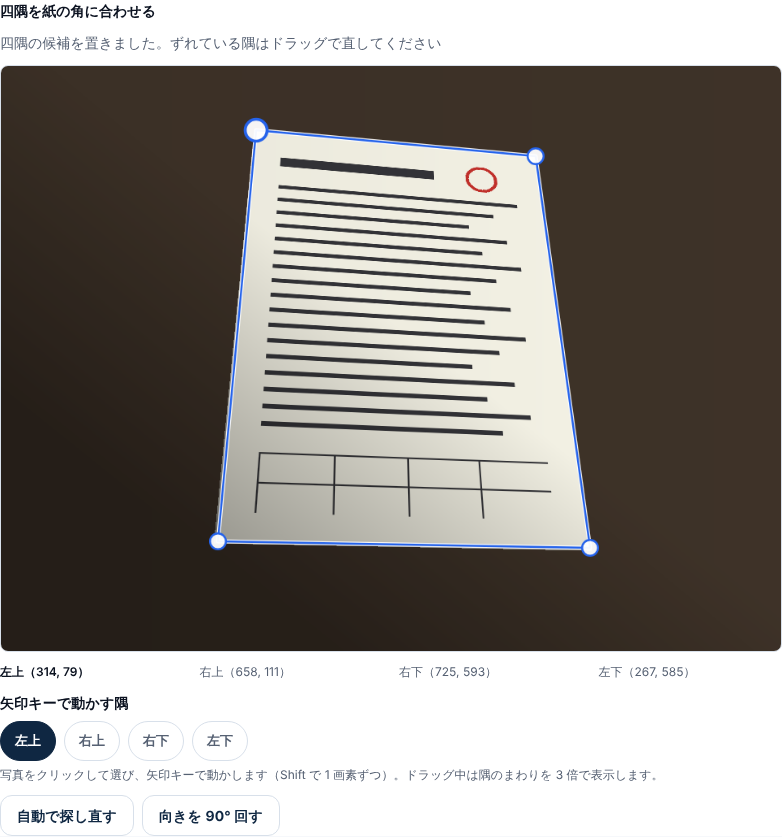
紙が見つからないときは、画像の内側に枠を置いて知らせます。 白い机に白い紙を置いた写真などは、この場合に当たります。
2. ずれた隅をドラッグで直す
ずれている隅の白い丸を、紙の角までドラッグします。 指やマウスの真下に隅を飛ばさず、つまんだ位置のまま動きます。
ドラッグしているあいだは、隅のまわりが画面の端に3倍で映ります。 指で隠れた角も、この拡大を見ながら合わせられます。
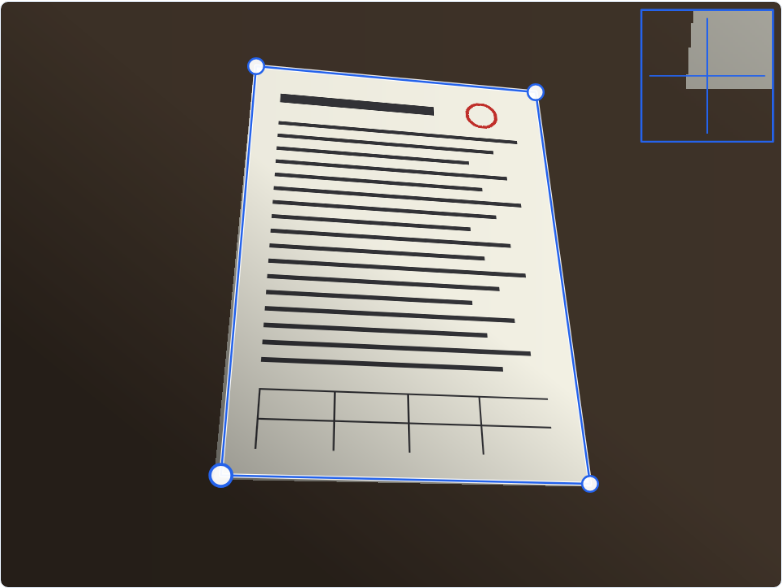
キーボードでも動かせます。 「矢印キーで動かす隅」で隅を選び、写真をクリックしてから矢印キーを押します。
3. 紙の大きさ(縦横比)を決める
「比の決め方」は、はじめ「四隅から推定する」になっています。 例の写真では、推定した縦横比が「1 : 1.409」と出ました。
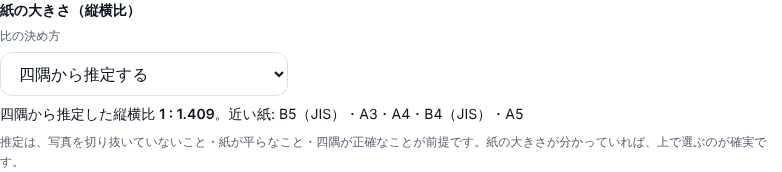
A4の比は1 : 1.414なので、ほぼ同じです。 紙の大きさが分かっているなら、一覧から「A4」などを選ぶのが確実です。
一覧にない紙は「寸法を指定する」を選び、幅と高さを入れます。 単位はそろっていれば何でもよく、比だけが使われます。
4. 仕上げを選んで保存する
「仕上げ」は、次の3つから選びます。
- 紙を白く(影を消す): 影で暗くなった紙の地を白へそろえる
- 白黒: 文字だけの書類を、白と黒の2色にする
- そのまま: 色も明るさも変えない
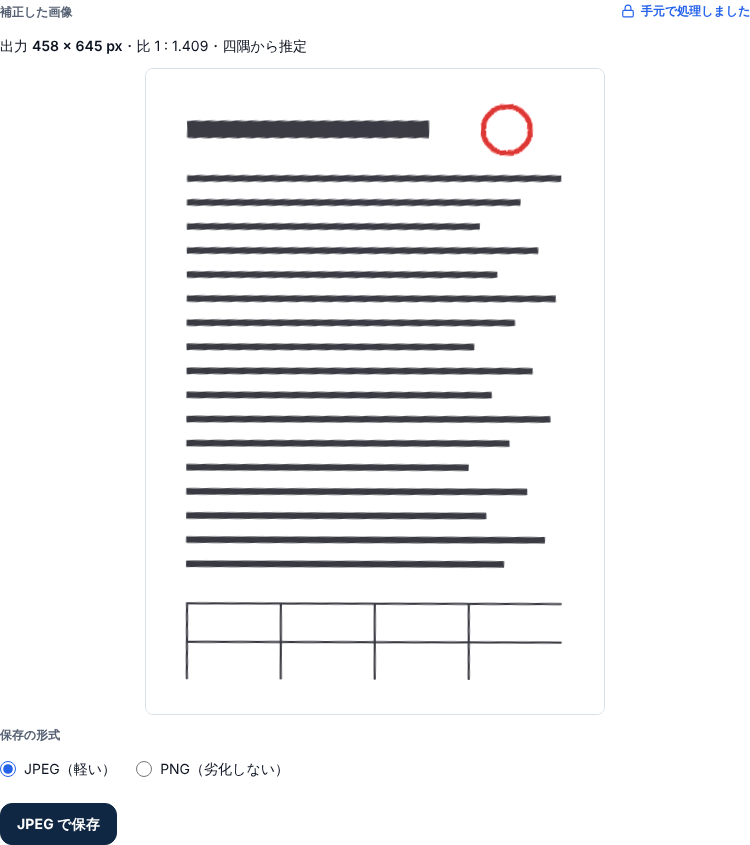
形式はJPEGかPNGを選び、保存ボタンを押します。 ファイル名は、元の名前の後ろに「-scan」が付きます。
さらに詳しく使いたいとき
白黒にするときの注意
白黒は、どの点も白か黒のどちらかに分けます。 赤い印や写真の濃淡も、白か黒になります。
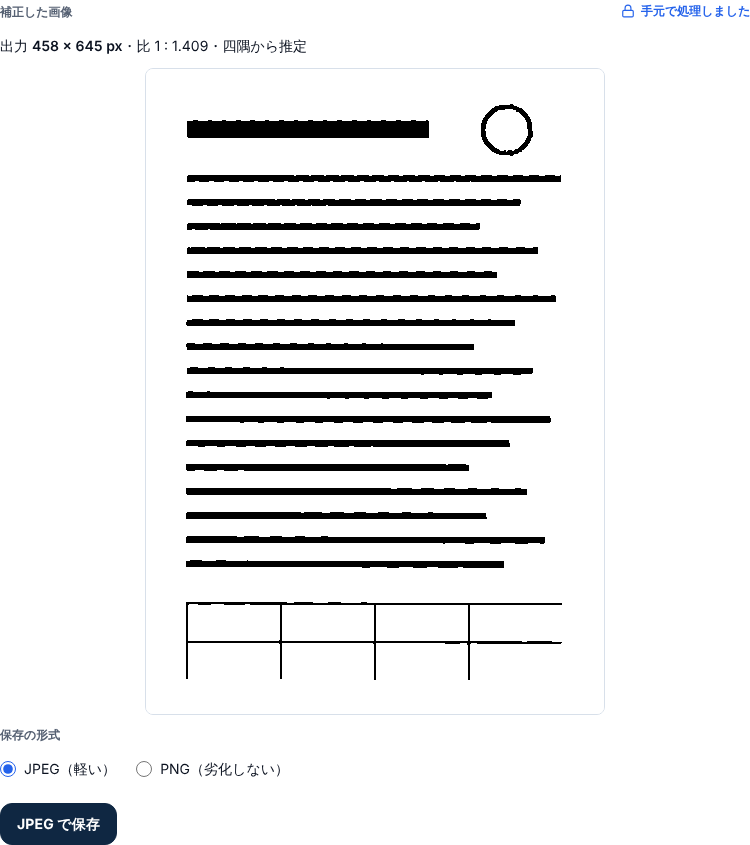
印の色を残したいときは「紙を白く」を選んでください。 白黒は、文字と罫線だけの書類に向いています。
写真の向きを変えたいとき
横向きに撮った書類は、補正すると横に寝たままになります。 「向きを 90° 回す」を押すと、補正した画像が時計回りに90°回ります。
推定が合わないとき
推定は、写真を切り抜いていないことが前提です。 撮ったあとに切り抜いた写真では、比がずれることがあります。
辺の長さだけで測ると、例の写真は1 : 1.238になります。 奥が縮んだぶん、細長いA4が太って見えるためです。
こんな場面で使える
- 手続きの書類を写真で送る: 申込書の控えを、形をそろえてから送る
- 学校のプリントを残す: 持ち帰ったプリントを白黒にして、印刷し直しやすくする
- ホワイトボードを記録する: 正面から撮れなかった板書を、正面から見た形で残す
- PDFにまとめる前の下ごしらえ: 直した画像を並べ、形のそろったPDFにする
使用例
たとえば、塾の講師が配布したプリントの原本をなくし、手元に生徒の写真しか残っていない場面です。 写真は斜めで、左下に影も落ちていました。
四隅の候補を確かめ、紙の大きさを「A4」に決めます。 仕上げを「白黒」にして保存すると、そのまま印刷できる画像になりました。
安心して使えるポイント
選んだ写真は、ブラウザの中だけで処理されます。 台形補正の計算も保存も端末の中で完結し、写真はサーバーへ送られません。
なお、サイト自体はアクセス解析と広告を使っています。 詳しくはプライバシーポリシーをご覧ください。
関連ツール
まとめ
斜めに撮った書類は、四隅を合わせるだけで長方形に直せます。 紙の大きさが分かっていれば選び、仕上げで影を消せば、スキャンに近い画像になります。
補足: 開発者の方へ
補正は、四隅の対応から求めた3×3の射影変換(ホモグラフィ)で行います。 出力の各画素を元の写真へ逆に写し、周りの4画素から双線形補間で色を読みます。
縦横比の推定は、Zhang と He の白板スキャンの方法です。 紙の2辺が直交する条件から焦点距離を出し、2辺の長さの比を求めます。
向かい合う辺の長さの差が2%未満なら、辺の長さの平均に切り替えます。 焦点距離が四隅から決まらない形(1組の辺がちょうど平行など)では、対角の0.6倍の焦点距離を仮定します。
影の除去は、長辺96マスの格子でマスごとの最大値を取り、広げてぼかした背景で割ります。 白黒は、その結果を Otsu 法のしきい値で分けます。 重い計算は Web Worker で行い、ドラッグの途中では計算しません。
あわせて読みたい
同じテーマ・関連ツールの記事です。