修正前後の文章の変更点を一目で見つける|テキスト差分の使い方
仕様書や議事録の「どこを直したか」は、2つの文章を貼るだけで見つかります。削除は赤・追加は緑で塗り分け、行の中で変わった文字まで強調。表記の揺れを無視して比べる使い方を画面つきで紹介します。
公開読了目安 約3分
この記事の要点
- 2つの文章を貼るだけで変更点が分かる
- 削除は赤・追加は緑で塗り分ける
- 行の中で変わった文字だけを強調する
- 全角半角やかなの揺れを無視して比べられる
目次
仕様書や議事録を直したあと、「前の版とどこが違うか」を目で追うのは骨が折れます。2つの文章を貼って比べれば、削除は赤・追加は緑で塗り分けて見つけられます。
行の中で変わった文字だけを強調するので、直した箇所を一つずつ確かめられます。貼り付けた文章は外部へ送らず、手元だけで比較できます。
「どこを直した?」改訂チェックのつまずき
文書の見直しでは、こんな場面で見落としが起きがちです。
- 数字や語尾だけの小さな修正が、目視だと埋もれてしまう
- 版が3つ4つと増え、どこが最新かたどれなくなる
- 全角と半角が混ざり、変更なのか入力の揺れなのか分からない
テキスト差分比較ツールは、この確認を色分けで肩代わりします。
変わった文字だけが分かる仕組み
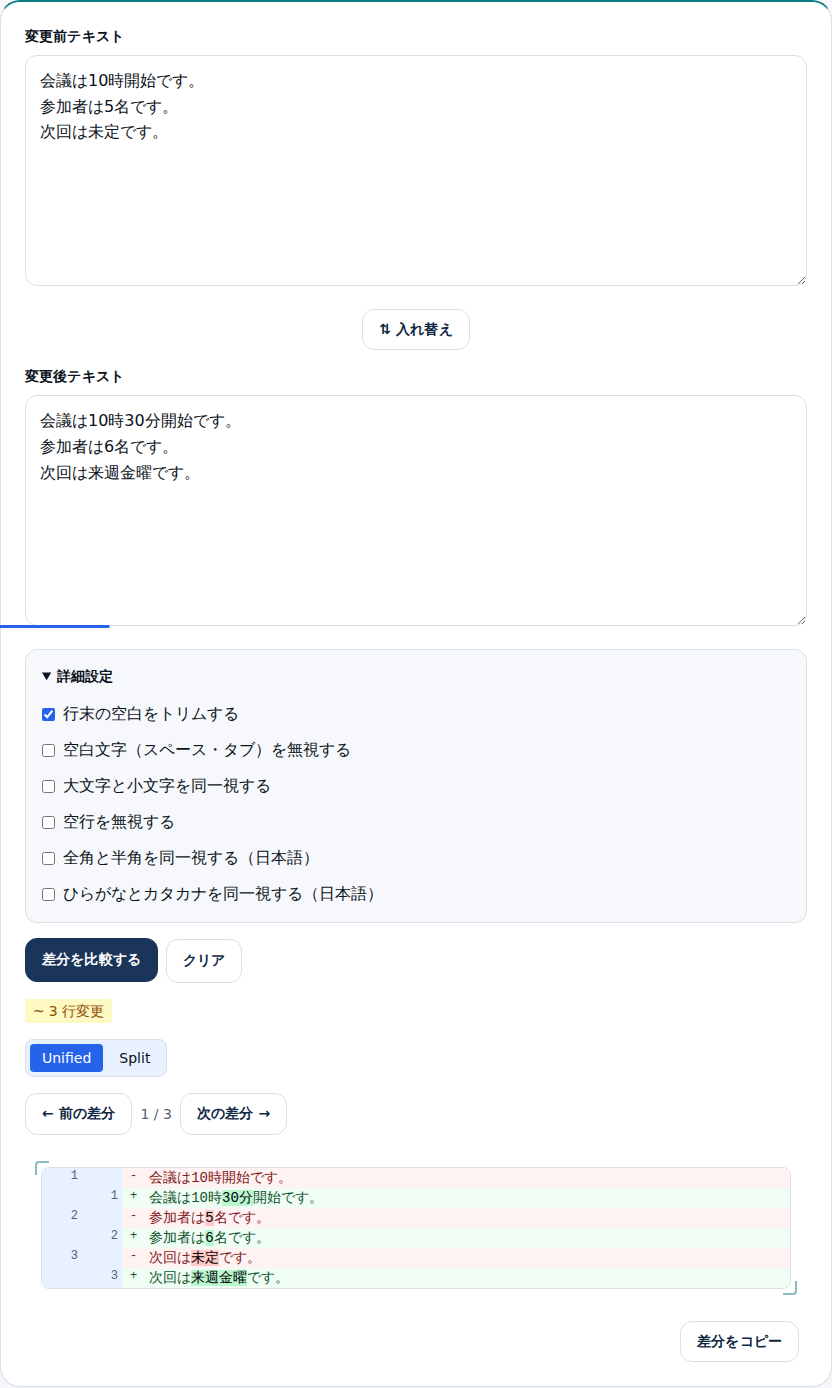
差分は、削除した行を赤、足した行を緑で表示します。さらに、変更のあった行では中で変わった文字だけを濃く強調します。
たとえば「10時開始」を「10時30分開始」に直すと、増えた「30分」だけが目立ちます。行全体が色に埋もれず、直した箇所へ視線が向きます。
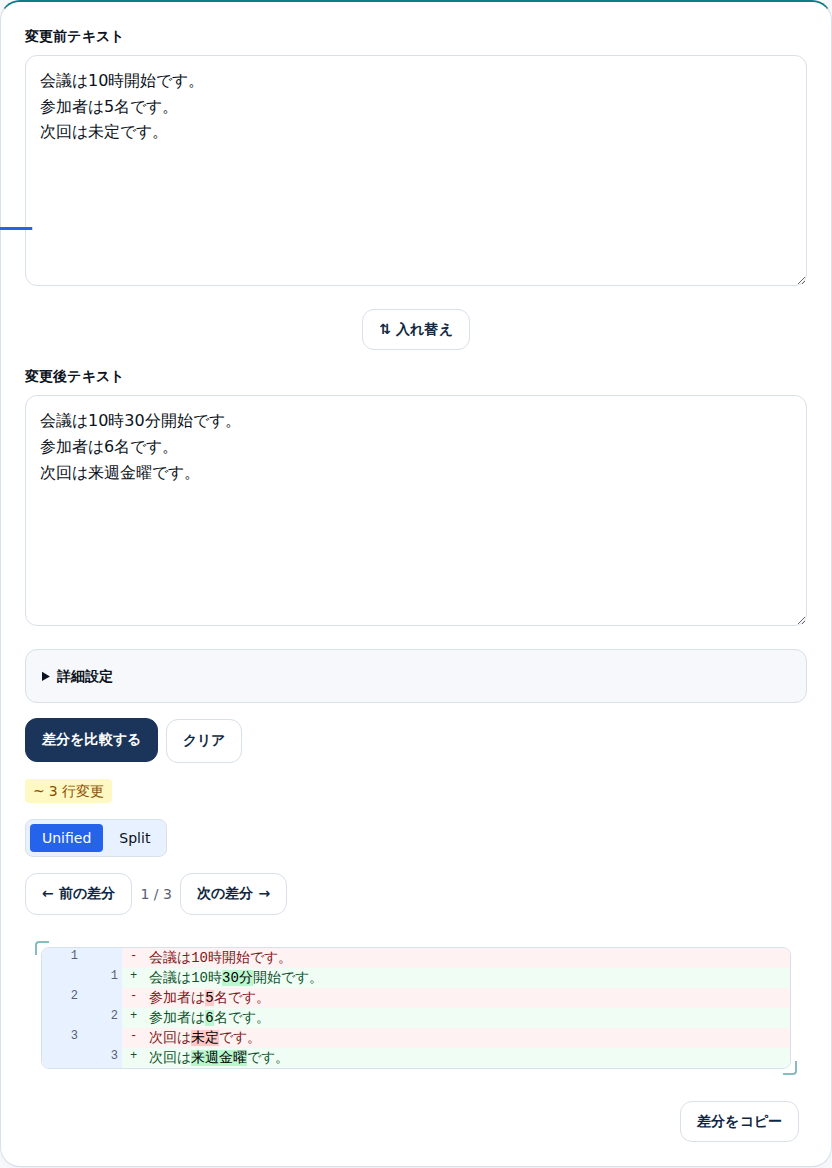
テキスト差分比較の使い方
ツールを開くと、上下に2つの入力欄が並びます。
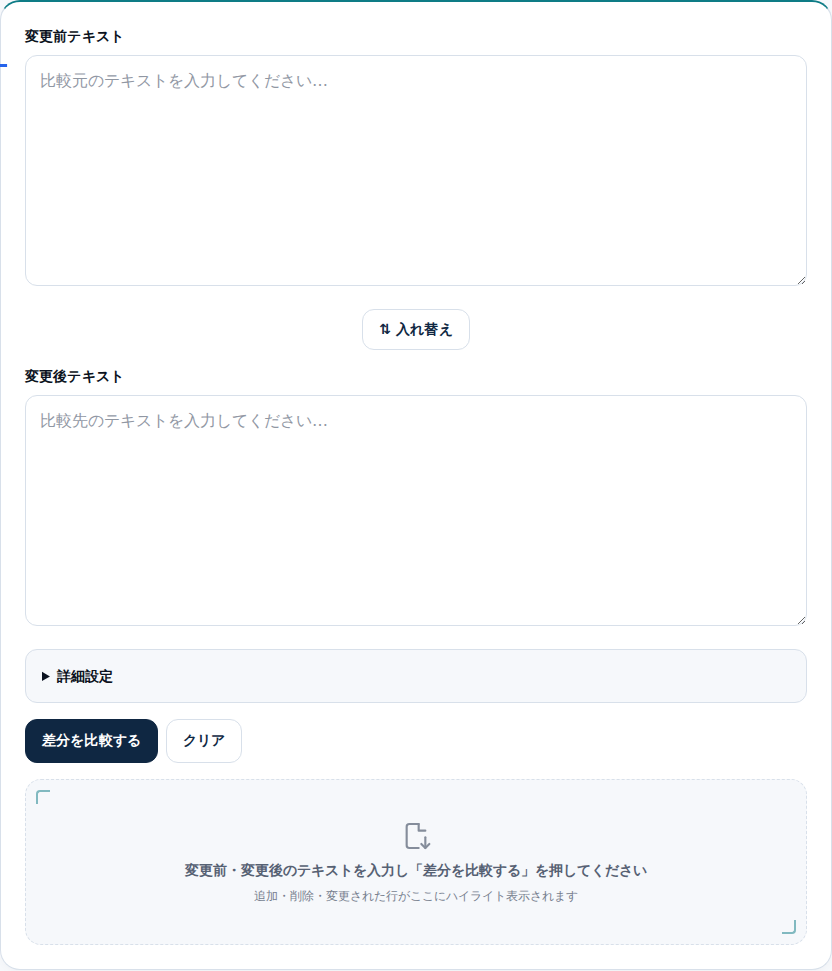
上の欄に元の文章、下の欄に直したあとの文章を貼ります。「差分を比較する」を押すと、違いが色分けで出ます。
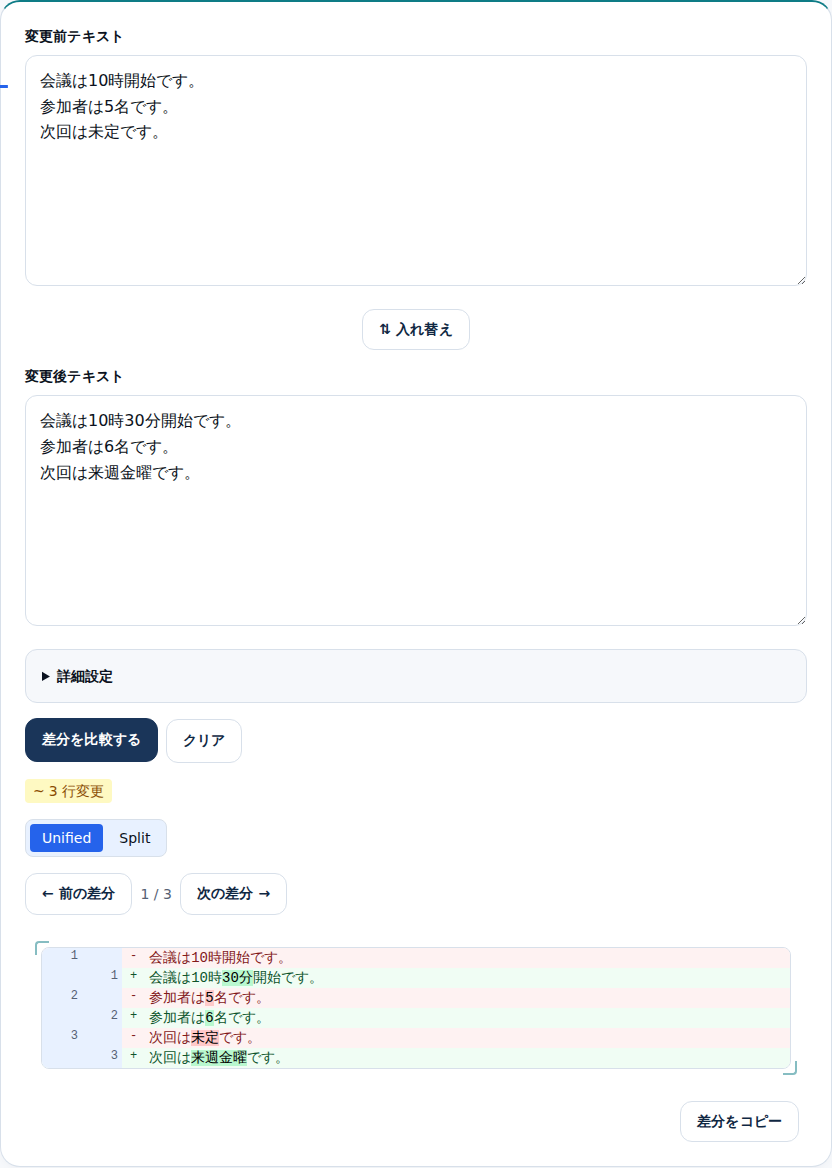
差分が多いときは「前の差分」「次の差分」で、変更箇所を順にたどれます。
左右に並べて確かめる
「Split」に切り替えると、変更前と変更後を左右に並べて見比べられます。どちらが元でどちらが直した版か、対応を追いやすくなります。
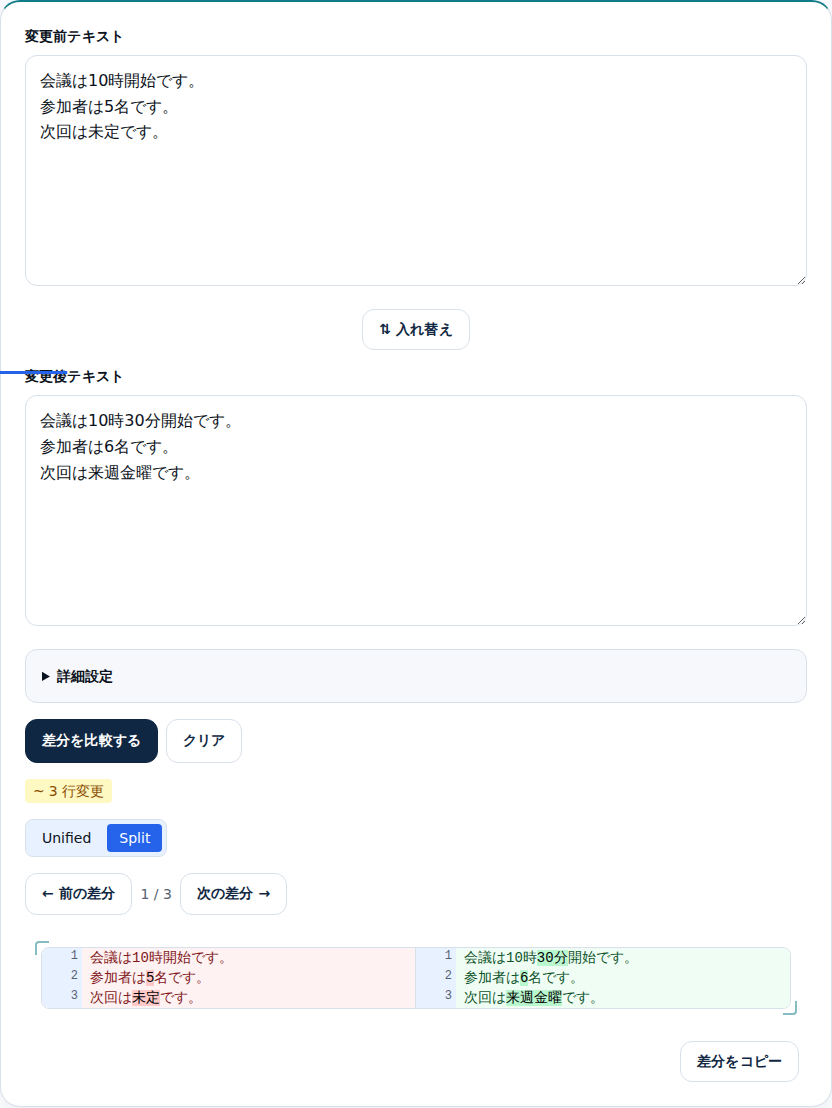
長い文書では Unified、対応を確かめたいときは Split と使い分けると読みやすいです。
表記の揺れを無視して比べる
「詳細設定」を開くと、比べ方を細かく選べます。全角と半角を同じものとして扱う、ひらがなとカタカナを同一視する、といった日本語向けの設定があります。
入力方法の違いを無視すれば、中身の変更だけに集中できます。「5名」と「5名」のような揺れで差分が埋もれるのを防げます。
こんな場面で使える
- 議事録・報告書の改訂:前回版との違いを、配布前に確認できます。
- 仕様書・マニュアルの更新:手順や項目の小さな変更を、赤緑で拾い出せます。
- 原稿の推敲:直した文と元の文を並べ、変更の効果を見比べられます。
使用例
たとえば、社内で回覧する議事録を修正する場面を思い浮かべてみます。
開始時刻を「10時」から「10時30分」に、参加人数を1名増やして直します。元の版と直した版を貼って比較すると、増えた「30分」と数字の変化だけが強調されます。
修正した3行がひと目で分かり、直し忘れの確認まで一度で済みます。
安心して使えるポイント
貼り付けた文章は、どこにも送信されません。すべて手元のブラウザの中だけで比較します。
仕様書や議事録のような社外秘の文書も、外に出さずに確かめられます。
関連ツール
- テキスト差分比較ツール:2つの文章の変更点を色分け表示
- テキスト置換ツール:見つけた違いを一括で直す
- 文字数カウンター:直したあとの字数制限を確認
まとめ
文章の改訂チェックは、目視より差分表示のほうが速く正確です。2つの文章を貼れば、削除と追加を色で塗り分け、変わった文字まで強調してくれます。
表記の揺れを無視する設定も使えます。まずは前の版と直した版を貼って、違いを見比べてみてください。
あわせて読みたい
同じテーマ・関連ツールの記事です。