はがきの宛名を印刷する手順|郵便番号を枠に合わせて縦書きに
はがきの宛名を縦書きで印刷する手順です。郵便番号を枠の位置に置き、番地の数字を漢数字に直して刷ります。住所録の表を貼ってまとめて刷る方法と、刷った数字が枠からずれたときに測って直す方法まで、画面を追って説明します。
公開読了目安 約5分
この記事の要点
- 郵便番号は、日本郵便が決めた枠の位置に1字ずつ刷られる
- 番地の数字は漢数字に直り、直した箇所が一覧で見られる
- 住所録の表を貼ると、1行を1枚として続けて刷れる
- 刷った枠のずれを測って入れると、逆向きに直して刷り直せる
目次
はがきの宛名は、郵便番号・住所・氏名を入れるだけで縦書きの紙面に組めます。 はがき宛名印刷メーカーは、郵便番号の数字を、はがきに刷られた枠の位置へ1字ずつ置きます。
番地の「1-12」は「一ー十二」のように漢数字に直り、どこを直したかが一覧で出ます。 この記事では、1枚だけ刷る手順と、住所録からまとめて刷る手順、ずれたときの直し方を順に説明します。
宛名の印刷で困る「あるある」3つ
年賀状やお礼状の宛名を自分で刷ろうとすると、次のような場面に出会います。
- 郵便番号の数字が赤い枠からはみ出して、何枚も刷り直した
- 住所録の「3-12-11」を、1件ずつ漢数字に打ち直すのに時間がかかった
- 刷り直すたびに位置を少しずつ変えたが、どちらへ動かせばよいか迷った
どれも、手で位置や文字を合わせようとするところで起きます。 位置は決まった寸法で置き、文字は決まった規則で直すと、迷う場面が減ります。
郵便番号の枠には決まった寸法がある
はがきの赤い枠は、日本郵便の郵便番号マニュアルで位置と大きさが決まっています。 枠は紙の右端から8.0mm、上端から12.0mmのところにあり、1つの大きさは幅5.7mm・高さ8.0mmです。
ツールはこの寸法をそのまま数値で持ち、7つの枠の真ん中に数字を置きます。 ただし枠の位置そのものにも±1.5mmの幅が認められているので、はじめの1枚は試し刷りで確かめます。
はがき宛名印刷メーカーの使い方
1. 郵便番号・住所・氏名を入れる
ツールを開くと、「1枚ずつ」の欄が出ます。 郵便番号・住所1・住所2(建物名や部屋番号)・氏名を入れます。
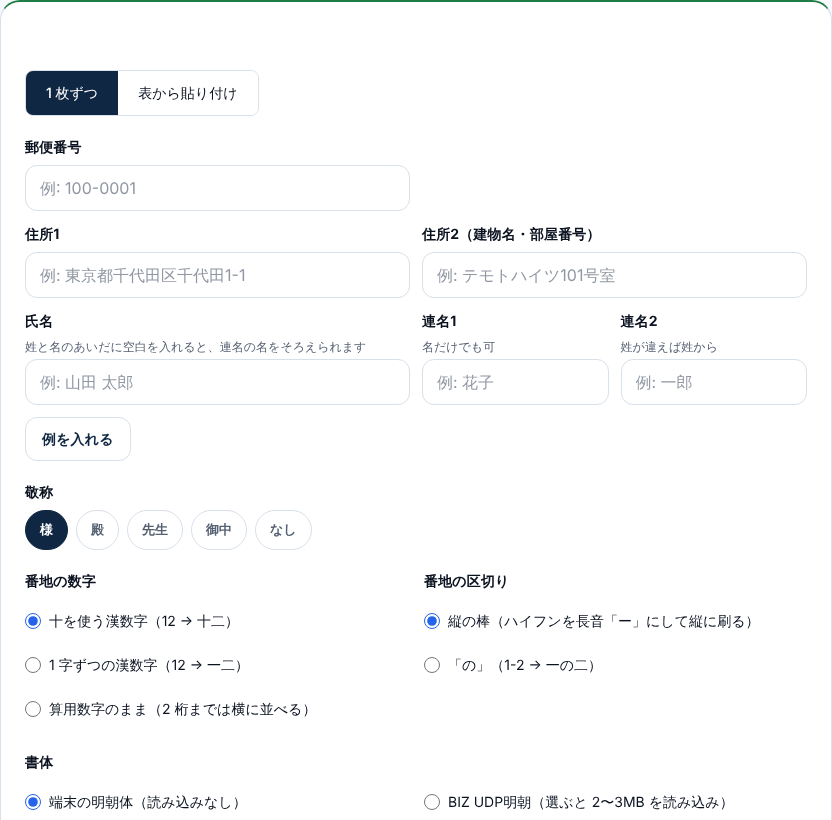
氏名は、姓と名のあいだに空白を入れてください。 連名の欄に名だけを入れると、主の名と頭をそろえて並びます。
2. 紙面と直した箇所を確かめる
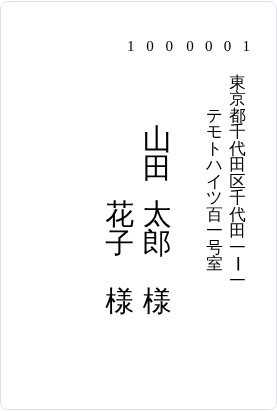
入れたそばから、はがきの紙面が右に出ます。 「例を入れる」を押すと、架空の宛名で試せます。
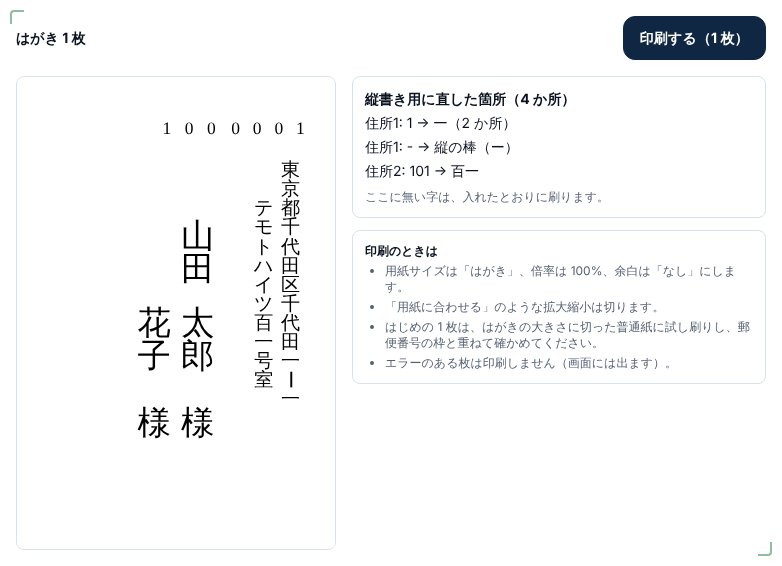
紙面の横に「縦書き用に直した箇所」が並びます。 「1 → 一」「101 → 百一」のように、直した数字と区切りだけが出ます。
一覧に無い字は、入れたとおりに刷ります。 もとから漢数字で書いた「三丁目」などは、そのまま残ります。
3. 番地の書き方を選ぶ
番地の数字は、3通りから選びます。
- 十を使う漢数字: 12は「十二」、101は「百一」
- 1字ずつの漢数字: 12は「一二」、101は「一〇一」
- 算用数字のまま: 2桁までは横に並べて1マスに入れる
1字ずつにすると、11が「一一」になります。 縦に並ぶと「二」と読み違えやすいので、ツールが注意を出します。
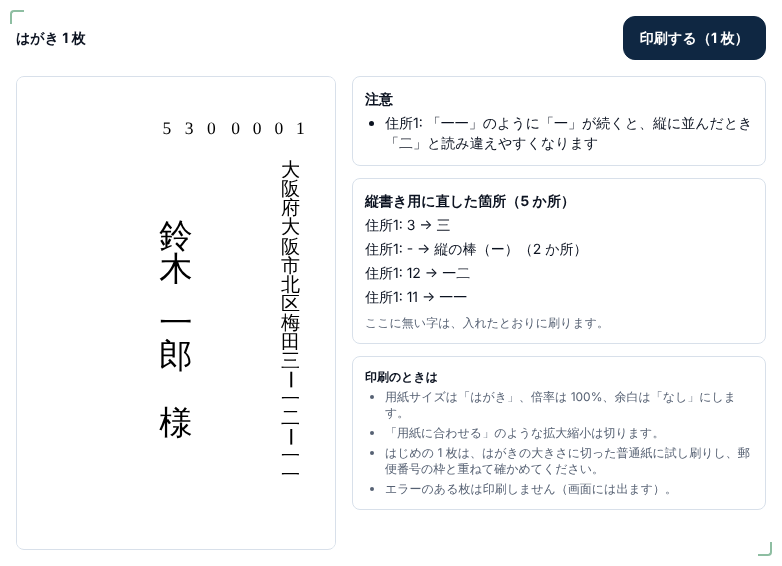
注意が出たら、十を使う形に戻すと「十一」になり、読み違えにくくなります。 書き方の選び方は「年賀状の宛名で番地を漢数字にする書き方」で詳しく扱っています。
4. 住所録からまとめて刷る
年賀状のように枚数が多いときは、「表から貼り付け」に切り替えます。 表計算ソフトの住所録から、6つの列をそのまま貼ります。
列は「郵便番号・住所1・住所2・氏名・連名1・連名2」の順です。 1行目が見出しなら、ツールが読み飛ばします。
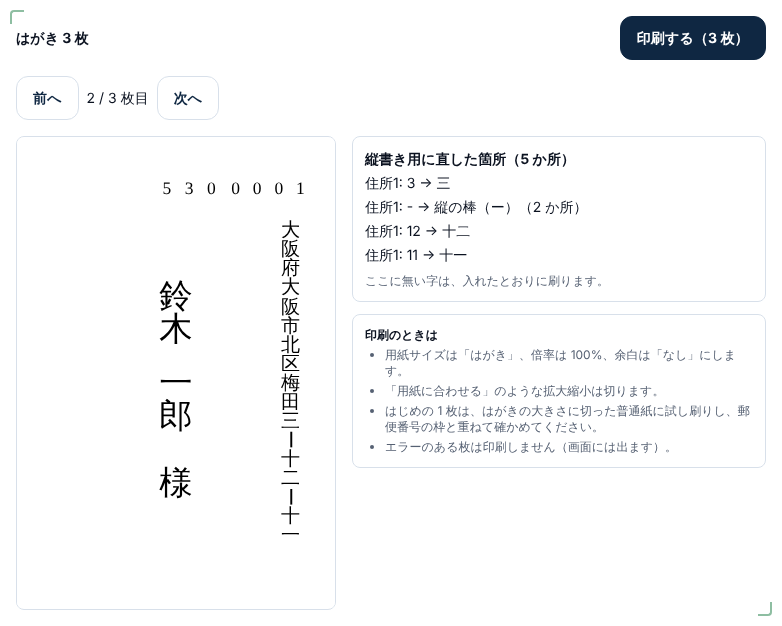
「前へ」「次へ」で1枚ずつ確かめられます。 郵便番号が7桁でない行は、何行目かを名指しで知らせ、印刷からは外します。
5. 試し刷りして、ずれを直す
「印刷位置の補正・試し刷り」を開き、「試し刷りの線を刷る」に印を付けます。 郵便番号の枠と同じ位置に、赤い線が刷られます。
まず、はがきと同じ大きさに切った普通紙か書き損じのはがきに刷り、はがきと角をそろえて光に透かします。 刷った1つ目の枠が、本物の枠からどちらへ何mmずれたかを入れて「補正に足す」を押します。
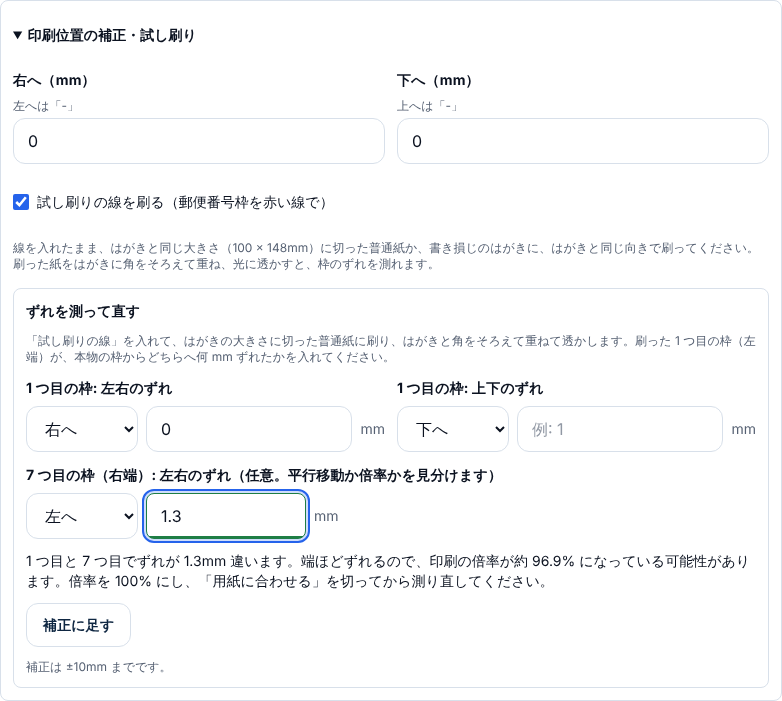
「右へ2mm」と入れると、補正は自動で左へ2mmになります。 向きを逆に入れる必要はありません。
7つ目の枠のずれも入れると、ずれの種類が分かります。 1つ目が0mm、7つ目が左へ1.3mmなら、印刷の倍率が約96.9%になっている可能性があると出ます。
6. はがきに刷る
ずれが直ったら「試し刷りの線」の印を外し、はがきを差し込んで「印刷する」を押します。 印刷の画面では、用紙サイズを「はがき」、倍率を100%にします。
スマホの画面でも、紙面と直した箇所は縦に並んで確かめられます。
こんな場面で使える
- 年賀状の宛名: 住所録の表を貼って、何十枚も続けて刷る
- お礼状や暑中見舞い: 1枚ずつの欄に入れて、差出人と一緒に刷る
- 家族あての連名: 名だけを入れて、名の頭と「様」の高さをそろえる
- プリンタを替えたあと: 試し刷りの線でずれを測り、新しいプリンタの位置に合わせる
使用例
たとえば、町内会の役員が、会員40人ぶんの年賀状を刷る場面を考えます。 会員名簿の表から6列を貼ると、はがき40枚と出ます。
郵便番号が6桁になっていた行は、何行目かがエラーの欄に出ます。 名簿を直してから、はがきの大きさに切った普通紙に1枚試し刷りし、ずれを入れて補正します。
あとははがきを重ねて「印刷する」を押すだけです。 1枚目で決めた補正は、残りの枚にも同じだけ掛かります。
安心して使えるポイント
入力した住所や氏名は、ブラウザの中で紙面に並べるだけです。 外部のサーバーには送りません。
郵便番号から住所を引く機能は持っていません。 ツールが確かめるのは、郵便番号が7桁の数字かどうかだけです。
関連ツール
- 漢数字変換: 数を漢数字や大字に直す
- 住所分割ツール: 住所録の住所を都道府県・市区町村・番地以降に分ける
- 縦書き変換・原稿用紙メーカー: 文章を縦書きの原稿用紙に流す
- 干支・星座・誕生石 早見ツール: 来年の干支を確かめる
まとめ
はがきの宛名は、郵便番号の枠の寸法に合わせて置き、番地を決まった規則で直すと、手で合わせる手間が減ります。 はじめの1枚だけ、はがきの大きさに切った普通紙に試し刷りし、ずれを測って入れておくのがこつです。
あわせて読みたい
同じテーマ・関連ツールの記事です。