テキストを画像化|note風の引用カードを作る
短い文章をnote風の画像にしたいなら、文字画像メーカーが便利です。テンプレートを選んで文章を入れ替えるだけで、背景・フォント・配色の整った1枚を保存・コピーできます。
公開 更新読了目安 約3分
この記事の要点
- 文章を入れるだけでnote風の画像になる
- テンプレートを選べば配色やフォントで迷わない
- 背景・枠線・文字位置を細かく調整できる
- PNG・JPEG・WebPで保存も画像コピーもできる
- 画像はブラウザ内で作られ外部に送られない
目次
短い言葉を1枚の画像にしたい。 そんなときは、文章を入れるだけでカードになる文字画像メーカーを使います。
テンプレートを選び、文章を入れ替える。 たったこれだけで、配色やフォントの整った画像が手に入ります。
デザインアプリを開いたり、色やレイアウトに悩んだりする必要はありません。
「文字だけの画像、どう作る?」あるある3つ
文章のカード画像を作ろうとすると、こんなところでつまずきます。
- 背景色と文字色の組み合わせが決まらず、何度もやり直す
- フォントや余白の調整に時間がかかり、投稿が後回しになる
- 専用アプリを起動するのが面倒で、結局スクショで済ませてしまう
見た目を整えるほど手間が増え、肝心の中身に集中できません。
文字画像メーカーの使い方
操作はシンプルです。 プレビューを見ながら、文章とデザインを決めていきます。
1. 文章を入力する
「テキスト」タブを開き、画像にしたい言葉を入れます。 改行を入れれば、複数行のレイアウトもそのまま反映されます。
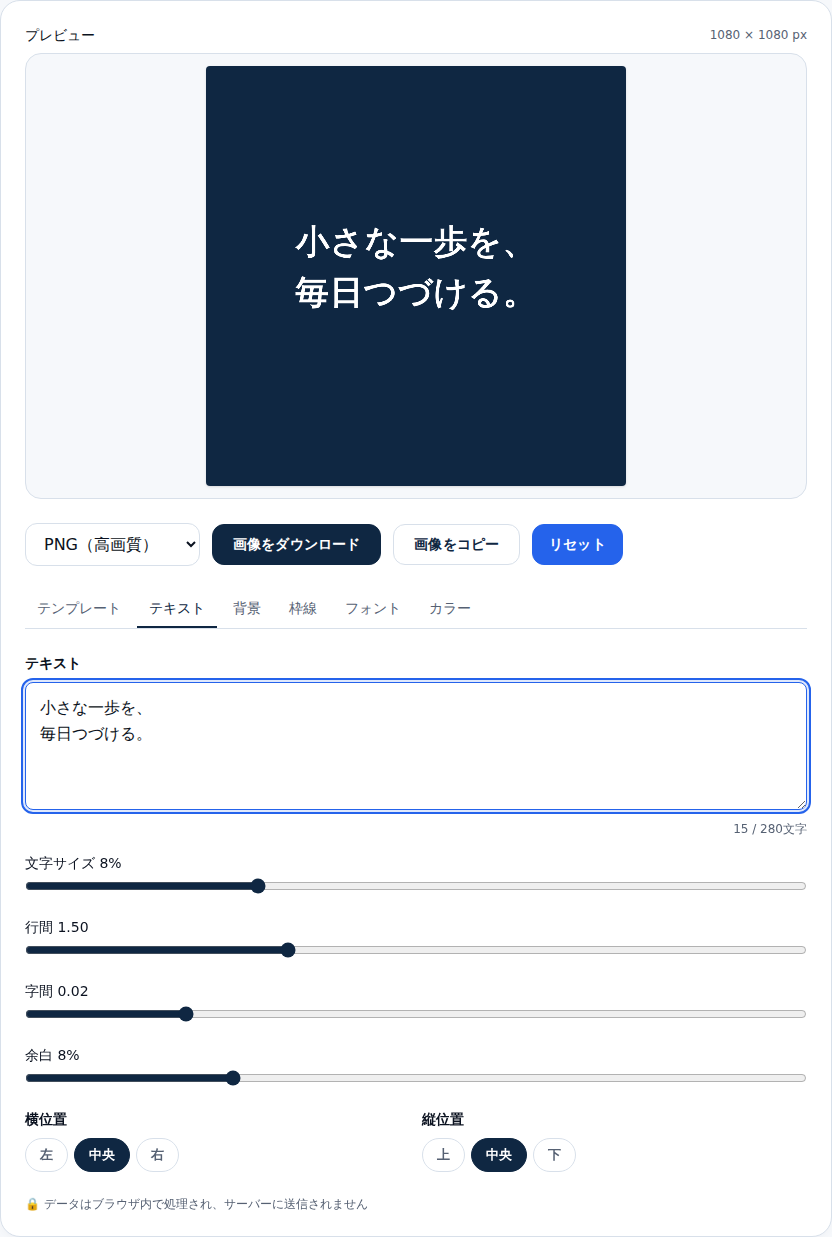
文字サイズ・行間・字間・余白は、スライダーで微調整できます。 横位置と縦位置のボタンで、文章を置く場所も選べます。
2. テンプレートで雰囲気を決める
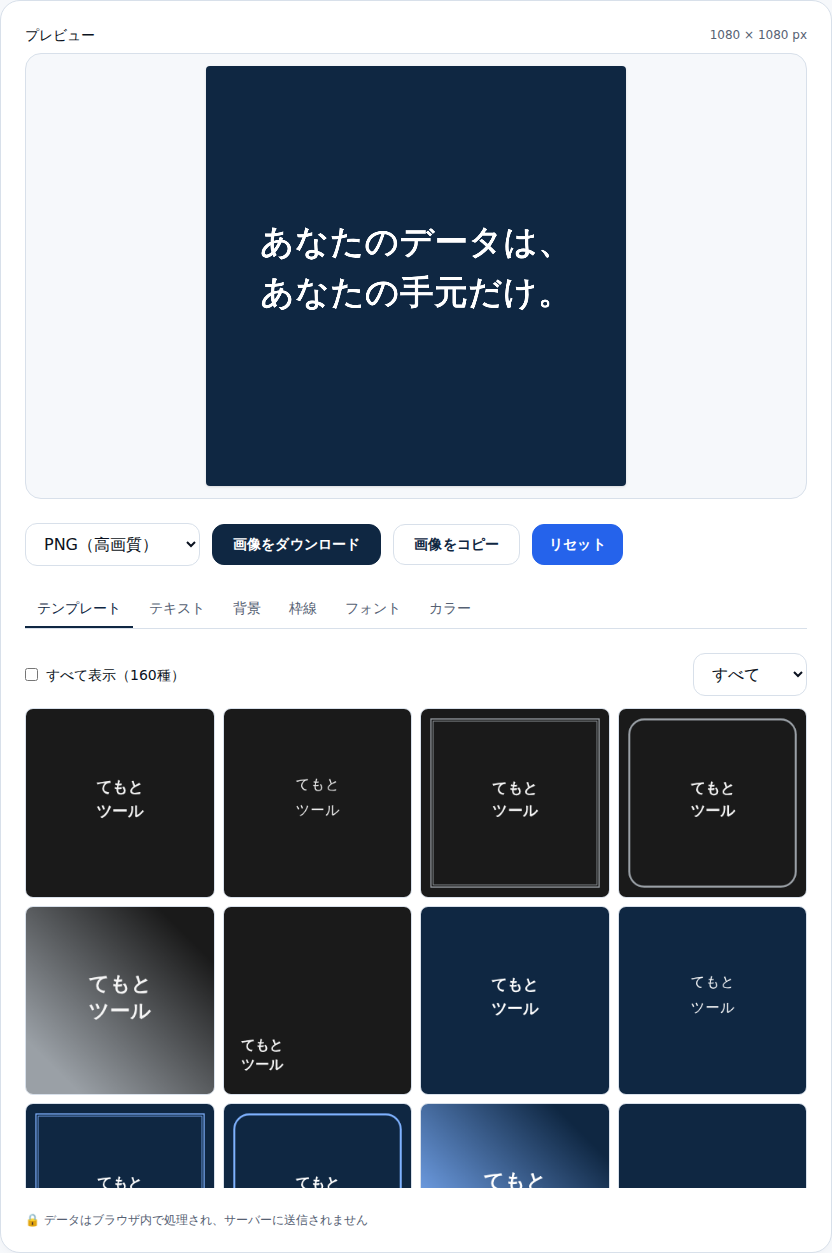
迷ったら、最初の画面に並ぶテンプレートから選びます。 100種類以上の中から1つ選ぶだけで、背景と配色が一度に決まります。
3. フォントや形を整える
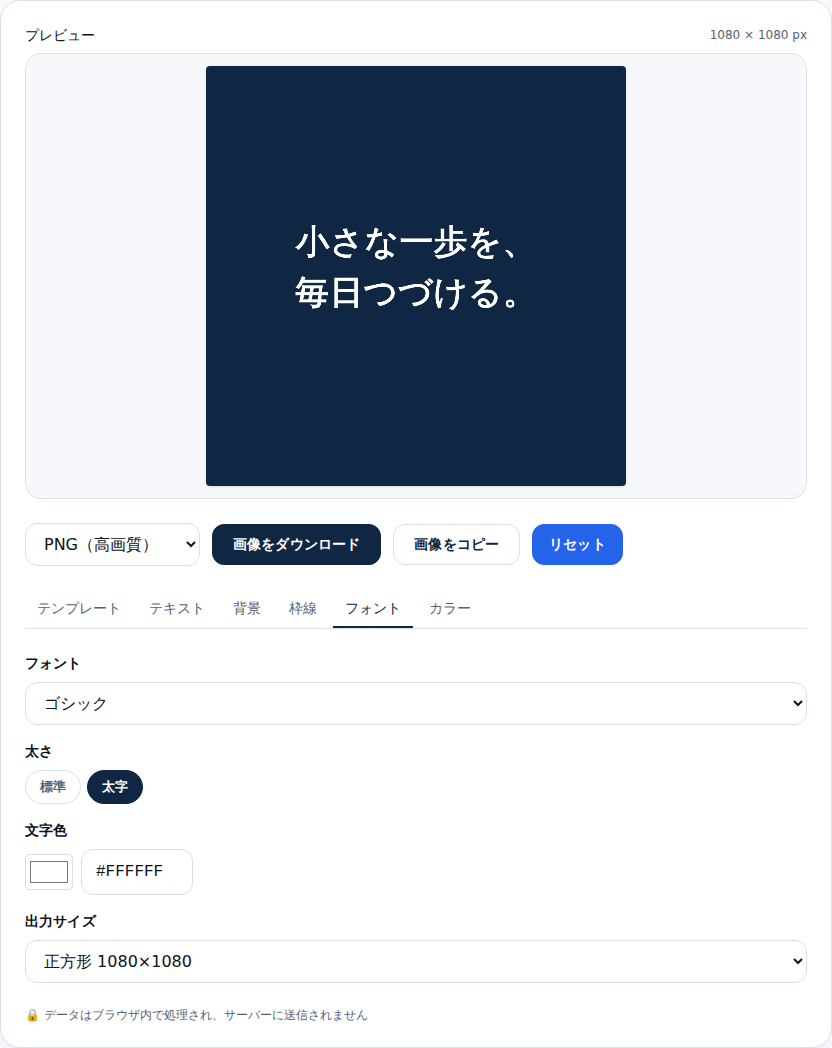
「フォント」タブでは、書体や出力サイズを切り替えられます。 正方形のSNS向けから、横長の見出し向けまで対応します。
4. 保存するか、そのままコピーする
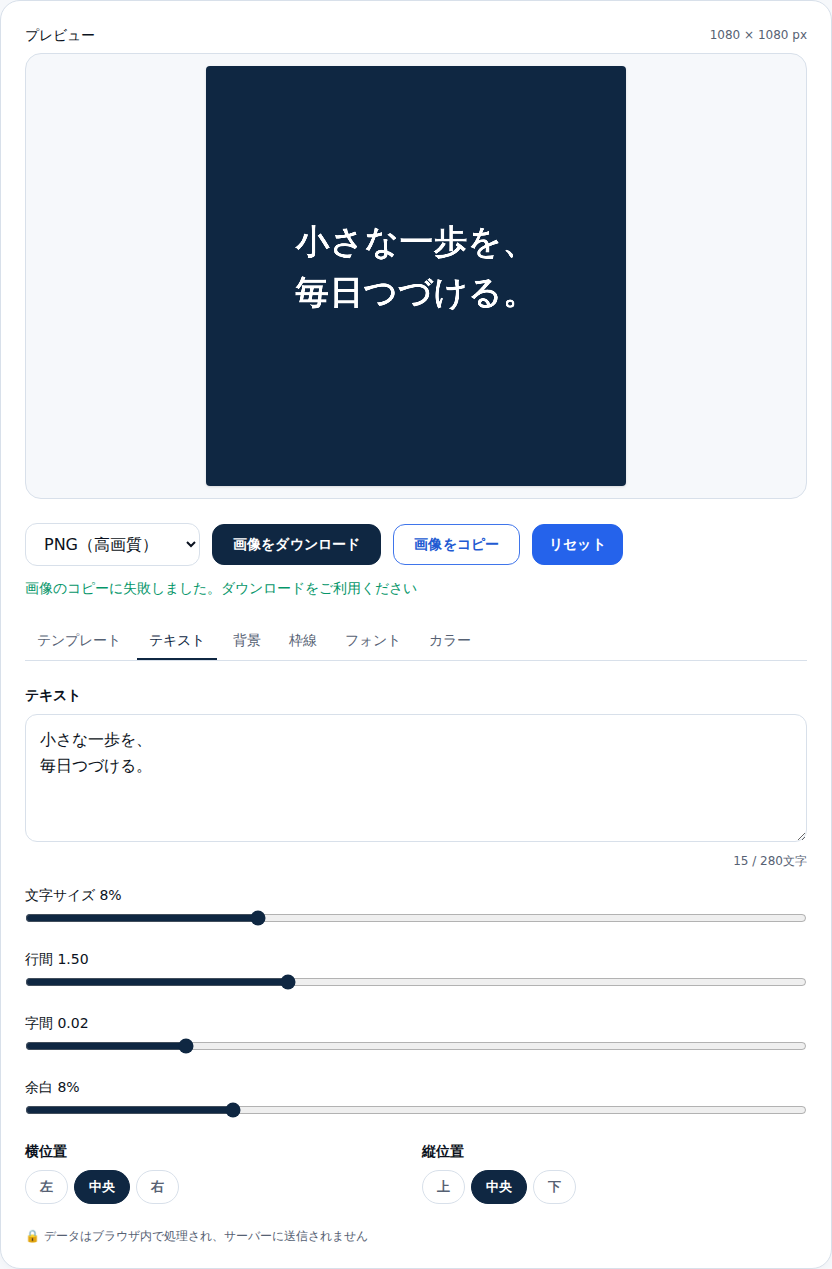
仕上がったら保存形式を選び、ダウンロードします。 「画像をコピー」を押せば、投稿欄やチャットへ直接貼り付けられます。
さらに細かく調整したいとき
ブランドの色に合わせたいときは、「カラー」タブが役立ちます。 基準にしたい色を1つ入れると、相性の良い配色を並べて提案します。
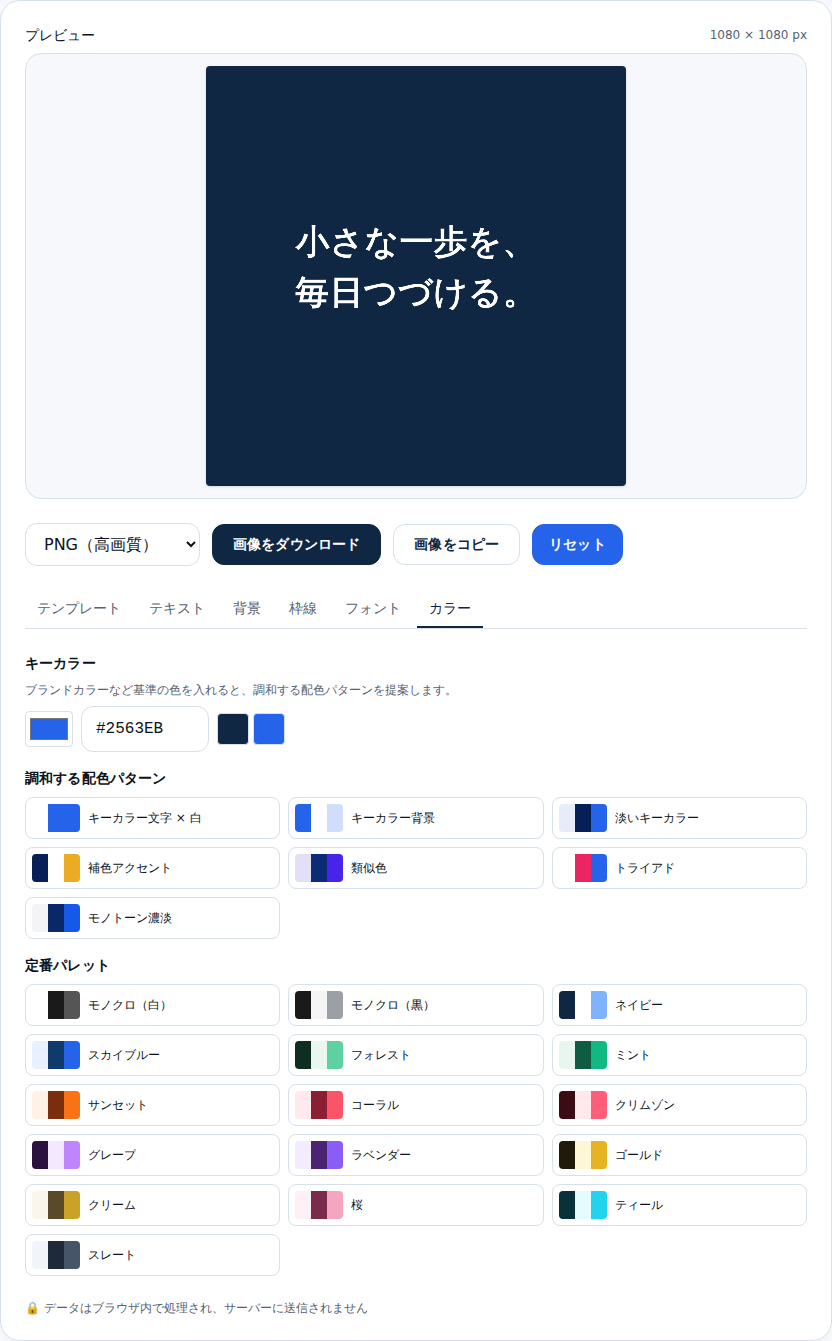
背景は単色だけでなく、グラデーションや枠線も選べます。 細部まで触れるので、シリーズ投稿で世界観をそろえるのにも向きます。
こんな場面で使える
文字だけの画像は、いろいろな場面で活躍します。
- SNS投稿: 名言や告知を、目にとまるカードにして投稿する
- ブログの見出し: 記事の区切りに、note風の文字画像を差し込む
- 資料づくり: スライドの表紙やキーメッセージを画像で用意する
- イベント告知: 日付やキャッチコピーを、わかりやすい1枚にまとめる
使用例
たとえば、毎週コラムを投稿しているライターの場合。 記事の要点を1文に削り、同じテンプレートで画像にします。
色とフォントをそろえておけば、並べたときに連載らしさが出ます。 投稿のたびにデザインを考え直さずに済むのが利点です。
安心して使えるポイント
入力した文章も、作った画像も、すべてブラウザの中だけで処理されます。 サーバーへ送られないため、未公開の言葉を扱うときも気兼ねなく使えます。
関連ツール
画像まわりの作業には、こちらも合わせてどうぞ。
- 画像リサイズ — 投稿先に合わせて画像の大きさを整える
- OGP画像プレビュー — SNSでの見え方を事前に確認する
- カラーコード変換 — 配色のHEXやRGBを調べる
まとめ
文字画像メーカーなら、文章を入れてテンプレートを選ぶだけで、デザインの整った1枚が手に入ります。 配色やフォントの迷いを減らし、投稿づくりの時間を短くできます。
スマホでも同じ操作で使えるので、思いついたときにすぐ作れます。
あわせて読みたい
同じテーマ・関連ツールの記事です。