ブログ画像を軽くして表示を速くする
ブログの表示が重い原因の多くは画像の容量です。記事に使う写真をまとめて縮小・圧縮し、形式を見直すだけで読み込みが軽くなります。一括で整える手順と目安サイズを解説します。
公開 更新読了目安 約3分
この記事の要点
- ページが重い主因は画像の容量が多い
- 記事の写真は長辺1600px前後で十分
- まとめて圧縮すると更新の手間が減る
- 写真はWebPにすると容量を抑えやすい
目次
ブログを開いたとき、画像がなかなか出てこないことがあります。 表示が重い原因の多くは、画像の容量です。
記事の写真をまとめて縮小し、形式を見直すだけで読み込みが軽くなります。 特別な設定ファイルは要りません。
この記事では、画像が速度に響く仕組みと、まとめて軽くする流れを整理します。
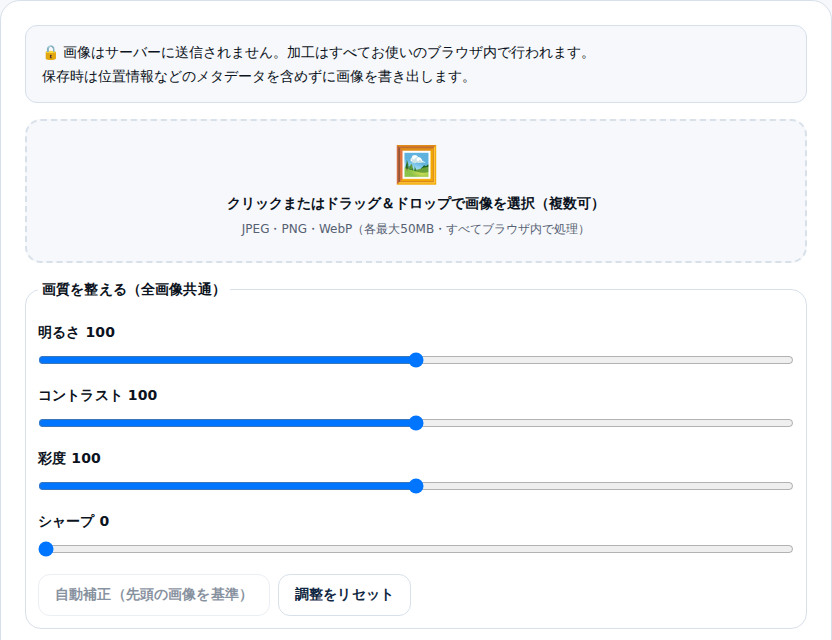
画像が表示速度に響く仕組み
ページを開くと、ブラウザは本文と一緒に画像も読み込みます。 画像のファイルが大きいほど、読み込みに時間がかかります。
スマホで撮った写真は、横幅が4000px以上あることも珍しくありません。 記事では1600px程度で十分なのに、巨大なまま貼ると無駄に重くなります。
回線が遅い環境では、この差がはっきり出ます。 読み込みを待ちきれず、離脱されることもあります。
容量は、サイズと圧縮の両方で決まります。 寸法を縮め、圧縮を効かせると、見た目をほぼ保ったまま軽くできます。
つまり、画像を整えるだけで体感速度が変わります。 本文を削らずに、表示を速くできるわけです。
記事画像の目安サイズと形式
どこまで縮めればよいか、用途ごとの目安を表にまとめました。 迷ったら、この値を起点に調整してください。
| 画像の種類 | 目安サイズ | 形式 |
|---|---|---|
| 本文中の写真 | 長辺1600px | WebP |
| サムネイル・アイキャッチ | 長辺1200px | WebP |
| 図やスクリーンショット | 長辺1280px | PNG |
本文の写真は、長辺1600pxあれば大きな画面でも粗さは目立ちません。 それ以上は容量が増えるだけで、見た目はほとんど変わりません。
形式は、写真ならWebPが軽くなりやすい選択です。 同じ見た目でも、JPEGより容量を抑えやすい形式です。
図やスクリーンショットは、文字の輪郭を保ちたい場面が多いものです。 くっきり残したいときは、PNGを選ぶと安心です。
透過を残したい画像も、PNGが向きます。 用途で形式を分けると、軽さと見やすさを両立できます。
まとめて軽くする作業の流れ
1枚ずつ縮小すると、記事が増えるほど手間がかさみます。 画像一括加工で、まとめて縮小と圧縮を片付けましょう。
流れはシンプルで、次の順に進めます。
- 記事で使う写真をまとめて読み込む
- 長辺サイズ(1600pxなど)を指定する
- 保存形式(WebPなど)と品質を選ぶ
- 処理してプレビューで仕上がりを確かめる
- ZIPでまとめて受け取る
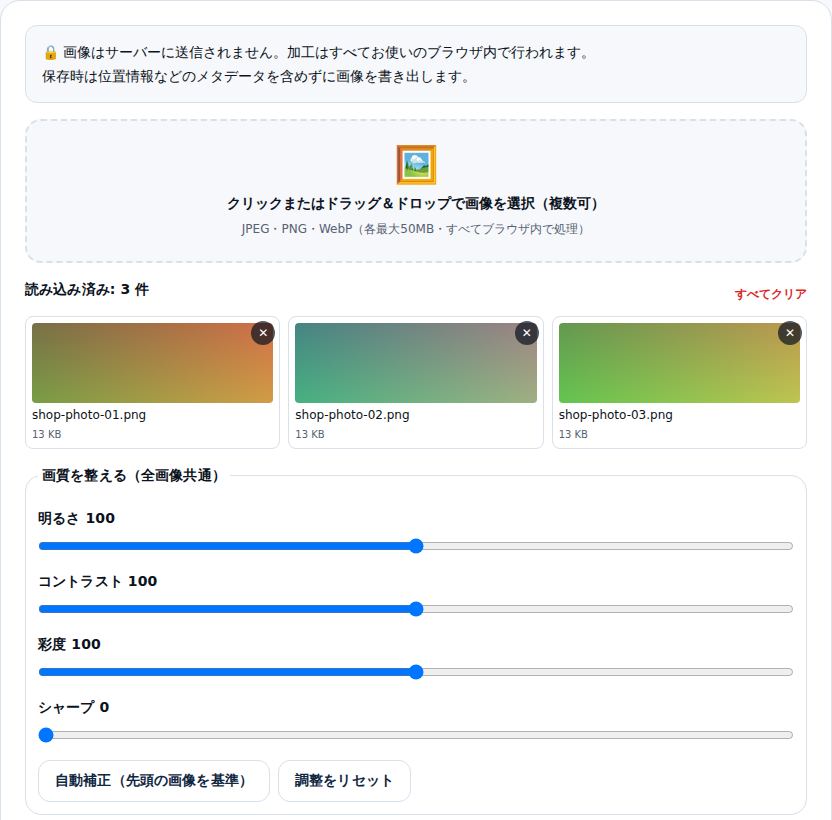
長辺指定は縮小だけを行い、元より大きく引き伸ばしません。 小さな画像が無理に拡大されて荒れる心配はありません。
品質スライダーは、下げるほど容量が減ります。 80前後から試し、見た目が崩れない範囲を探るのがおすすめです。
仕上がりはプレビューで確認してから保存します。 枚数が多い記事ほど、まとめて処理する効果が出ます。
加工はすべてブラウザ内で行い、画像を外部へ送りません。 未公開の下書き用画像でも、手元のまま軽くできます。
関連記事
- 画像を一括加工!複数写真にまとめて透かし・リサイズ — 操作手順
- 画像を軽くする方法|リサイズと圧縮の手順 — 1枚ずつ軽くする
あわせて読みたい
同じテーマ・関連ツールの記事です。