画像を一括加工!複数写真にまとめて透かし・リサイズ
複数の画像にまとめて画質補正とウォーターマークを入れたいなら、画像一括加工ツールが便利です。明るさ調整・リサイズ・形式変換も一度に行い、ZIPでまとめて受け取れます。すべてブラウザ内で処理します。
公開読了目安 約3分
この記事の要点
- 複数の写真へ同じ加工を一度にかけられる
- テキストやロゴの透かしをまとめて入れられる
- 明るさ調整・リサイズ・形式変換も同時にできる
- 仕上がりはZIPでまとめてダウンロードできる
- 画像はブラウザ内で処理し外部に送らない
目次
ブログや商品ページに載せる写真を、何枚もまとめて整えたい。 そんなときは、複数の画像へ同じ加工を一度にかけられる画像一括加工が便利です。
明るさや色みをそろえ、ロゴや著作権表示の透かしを入れ、サイズも形式も変換する。 これらをファイルごとに繰り返さず、1回の操作でまとめて済ませられます。
「画像が多すぎて加工が終わらない」あるある3つ
写真をたくさん扱うと、こんな手間にぶつかりがちです。
- 1枚ずつアプリで開いて、同じ明るさ調整を何度も繰り返す
- 写真ごとにロゴの位置や濃さがずれて、並べたときにそろわない
- リサイズ・透かし・形式変換を別々のツールで行き来する
枚数が増えるほど、この繰り返しは時間を食います。 押し間違いで1枚だけ設定が違う、という失敗も起きやすくなります。
まとめて加工するとなぜ楽になるのか
一括加工は「設定を1回決めて、全画像へ同じように当てる」やり方です。 1枚ずつ判断しなくてよいので、迷いと操作回数がまとめて減ります。
透かしの大きさや位置は、画像の短い辺を基準にした比率で決まります。 そのため縦長でも横長でも、見た目の印象がそろいやすくなります。
画像一括加工の使い方
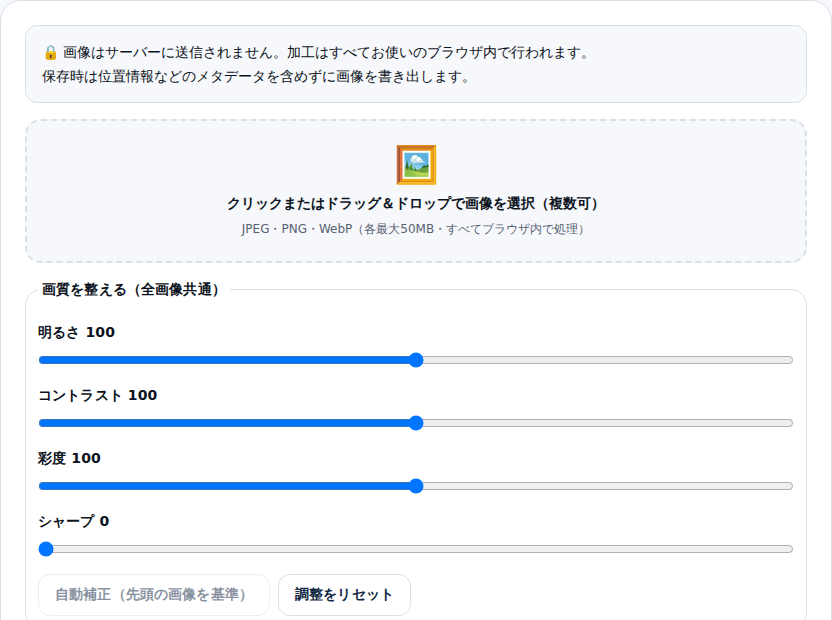
まず、加工したい画像をまとめて選びます。 ドラッグ&ドロップでも、クリックでファイルを選んでも読み込めます。
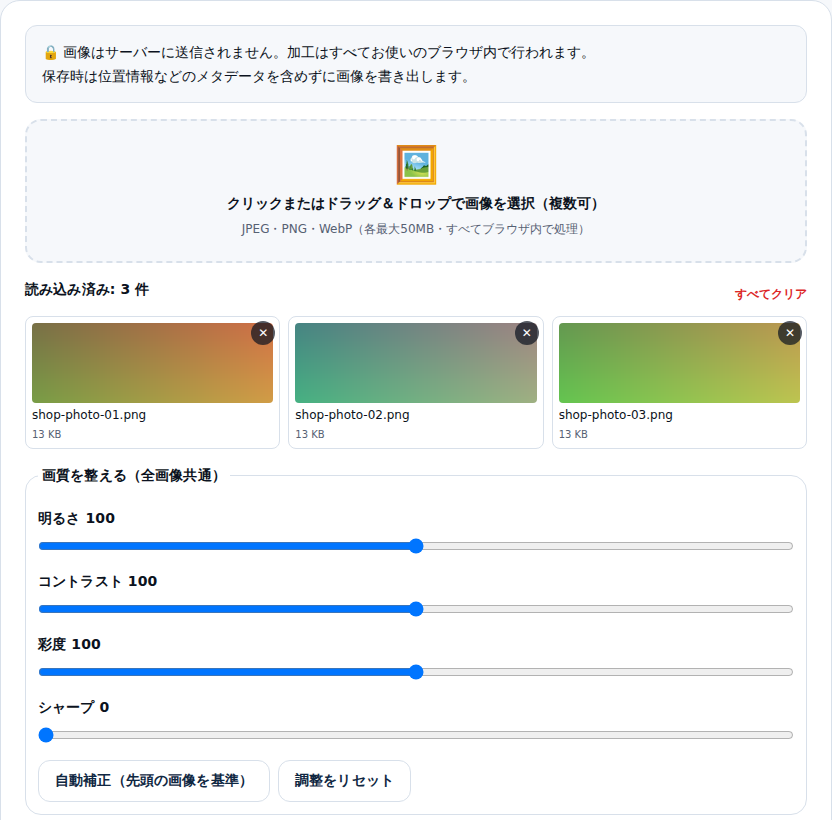
読み込むと、選んだ写真がサムネイル付きで一覧に並びます。 いらない画像はその場で個別に外せるので、選び直しも簡単です。
次に、明るさ・コントラスト・彩度・シャープのスライダーで画質を整えます。 「自動補正」を押すと、先頭の画像を基準に控えめな補正値が入ります。
さらに細かく調整したいとき
ロゴや文字の透かしを入れたいときは、ウォーターマークの欄を開きます。
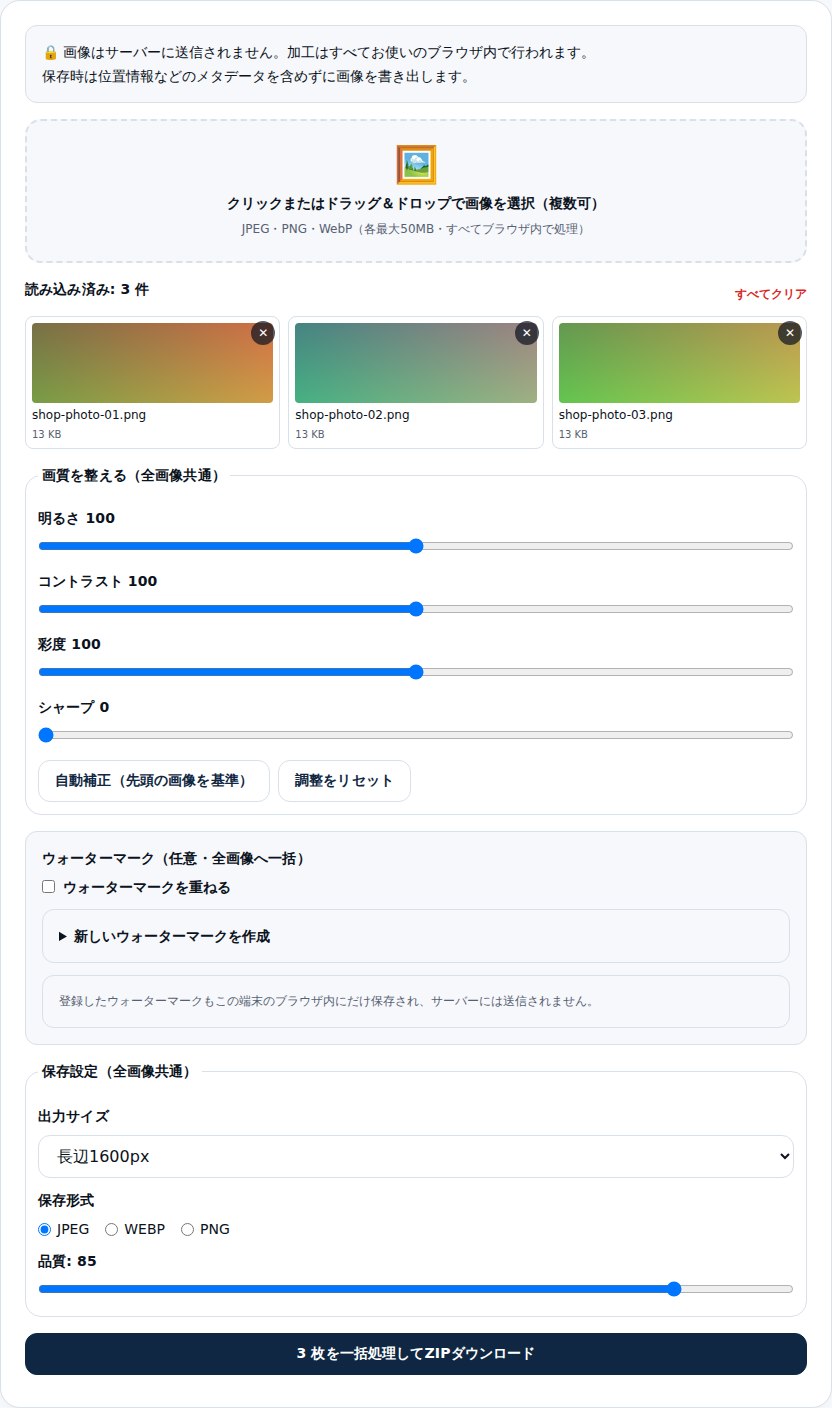
文字の透かしなら、表示する文言・色・位置・濃さを選べます。 ロゴ画像(透過PNG)を登録すれば、商品写真の隅に同じロゴをまとめて重ねられます。
保存設定では、出力サイズと形式(JPEG・WebP・PNG)、品質を選びます。 準備ができたら、ボタン1つで全画像を処理し、複数枚はZIPでまとめて受け取れます。
こんな場面で使える
一括加工は、写真をたくさん扱ういろいろな場面で役立ちます。
- ブログ記事用に、複数の写真を同じ幅へそろえて軽くする
- ネットショップの商品写真へ、店名ロゴをまとめて重ねる
- 発表資料に貼る大量の写真を、一括でJPEGに変換して容量を下げる
- 作品ポートフォリオに、氏名や著作権表示の透かしを一気に入れる
使用例
たとえば、ハンドメイド作品をネット販売しているとします。 撮りためた商品写真が10枚あり、どれも少し暗めで、ショップ名のロゴも入れたい状況です。
このツールなら、10枚を一度に読み込み、明るさを少し上げ、右下にロゴを重ねられます。 出力をJPEGの長辺1200pxにそろえれば、出品ページ向けの画像がZIPでまとめて手に入ります。
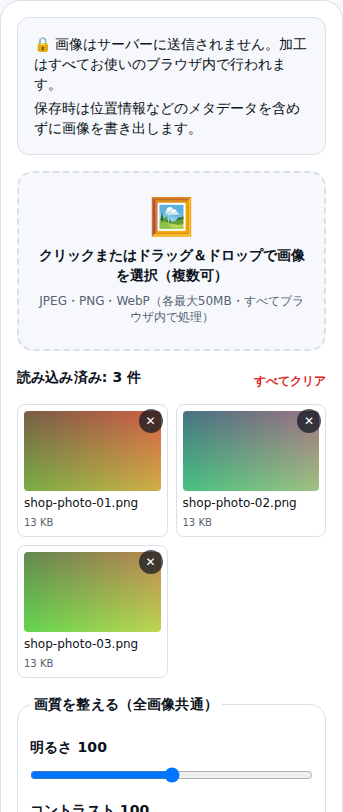
スマートフォンでも同じ操作ができ、画面幅に合わせて縦に並びます。
安心して使えるポイント
画像の読み込み・加工・保存は、すべてお使いのブラウザ内で行います。 写真が外部のサーバーへ送られることはありません。
保存時は画像を作り直すため、撮影日時や位置情報などのメタデータは引き継がれません。 登録したロゴの透かしも、この端末のブラウザ内にだけ保存されます。
関連ツール
- 顔・ナンバーぼかし — 1枚ずつ、顔やナンバー・住所を選んで隠したいとき。透かしの登録先はこのツールと共通です
- 画像リサイズ — サイズ変更だけを手早く行いたいとき
- サーバーに送らない画像加工ツールで個人情報を安全に処理する方法 — ブラウザ内処理の安心感について
まとめ
何枚もの写真に同じ加工を当てる作業は、1枚ずつだと時間も手間もかかります。 画像一括加工なら、画質調整・透かし・リサイズ・形式変換をまとめて当て、ZIPで受け取れます。
写真をたくさん扱う前に、一度試してみてください。
あわせて読みたい
同じテーマ・関連ツールの記事です。