証明写真をコンビニ印刷用にサイズ調整する方法
履歴書やパスポートの証明写真を、手持ちの写真から規格サイズに切り抜いてコンビニ印刷する手順を紹介します。撮り直しや写真機の費用を抑えたい人向けのガイドです。
公開 更新読了目安 約3分
この記事の要点
- 手持ちの写真を履歴書やパスポートの規格サイズに切り抜ける
- mm を選ぶだけで300dpiの印刷用ピクセルに変換される
- L判に複数枚並べてコンビニや自宅でそのまま印刷できる
- 写真はブラウザ内で処理され、外部に送信されない
目次
証明写真は、写真機やカメラ店に行かなくても、スマホの写真から自分で用意できます。
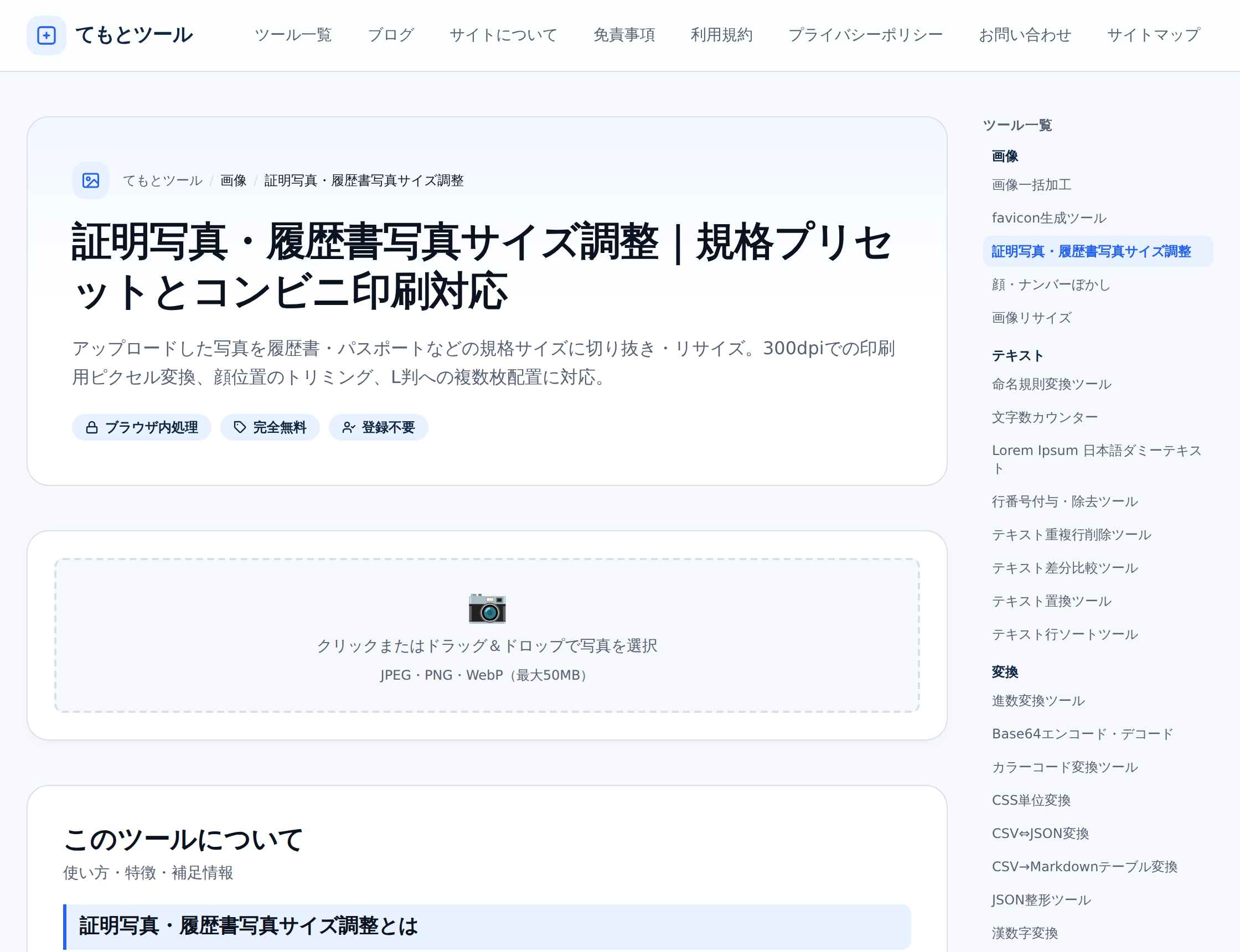
証明写真・履歴書写真サイズ調整ツールを使えば、手持ちの写真を規格サイズに切り抜けます。コンビニ印刷用のシートまで、続けて作れます。
この記事では、写真の読み込みからコンビニでの印刷までの流れを、画面とともに順番に説明します。
証明写真でよくある3つの困りごと
証明写真は、急に必要になる場面が多いものです。
そのとき、こんな困りごとにぶつかりがちです。
- 履歴書は40×30mm、パスポートは45×35mmと、用途ごとにサイズが違って分かりにくい
- 写真機は1回700円前後かかり、撮り直すたびに費用がかさむ
- スマホで撮った写真を「ちょうどいい大きさ」に切るのが手作業だと難しい
このツールは、規格サイズを一覧から選ぶだけで、切り抜く枠とピクセル数を自動で合わせてくれます。
サイズ調整ツールの使い方
まず、証明写真にしたい写真を読み込みます。
枠の中に顔を入れる「トリミングプレビュー」が表示され、右側で規格サイズを選べます。
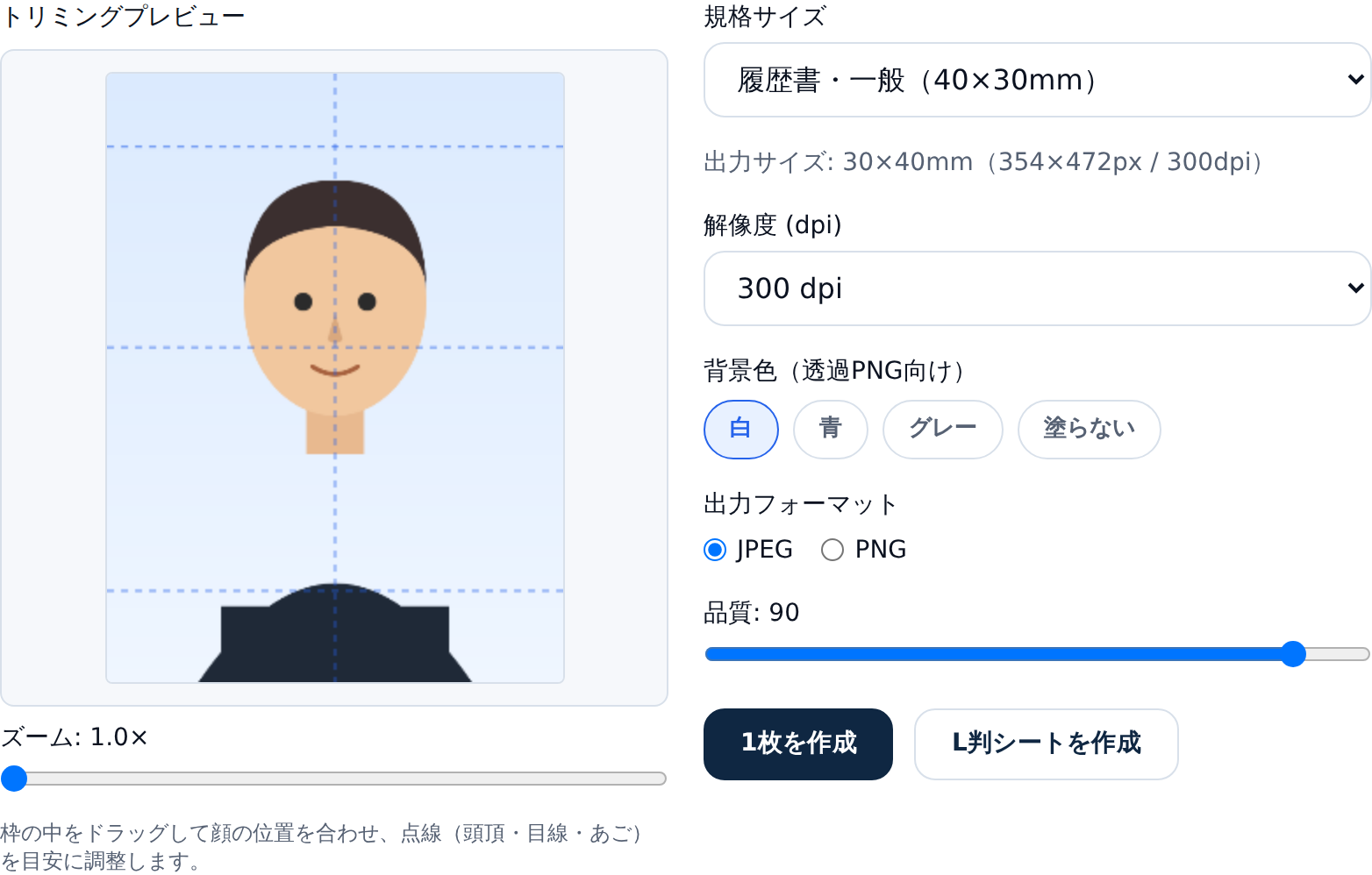
枠の中をドラッグすると顔の位置が動き、スライダーで拡大・縮小できます。
頭頂・目線・あごの位置を示す点線が引いてあるので、それを目安に合わせると収まりが良くなります。
規格サイズを変えると、出力サイズの表示もすぐに切り替わります。
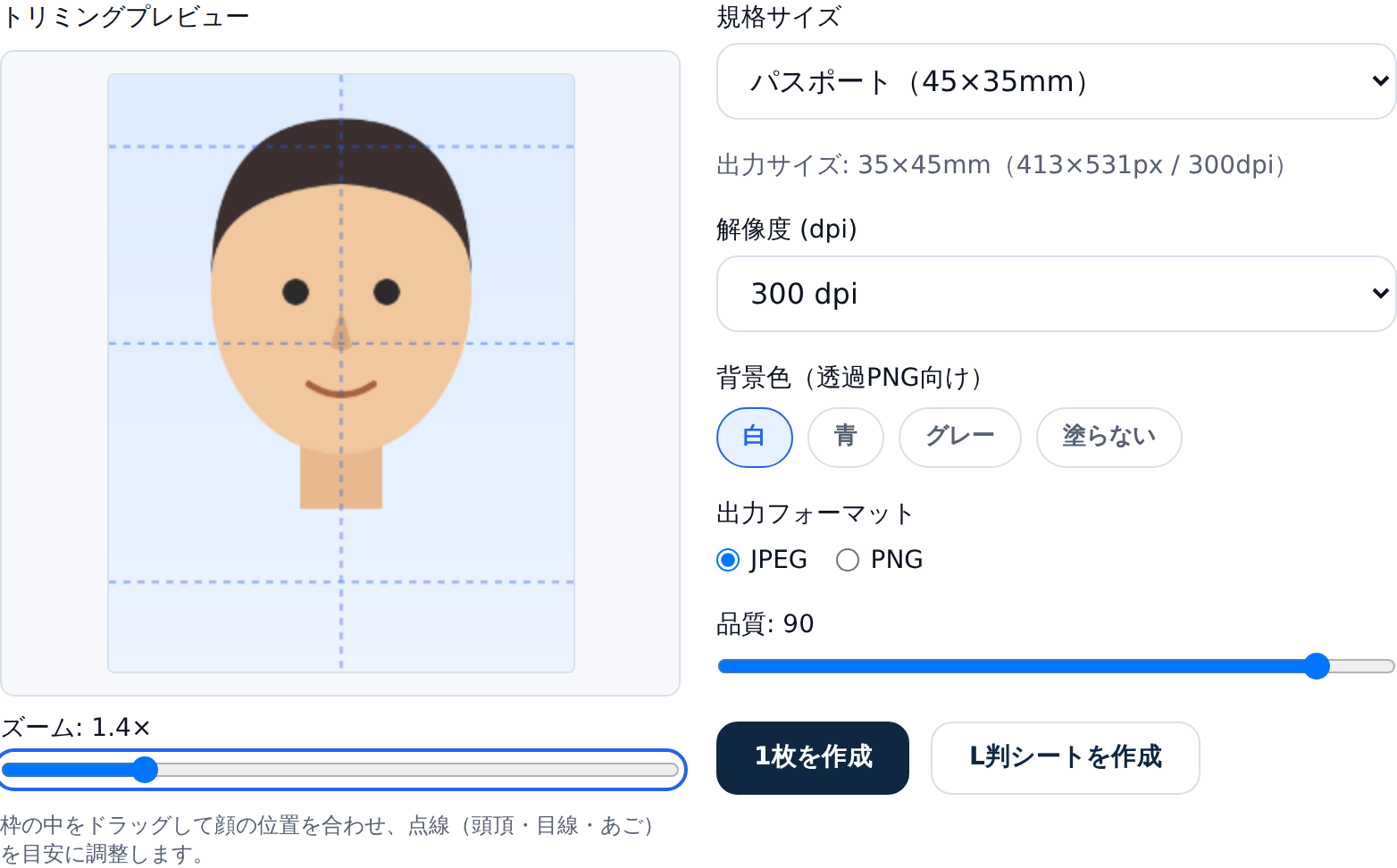
たとえば履歴書なら「40×30mm」、パスポートなら「45×35mm」を選びます。
ピンとこない mm の数字は気にせず、提出先の名前で選べば大丈夫です。
背景を白くしたいとき
提出用の証明写真は、白い背景が好まれることがあります。
このツールには、背景を白・青・グレーの単色で塗る切り替えがあります。
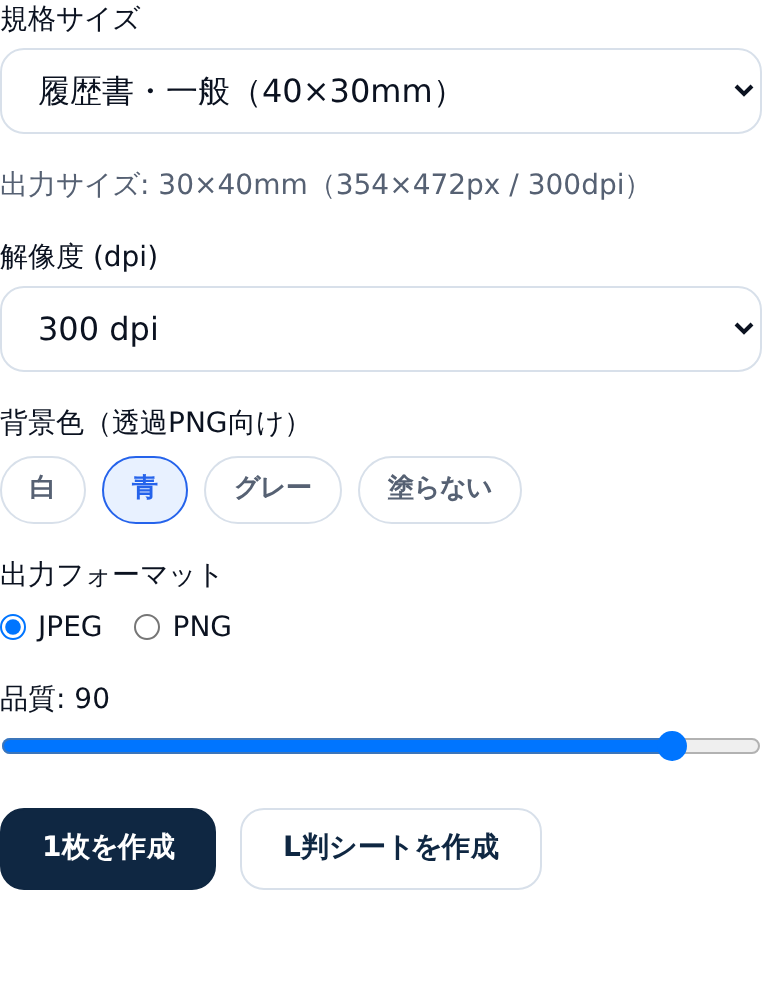
ただし、これは背景が透明なPNG画像の余白を塗る機能です。
すでに部屋や壁が写り込んだ写真から、背景だけをきれいに消すことはできません。
きれいな白背景がほしいときは、撮影のときに白い壁の前で撮っておくのがいちばん確実です。
撮影後に白くする手順と直せない範囲は、証明写真の背景を白くする記事にあります。
1枚だけ作る・L判にまとめて印刷する
設定ができたら、出力方法を2つから選べます。
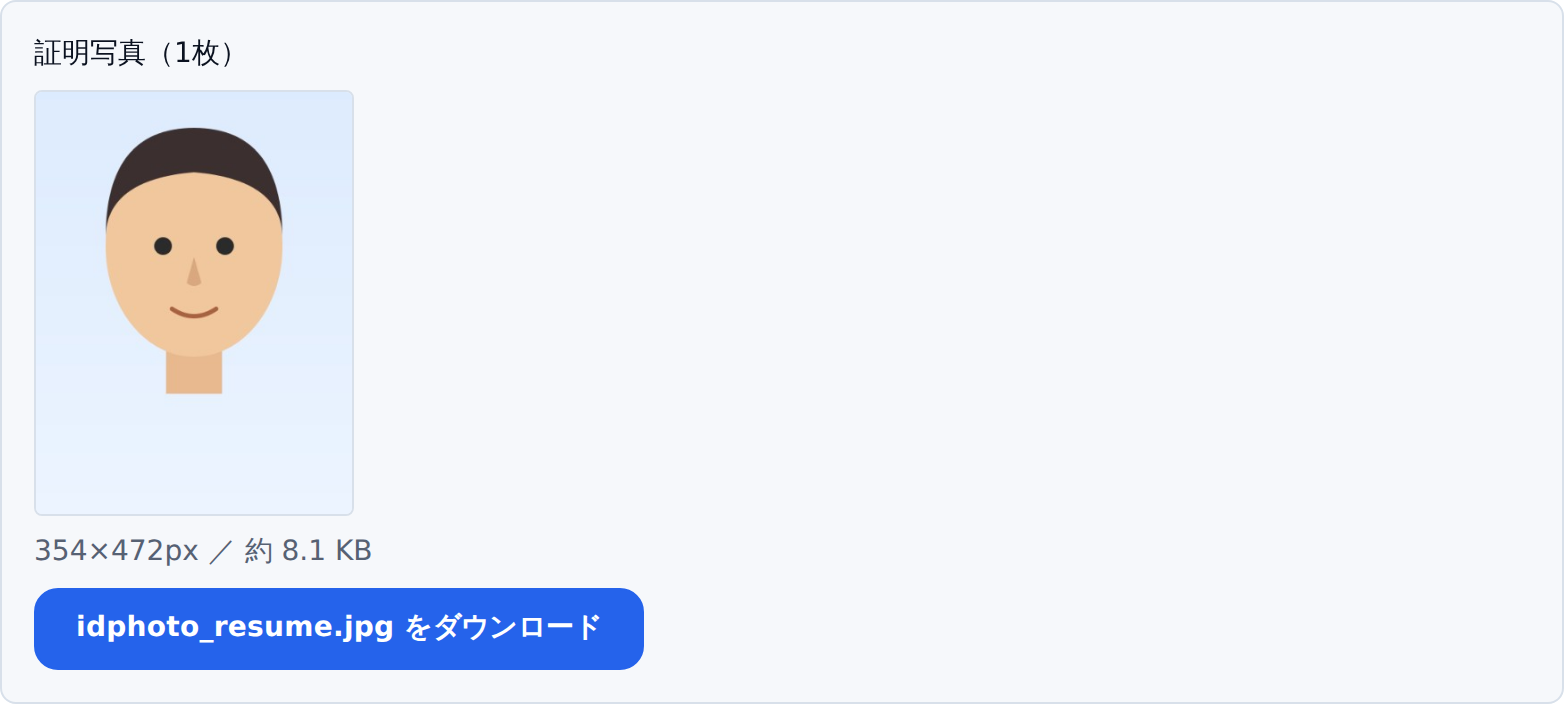
「1枚を作成」を押すと、規格どおりのピクセルサイズで写真が1枚書き出されます。
Web出願や履歴書データの添付には、こちらの画像を使います。
紙でほしいときは「L判シートを作成」を押します。
L判1枚に同じ写真が複数枚きれいに並び、切り取り用の線も引かれます。
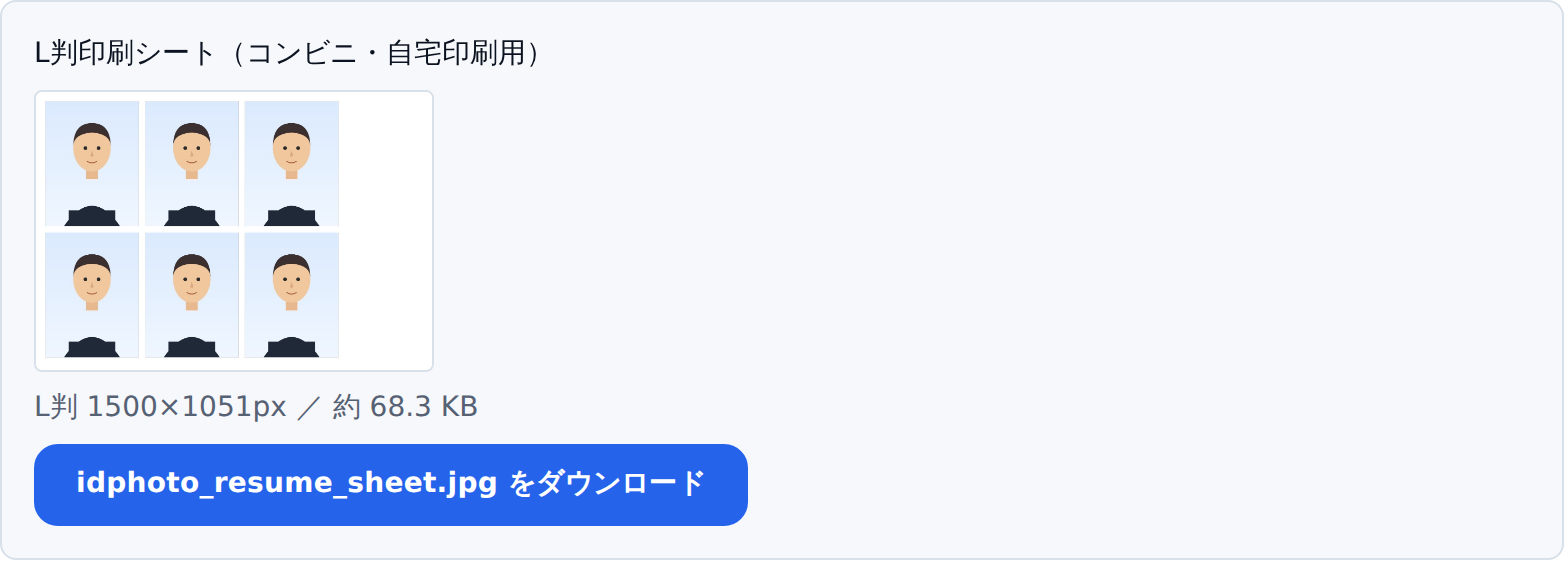
このシート画像をコンビニのマルチプリンターでL判印刷すれば、1枚分の料金で複数枚の証明写真が手に入ります。
あとは線に沿って切るだけです。
使用例
たとえば、転職活動をしている会社員のケースを考えます。
応募先が3社あり、ある会社は履歴書サイズ、別の会社はWeb出願で正方形の画像を求めてきました。
このツールなら、同じ1枚の写真から履歴書用の画像とL判シート、正方形の画像をそれぞれ作り分けられます。
応募先ごとに写真機へ行き直す必要がなくなり、夜のうちに準備を終えられます。
こんな場面で使える
証明写真が必要になる場面は、思った以上にたくさんあります。
- 就職・転職活動の履歴書やエントリーシート
- パスポートやマイナンバーカードの申請
- 資格試験や検定の受験票
- 子どもの受験や習い事の登録
どの場面でも、まず手持ちの写真でサイズを整えてから印刷に進めます。
関連ツール
写真をもっと自由に扱いたいときは、次のツールも役立ちます。
- 画像リサイズ — 証明写真に限らず、好きなサイズや形式に変換する
- 画像モザイク・ぼかし — 背景に写った個人情報を隠す
- 画像一括編集 — 複数の写真をまとめてリサイズ・透かし入れする
まとめ
証明写真は、規格サイズさえ合えば自分の写真から用意できます。
サイズの計算や切り抜きはツールに任せ、L判シートにまとめればコンビニ印刷の費用も抑えられます。
写真はすべてブラウザの中だけで処理されるので、提出用の顔写真を安心して扱えます。
まずは手元の写真で、証明写真・履歴書写真サイズ調整ツールを試してみてください。
あわせて読みたい
同じテーマ・関連ツールの記事です。