画像のビフォーアフターをスライダーで見せる方法
2枚の画像をドラッグできるスライダーで重ね、加工や修理の前後をその場で見比べる方法を紹介します。左右・上下の切り替えや、比較した状態を1枚の画像に書き出す手順まで解説します。
公開読了目安 約2分
この記事の要点
- 2枚の画像を重ねてドラッグで見比べられる
- 分割は左右と上下から選べる
- 加工前後の違いを同じ位置で確認できる
- 比較した状態を1枚の画像に書き出せる
目次
加工した写真を「前」と「後」で並べても、どこがどう変わったのかは意外と伝わりません。
2枚を重ねてドラッグで見比べる 画像比較スライダー を使うと、同じ位置のまま違いをはっきり見せられます。
並べただけでは違いが伝わりにくい
写真を横に2枚並べると、視線が左右を行き来して比べづらくなります。
見る人は「どこを見ればいいのか」で迷い、肝心の変化が埋もれてしまいます。
同じ構図の2枚をぴったり重ね、境目を動かして見せると、変わった部分だけが浮かび上がります。
画像比較スライダーの使い方
使い方はとてもシンプルです。Before と After の枠に画像を1枚ずつ読み込むだけで、比較ビューが表示されます。
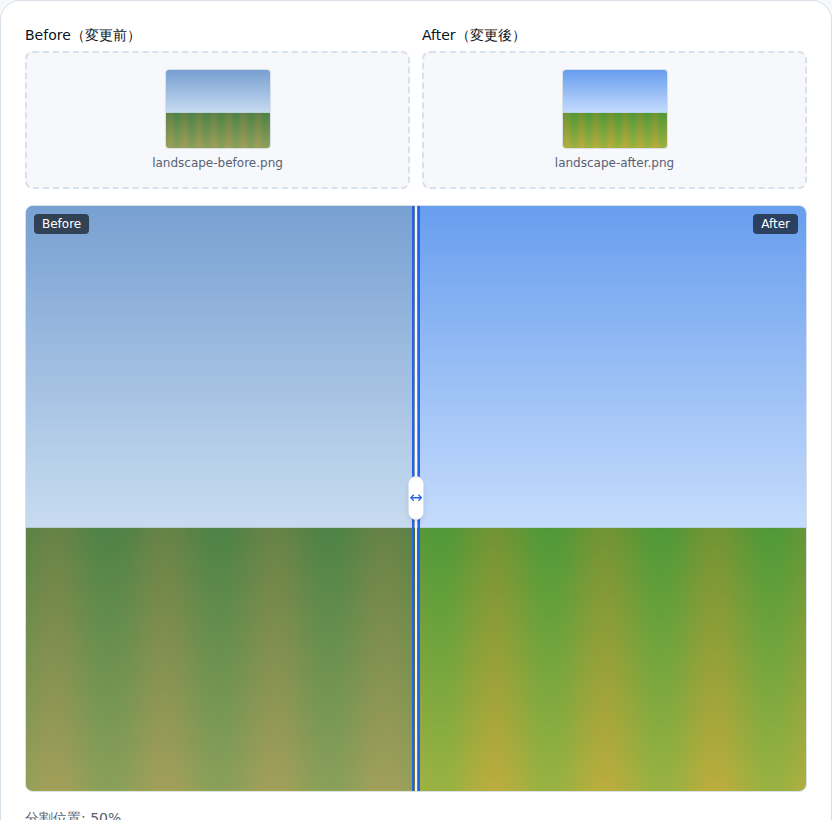
中央のつまみを左右にドラッグすると、見える範囲がリアルタイムに切り替わります。
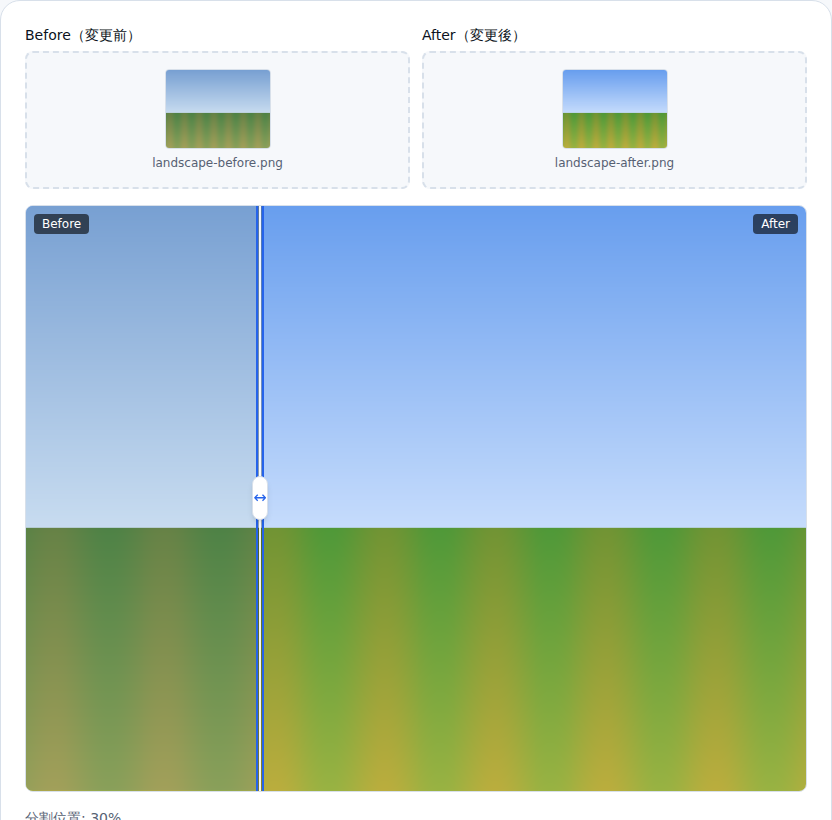
キーボードでも操作できます。つまみを選んで矢印キーを押すと、少しずつ正確に動かせます。
スマートフォンでも同じように指でドラッグできます。画面幅に合わせて自動で収まります。
ぴったり重ねるコツは「同じ構図」
きれいに重ねる一番のコツは、2枚を同じ構図で撮ることです。
カメラの位置や画角がずれると、境目で輪郭がずれて見えてしまいます。
三脚やテーブルにスマホを固定し、被写体だけを入れ替えて撮ると、前後の差だけがすっきり伝わります。
縦横比が違う2枚でも、はみ出さないように自動で収めて表示します。まずは手元の写真でそのまま試せます。
左右と上下、どちらで見せるか
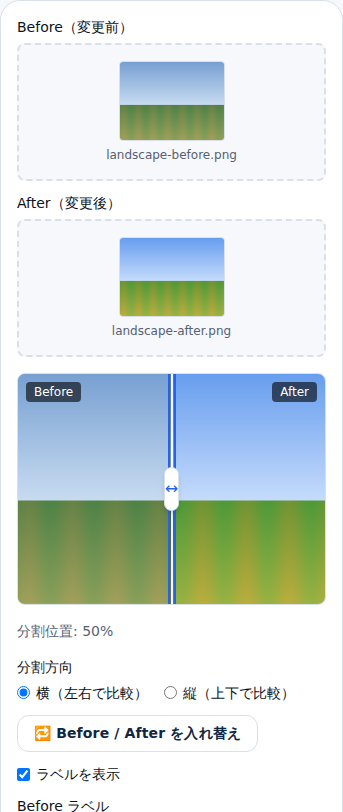
分割の向きは左右と上下から選べます。見せたい変化の向きに合わせて切り替えてください。
横長の風景や部屋の写真は、左右に分けると広がりが伝わりやすくなります。
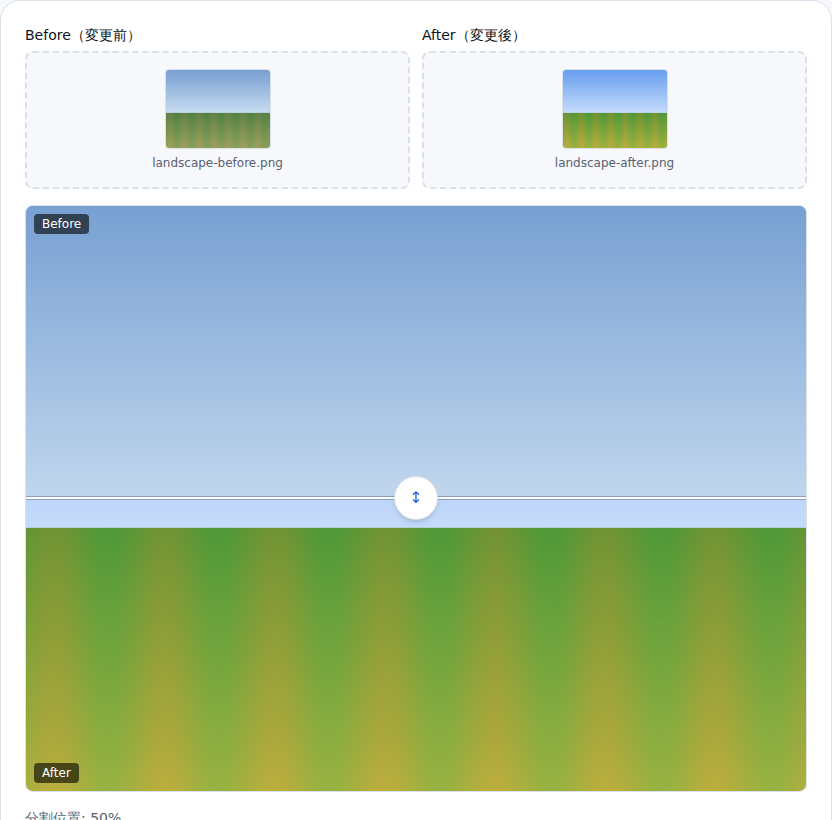
空の色や上下の質感を見せたいときは、上下分割が向いています。
ラベルの文言も自由に変えられます。「加工前」「加工後」のように書き換えると、見る人に親切です。
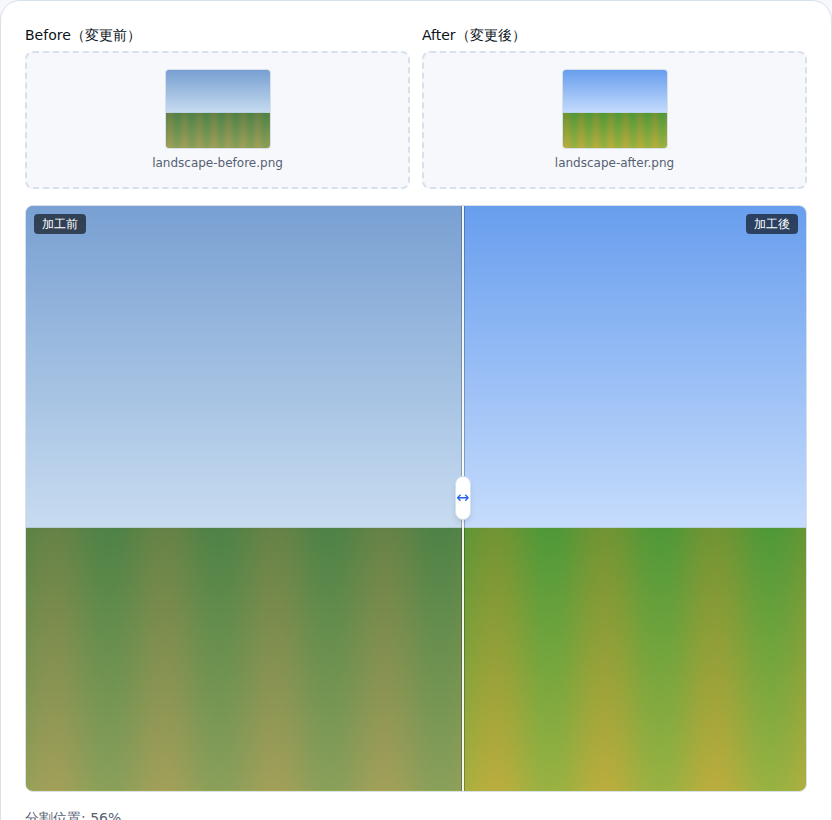
調整した分割位置のまま、「PNGで書き出す」を押すと1枚の比較画像として保存できます。SNSや資料にそのまま貼り付けられます。
こんな場面で使える
加工の効果を見せたいとき、修理やリフォームの記録を残したいときなど、用途はさまざまです。
使用例
たとえば、通販ショップの運営担当者が、商品写真のレタッチ前後を1枚にまとめてレビュー依頼に添えるとします。
修正の意図が一目で伝わり、やり取りの往復が減ります。仕上がりの確認もその場で済みます。
安心して使えるポイント
読み込んだ画像は、すべてお使いのブラウザ内だけで処理されます。
写真が外部のサーバーへ送られることはありません。人物や室内が写った写真でも、安心して比べられます。
関連ツール
- 画像リサイズ — 比較する前にサイズや形式をそろえたいとき
- 画像モザイク・ぼかし — 公開前に顔や個人情報を隠したいとき
- 証明写真サイズ変更 — 規格サイズに合わせて整えたいとき
まとめ
2枚の写真を重ねて見せるだけで、変化はぐっと伝わりやすくなります。
画像比較スライダー で、加工や修理のビフォーアフターをその場で見比べてみてください。
あわせて読みたい
同じテーマ・関連ツールの記事です。