写真の加工前後を重ねて確認する
色補正やレタッチは、加工前と加工後を重ねて見るとやりすぎを防げます。同じ位置で比べる利点、確認しやすい分割位置の決め方、劣化を見抜くチェックの仕方をまとめました。
公開 更新読了目安 約3分
この記事の要点
- 前後を重ねると補正の強さが分かる
- やりすぎは肌や空の色に表れやすい
- 分割線を輪郭に置くと差が見やすい
- 等倍で見ると劣化を見落としにくい
目次
色補正やレタッチを終えて、これで決まりか迷う。 そんなときは、加工前と加工後を重ねて見るのが効きます。
加工後だけを眺めていると、補正の強さに気づきにくいもの。 前後を重ねれば、どれだけ手を入れたかがその場で分かります。
この記事では、前後比較で加工の善し悪しを測る方法をまとめます。 劣化やりすぎを見抜くチェックも紹介しましょう。
加工の善し悪しを前後比較で測る
レタッチは、作業に集中するほど強くなりがちです。 画面を見続けると、目が慣れて加減が分からなくなります。
前後を重ねると、その慣れをリセットできます。 素の状態と並べることで、補正の量が客観的に見えてくるのです。
色を上げたつもりが、肌が不自然なほど明るい。 そんなやりすぎも、ビフォーと比べれば気づけます。
判断の軸は「元の良さを残せているか」です。 変化が大きいほど良いわけではありません。
つまみを少し戻すだけでも印象は変わります。 前後を行き来しながら、ちょうどよい点を探しましょう。
差が見えやすい分割位置の決め方
分割線をどこに置くかで、見える差が変わります。 変化が大きい場所に線を重ねると、違いがはっきりします。
ポイントは次の通りです。
- 肌や空など、補正が効きやすい面に線を置く
- 輪郭やエッジに線を重ね、色のにじみを確かめる
- ベタ塗りの境目で、色の段差が出ていないか見る
- 分割を少しずつ動かし、差が目立つ場所を探す
肌の色は、補正の強さが最も表れやすい部分です。 ここに分割線を置くと、やりすぎがすぐ見えます。
空のグラデーションも判断材料になります。 色を上げすぎると、なめらかさが失われて段差が出ます。
縦分割なら上下、横分割なら左右で見比べられます。 被写体の向きに合わせて切り替えてください。
劣化やりすぎを見抜く確認ポイント
書き出す前に、次の項目を順に確かめましょう。 ひとつずつ見ると、見落としが減ります。
- 肌の色が不自然に明るく、または濃くなっていないか
- 空や壁のグラデーションに色の段差が出ていないか
- 輪郭の周りに色のにじみやふちどりが出ていないか
- 細い線やベタ塗りの境目がつぶれていないか
- 等倍(100%)で見て、ざらつきやノイズが増えていないか
- 全体の色味が、見せたい雰囲気から外れていないか
特に等倍での確認は欠かせません。 縮小表示では、にじみやノイズが見えにくいからです。
加工前後は画像比較スライダーに読み込み、つまみで切り替えて見比べられます。 画像はブラウザ内で処理され、サーバーに送信されません。
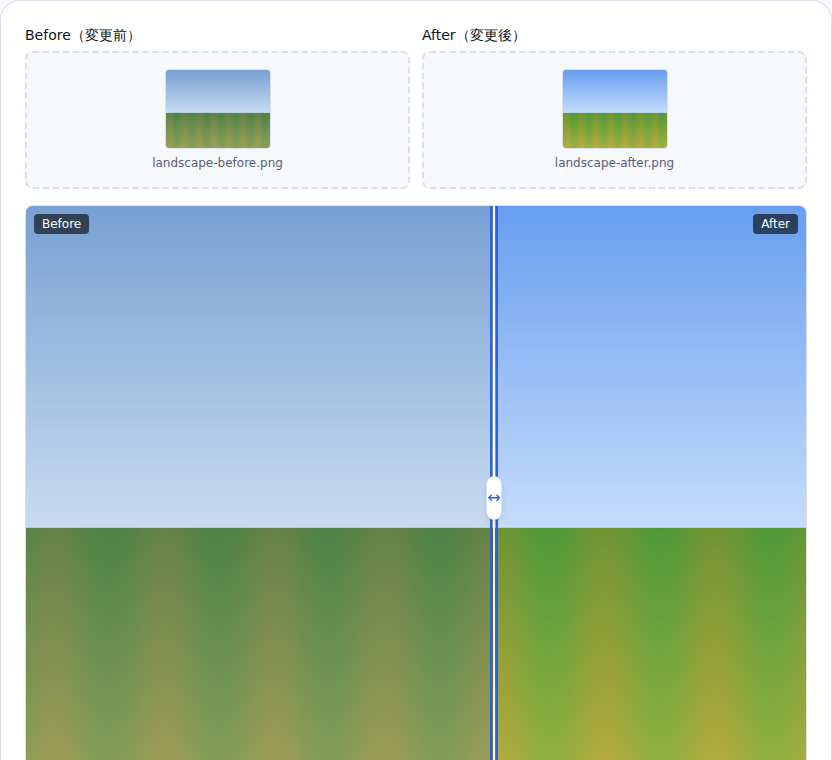
書き出した比較画像は等倍で開くと、劣化を見落としにくくなります。 圧縮による劣化が気になるときは、保存形式の見直しも考えましょう。
よく出る劣化の種類と現れる場所
加工で起きる劣化には、出やすい場所のパターンがあります。 名前を覚えておくと、どこを見ればよいか分かります。
- バンディング: 空やグラデーションに、縞状の色の段差が出る
- ポスタリゼーション: 彩度やコントラストの上げすぎで、色数が減って階調が飛ぶ
- モスキートノイズ: 文字や輪郭の周りに、もやもやした点が散る
- 白飛び・黒つぶれ: 明るさを上げすぎ下げすぎて、階調が消えて戻せなくなる
これらは縮小表示だと見えにくく、等倍で初めて気づくことが多いです。 書き出したあとも、空と輪郭をもう一度だけ等倍で見直しましょう。
関連記事
- 画像のビフォーアフターをスライダーで見せる方法 — 基本の使い方
- 画像を軽くする方法|リサイズと圧縮の手順 — 圧縮の劣化確認
あわせて読みたい
同じテーマ・関連ツールの記事です。