メール添付で画像を軽くするリサイズ術
メール添付の容量制限に引っかかるなら、画像の幅を縮めて圧縮すれば解決します。添付の目安サイズ、複数枚を送るときの考え方、画質を保つ品質設定の選び方を整理しました。
公開読了目安 約2分
この記事の要点
- 添付の目安は1通あたり数MB以内が安全
- 幅を縮めるとファイルは大きく軽くなる
- 品質は80前後が見た目と容量の両立点
- 複数枚は合計容量で考えて分割する
目次
メールに写真を添付したら、容量オーバーで送れなかった。そんな経験はないでしょうか。
解決策は単純です。画像の幅を縮めて圧縮すれば、容量はぐっと下がります。
スマホの写真は1枚で数MBになりがちです。送る前に小さく整えるだけで、相手にも届きやすくなります。
メール添付に向く画像サイズの目安
まず目標を決めましょう。1通あたりの添付は数MB以内に収めると安全です。
受信側の制限はサービスでまちまちです。下の表を、幅と容量を決めるときの出発点にしてください。
| 用途 | 目安の幅 | 目安の容量 |
|---|---|---|
| 確認用の写真 | 800px前後 | 100〜300KB |
| 印刷しない閲覧用 | 1200px前後 | 300〜600KB |
| ある程度きれいに見せたい | 1600px前後 | 0.5〜1MB |
数値はあくまで目安です。元の写真の内容によって、同じ幅でも容量は変わります。
容量を下げる二つの方法と使い分け
容量を下げる手段は大きく二つあります。「幅を縮める」と「品質を下げる」です。
幅を縮めると、画素そのものが減ります。容量は大きく下がり、見た目への影響も比較的わかりやすいでしょう。
品質を下げるのは、圧縮の度合いを強めるやり方です。同じ幅のまま容量を削れますが、下げすぎると輪郭が荒れます。
- 幅を縮める: まず効かせたい主役。容量が一気に軽くなる
- 品質を下げる: 微調整に向く。80前後を基準にする
- 二つの併用: 大きな写真は幅を縮めてから品質80で書き出す
写真ならJPEGかWebPが軽くなります。WebPはJPEG比で2〜3割小さくなる形式です。
送る前に確認したい添付チェック
送信ボタンを押す前に、次の項目を確かめましょう。後からの送り直しを防げます。
- 1通あたりの合計容量が数MB以内に収まっているか
- 幅が用途に対して大きすぎないか
- 品質を下げすぎて文字や輪郭が荒れていないか
- 個人情報や見せたくない部分が写り込んでいないか
- 複数枚なら合計で計算し、多ければ分割したか
複数枚を送るときは、合計容量で考えるのがコツです。1枚は軽くても、まとめると制限を超えることがあります。
枚数が多いなら、何通かに分けて送るか、まとめて軽くしておきましょう。画像リサイズなら、幅指定と品質調整を1か所で済ませられます。
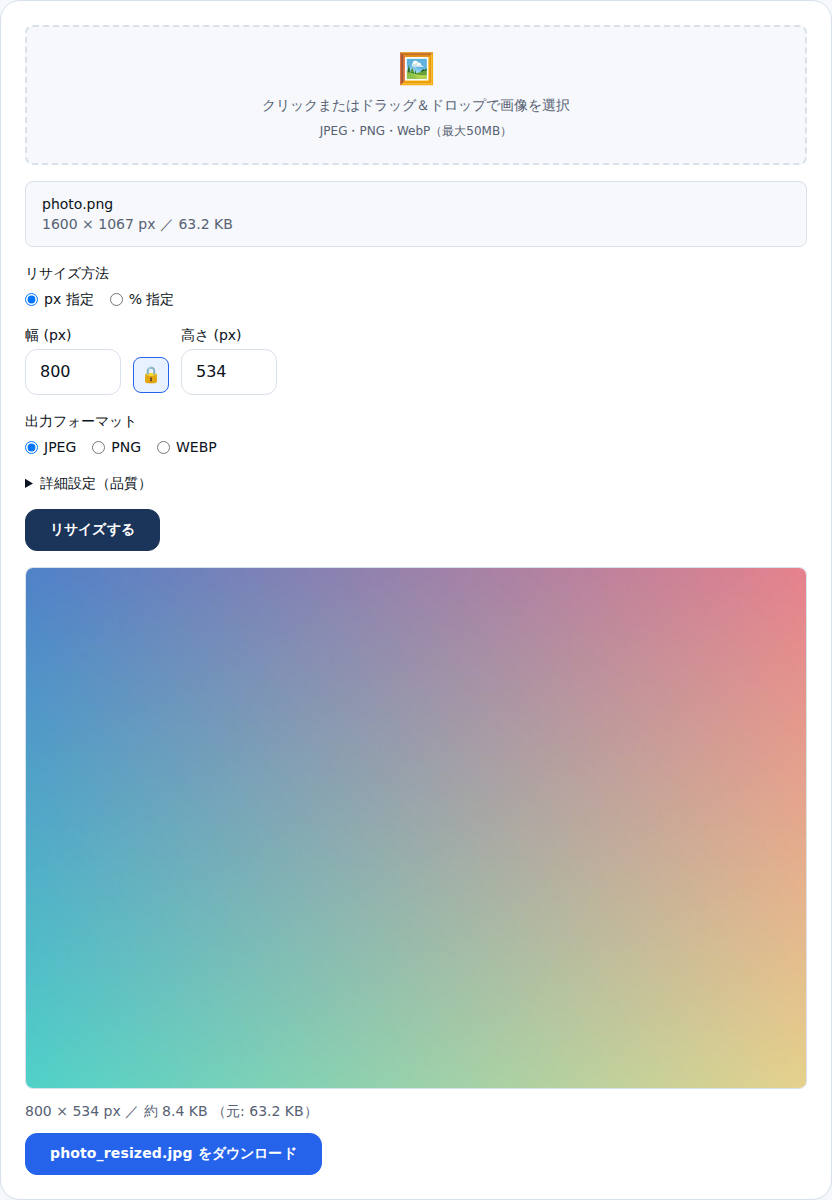
書き出し後は変換前後の容量が表示されます。目標に収まったか、その場で確認してください。
添付が大きいと、相手の受信箱を圧迫することもあります。軽くして送る配慮は、やり取りをスムーズにします。どうしても容量が大きいときは、共有リンクに切り替える手もあるでしょう。
関連記事
- 画像を軽くする方法|リサイズと圧縮の手順 — 圧縮の基本
- 画像を一括加工!複数写真にまとめて透かし・リサイズ — 複数枚を一括で軽量化
- メールに添付すると容量が増える理由|送れる大きさは上限の約7割 — 添付が約1.37倍になる計算
あわせて読みたい
同じテーマ・関連ツールの記事です。