資料・スライド用に画像サイズをそろえる
発表資料やマニュアルに貼る画像は、横幅をそろえると見た目が整い、ファイルも軽くなります。幅の決め方、スクショの貼り付け前リサイズ、容量を抑える形式選びを解説します。
公開 更新読了目安 約3分
この記事の要点
- 貼る前に横幅をそろえると配置が楽
- 資料の画像幅は1280px前後が扱いやすい
- 枚数が多い資料ほど軽量化が効く
- 図はPNG写真はJPEGで容量を抑える
目次
発表資料やマニュアルに画像を貼ると、ファイルがどんどん重くなる。スマホ写真や高解像度のスクショが原因です。
対策はシンプルです。貼る前に横幅をそろえて縮小しておきます。
幅がそろうと配置が整い、容量も下がります。共有もスムーズになるでしょう。
資料の画像幅をそろえる利点
資料に貼る画像は、横幅をそろえるだけで見違えます。並べたときの大きさが統一され、整然と見えます。
幅がばらばらだと、図ごとに拡大率が変わって不格好です。読み手も内容より大きさのムラに目が行きます。
容量の面でも効果があります。元の巨大な画像をそのまま貼ると、1枚で数MBを占めることもあるのです。
幅を先に縮めておけば、ファイル全体が軽くなります。メール送信やクラウド共有での待ち時間も減らせます。
用途別に選ぶ横幅の目安
では、どのくらいの幅にそろえればよいでしょうか。資料の使い方で変わります。
下の表を目安にしてください。画面に大きく映すか、手元で読むかで適切な幅は違います。
| 用途 | 目安の横幅 |
|---|---|
| スライド全面に大きく見せる図 | 1280〜1600px |
| 本文の横に添える補足画像 | 800〜1000px |
| マニュアルの操作スクショ | 1000〜1280px |
| 一覧に並べる小さなサムネ | 400〜640px |
迷ったら1280px前後にしておくと扱いやすいです。多くの資料でちょうどよい大きさになります。
貼り付け前に画像を整える進め方
実際の流れを見ていきましょう。ポイントは「貼ってから縮小」ではなく「縮小してから貼る」ことです。
スライドに貼ってサイズを縮めても、元の重いデータは残ります。先に画像自体を小さくするのが正解です。
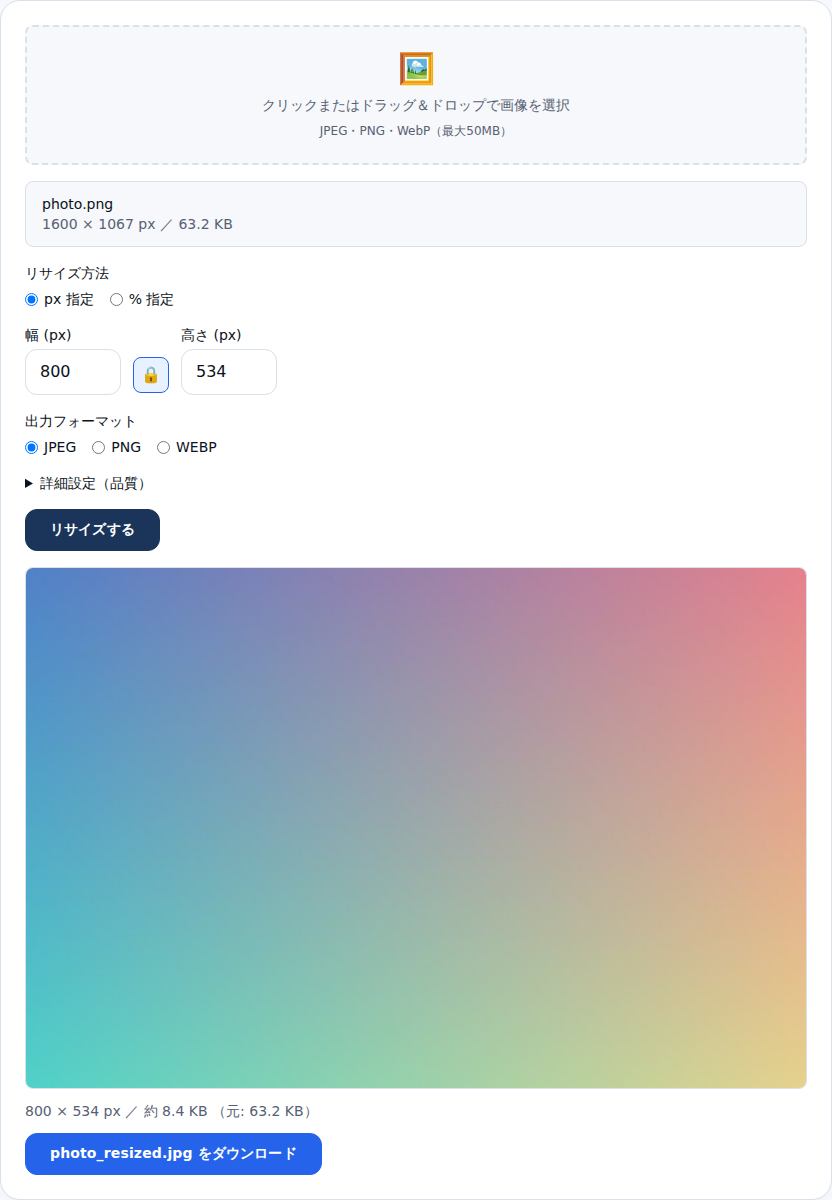
- 画像やスクショを読み込む
- そろえたい横幅をピクセルで指定する
- 形式を選んで書き出し、資料に貼る
画像リサイズで、狙った横幅をピクセル指定して書き出します。 1枚なら、これだけで資料に貼る準備が整います。 枚数が多いときは、画像一括加工でまとめて同じ幅にそろえると速いです。
形式は中身で選びましょう。写真はJPEG、画面のスクショやグラフのような図はPNGが向きます。
PNGは線や文字をくっきり保ちます。写真は容量が膨らむのでJPEGが無難でしょう。
書き出し後は容量も表示されます。重くなりすぎていないか、貼る前に確認してください。
枚数の多い資料ほど、この一手間が効いてきます。画像が10枚あれば、1枚を半分にするだけで全体の容量がぐっと減ります。古い資料を作り直すときも、まず画像の幅を見直すと効果的でしょう。
配布やアップロードの待ち時間も短く済みます。受け取った相手が開くときも、もたつきが減るはずです。一度そろえた画像は、次の資料にもそのまま使い回せます。
関連記事
- 画像を軽くする方法|リサイズと圧縮の手順 — リサイズと圧縮
- 画像を一括加工!複数写真にまとめて透かし・リサイズ — 大量の画像を一括処理
あわせて読みたい
同じテーマ・関連ツールの記事です。