業務マニュアル用のスクショ加工術
業務システムの操作マニュアルは、画面のスクショに枠と番号を添えると引き継ぎが楽になります。手順を追いやすくする注釈の付け方、社内情報を隠す配慮、追加ソフト不要で仕上げる流れを紹介します。
公開読了目安 約3分
この記事の要点
- 画面に枠と番号を添えると手順が明確
- 1画面1手順で迷いを減らせる
- 社内IDや氏名は隠してから配る
- 追加ソフト不要でブラウザだけで作る
目次
業務システムの操作マニュアルは、画面のスクショに枠と番号を添えると引き継ぎが楽になります。 文章だけの手順書より、新任の人が迷いません。
赤枠で押す場所を示し、番号で順番を伝える。 これだけで「どこを・どの順で」が画像から読み取れます。
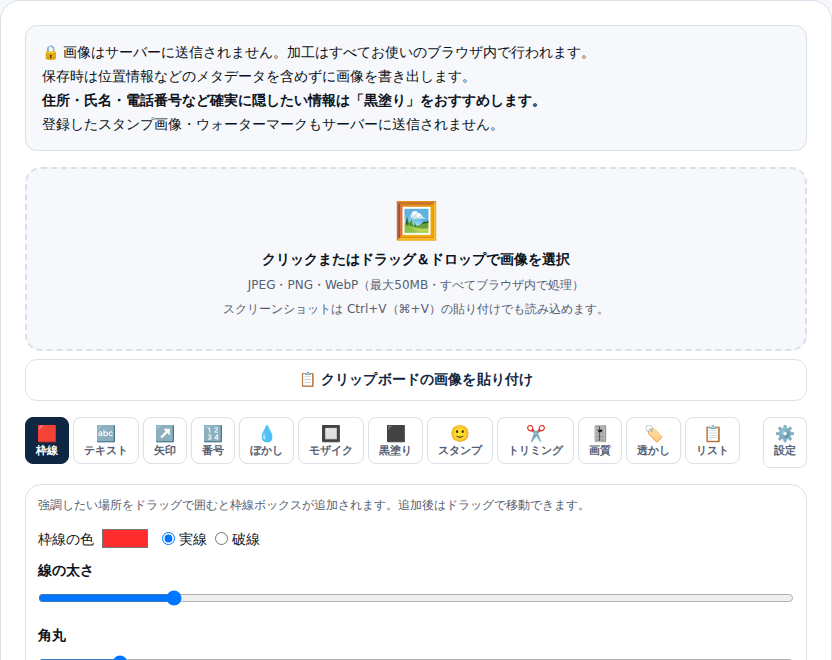
この記事では、注釈を足す利点、伝わる付け方、配布前の情報チェックを順に整理します。 書き込みはスクショ注釈・赤枠ツールで行います。
手順書のスクショに注釈を足す利点
業務の手順書は、作った人と読む人で前提が違います。 担当者には自明な操作も、引き継ぎ先には初めての画面です。
文章だけの説明は、画面のどこを指すか伝わりにくいものです。 「メニューの設定を開く」と書いても、設定が複数あれば迷います。
スクショに赤枠を重ねると、対象の場所が一意に決まります。 読み手が画面とにらめっこする時間が消えます。
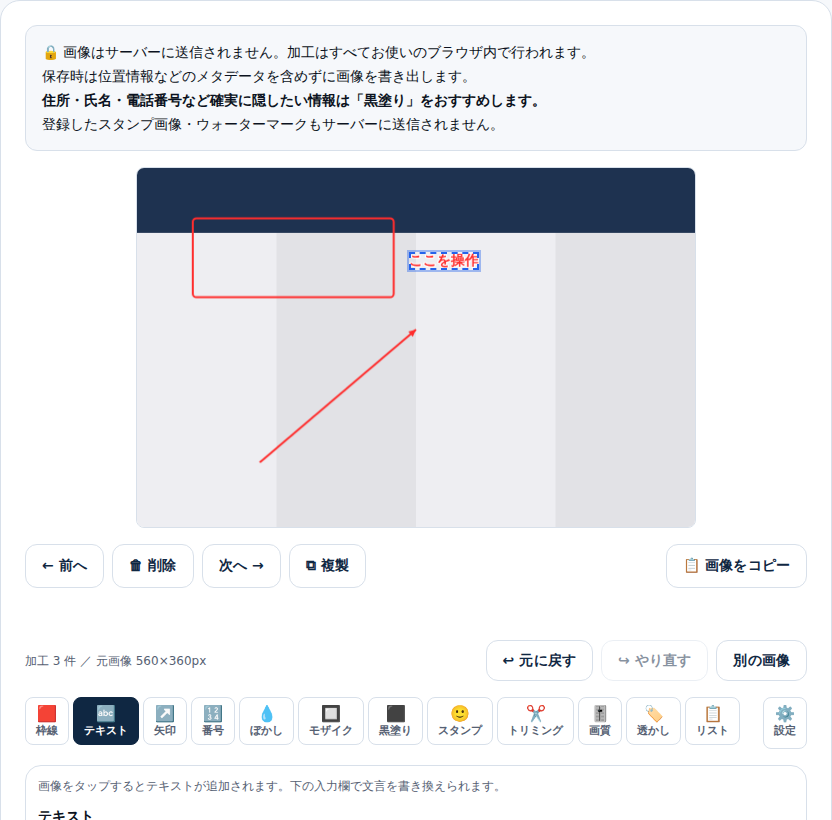
番号バッジを振れば、操作の順序も画像に残せます。 ①でタブを開き、②でボタンを押す、という流れが目で追えます。
結果として、口頭での補足や質問のやり取りが減ります。 担当者が変わっても、手順書だけで作業を再現しやすくなります。
注釈の入った画像は、研修資料や引き継ぎメモにも流用できます。 一度整えておけば、説明の手間を何度も省けます。
引き継ぎで伝わる注釈の付け方
伝わる手順書には、注釈の付け方に共通点があります。 次の4点を押さえると、読み手が迷いません。
- 1画面1手順: 1枚のスクショに操作を1つだけ載せる
- 番号で順序: 複数の操作は①②③で順番を示す
- 押す場所を枠: クリックする箇所を赤枠で囲む
- 短い説明: 注釈は要点を数語で添える
1枚に手順を詰め込むと、どこから始めるか分かりません。 操作ごとに画像を分けると、上から順に追えます。
枠は対象ぴったりではなく、少し余白を持たせると見やすくなります。 枠の中に説明テキストを引き出し線で結ぶと、対応が明確です。
説明文は長い文章にしないでください。 「保存をクリック」のように、動作と対象だけで十分です。
色は画面に埋もれない組み合わせを選びます。 赤系の画面なら、枠を青や緑にすると見つけやすくなります。
配布前に隠したい情報の確認
業務画面のスクショには、社内情報が写り込みがちです。 そのまま配ると、見せる必要のない情報まで広がります。
配布や共有の前に、次の項目が写っていないか確認してください。 心当たりがあれば、ぼかし機能で隠してから書き出します。
- 氏名や担当者名が画面に出ていないか
- 社内IDや社員番号が読み取れないか
- メールアドレスが本文やヘッダーに残っていないか
- 取引先名や顧客名が一覧に表示されていないか
- 電話番号・住所などの連絡先が写っていないか
ぼかし・モザイク・黒塗りは、注釈と同じ画面で使えます。 隠す作業と枠入れを行き来せず、1つの画面で済ませられます。
注釈を入れる途中で隠し忘れに気づくこともあります。 書き出し前にもう一度、画面全体を見直す習慣をつけてください。
これらの作業は追加ソフトなしで進められます。 ブラウザだけで完結するので、ソフトを入れられない環境でも使えます。
関連記事
- スクショに赤枠と番号を入れる手順|注釈の付け方 — 基本の使い方
- 画像を一括加工!複数写真にまとめて透かし・リサイズ — 大量スクショの整形
- スクショの名前やメールを隠す範囲と黒塗りで送る前の落とし穴 — 名前の出る場所と塗る範囲
あわせて読みたい
同じテーマ・関連ツールの記事です。