写真の顔・ナンバー・住所を安全に隠す方法と使い分け
顔・ナンバープレート・住所を写真から隠すには、ぼかし・モザイク・黒塗りの3つの方法があります。それぞれに向いている対象と、アプリなしでブラウザだけで加工する手順を説明します。
公開 更新読了目安 約6分
この記事の要点
- 顔を隠すならぼかし・モザイク・スタンプが選択肢で雰囲気を残すかどうかで使い分ける
- ナンバープレートは文字が規則的なパターンのため黒塗りが最も確実
- 住所・氏名・電話番号など文字情報は黒塗りを優先する
- ブラウザ内で加工が完結するため保存時にEXIF・位置情報も除去される
- 加えた加工は一覧で見直せて、不要な範囲だけ後から消せる
目次
写真の顔・ナンバープレート・住所を隠すには、ぼかし・モザイク・黒塗りの3つの方法があります。顔・ナンバーぼかしツールを使えば、アプリをインストールせずにブラウザだけで3つの方法を使い分けられます。どれを選べばいいかは、隠す対象と目的によって変わります。
顔を隠す3つの方法:使い分けの基準
顔を隠す方法は大きく3つあります。どれを選ぶかは、「写真の雰囲気を残したいか」「本人が特定されないようにしたいか」という目的次第です。
ぼかし:雰囲気を残しながら自然に隠す
ぼかしは、選択した範囲をガウスフィルターで滑らかにする方法です。顔の輪郭がうっすら残るため、「誰かがいる」ことはわかります。強度を上げると識別が難しくなり、写真の雰囲気を壊さずに隠せます。
集合写真で特定の人だけ隠したいときに向いています。
注意点は、強度が弱いと顔の特徴が残ることです。「隠した」つもりでも判別できるケースがあるため、重要度が高い場合は強度を最大に設定するか、黒塗りに切り替えてください。
モザイク:一般的な隠し方
モザイクは、選択した範囲を小さなブロック状のピクセルに変換する方法です。テレビや報道写真でよく見る隠し方で、「何かが隠されている」ことは伝わります。ぼかしより「隠している感」が強く出るため、SNS投稿での顔隠しやナンバープレートに広く使われています。
ブロックサイズを大きくするほど元の情報が復元しにくくなります。ただし、文字が小さく規則的なパターンのものは、ブロックサイズが小さいと読み取られる場合があります。
スタンプ:SNSらしく顔を隠す
スタンプは、顔の上にアイコンや絵を重ねる方法です。ハート・星・吹き出しなど、投稿の雰囲気に合わせたスタンプで隠すと、加工感が少なく自然に見えます。インスタグラムやXの投稿で顔出しを避けたいときに選ばれることが多い方法です。
自分で用意した透過PNG画像をスタンプとして登録することもできます。よく使うロゴや顔隠し用の素材を一度登録しておけば、毎回同じ作業を繰り返さずに済みます。
ナンバープレートは「黒塗り」が確実な理由
ナンバープレートの隠し方は、黒塗りが最も確実です。ぼかし・モザイクでも隠せますが、次の理由から黒塗りをおすすめします。
ぼかし・モザイクのリスク:ナンバープレートの文字は黒地に白(または白地に黒)の規則的なパターンです。加工強度が低いと、拡大や画像処理で元の文字が復元できる場合があります。
黒塗りは情報をゼロにする:黒塗りは選択した範囲を単色で完全に塗りつぶします。その下にあった情報は画像データとして残らないため、復元の余地がありません。
車やバイクの写真をSNSに投稿するときは、まず黒塗りモードを選んでナンバー部分を隠してから保存してください。その後、必要であれば他の部分をぼかし・モザイクで整えるという順序が効率的です。
住所・表札・配送伝票を隠す手順
住所・氏名・電話番号など、文字として書かれた個人情報には黒塗りを使います。ぼかしでは拡大すると読み取れることがあるため、文字情報には黒塗りが基本です。
配送伝票の場合
- 顔・ナンバーぼかしツールで写真を読み込む
- 「黒塗り」モードを選ぶ
- 伝票上の氏名・住所・電話番号の部分をドラッグで囲む
- 必要な箇所をすべて黒塗りしてから保存する
伝票には複数の個人情報が書かれていることが多いため、一か所ずつ丁寧に範囲を選んでください。住所・氏名・電話番号・注文番号など、隠すべき情報を見落とさないよう確認しながら進めると確実です。
表札・看板の場合
表札には名字だけが書かれているケースが多く、「読めないだろう」と判断してそのまま投稿してしまいがちです。しかし高解像度の写真では、小さく写っている表札の文字も拡大すれば読み取れることがあります。
写真に表札が写り込んでいる場合は、黒塗りで塗りつぶすか、角度を変えて再撮影することをおすすめします。
ブラウザだけで加工する手順
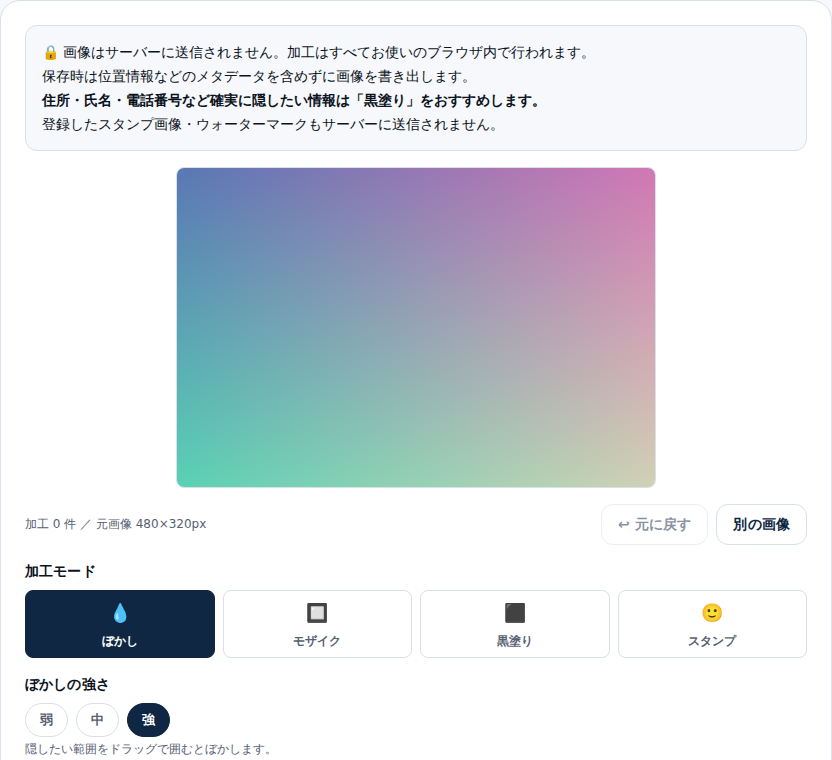
顔・ナンバーぼかしツールはアプリのインストールが不要です。スマートフォン・タブレット・PCのブラウザからそのまま使えます。
基本操作の流れ
- 「画像を選択」またはドラッグ&ドロップで写真を読み込む
- 加工モード(ぼかし・モザイク・黒塗り・スタンプ)を選び、隠したい範囲をドラッグで囲む
- モザイクは「荒さ」スライダーで粒度を、スタンプは絵文字や手持ちの透過PNGで絵柄を用意する
- 必要に応じて明るさ・コントラストなどの画質補正やウォーターマークを重ねる
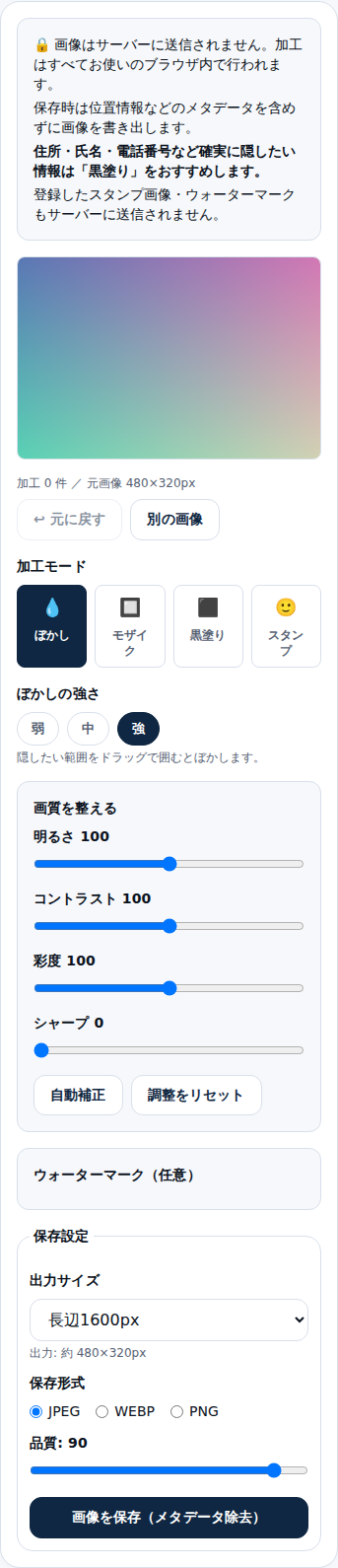
- 出力サイズと保存形式(JPEG・WebP・PNG)を選んで保存する
一枚の写真に複数の加工を重ねられます。顔はスタンプ、ナンバーは黒塗り、と対象ごとに方法を切り替えられます。
加えた加工はリストで見直せる
囲んだ範囲は「加工リスト」に並びます。項目を選ぶと、その加工が画像のどこにあるかが枠で示されます。

隠し忘れや余分な範囲は、このリストから1件ずつ消せます。直前の操作だけなら「元に戻す」でも取り消せます。
スマホでは加工リストを画面下部へ移せます。保存ボタンの近くで、隠し忘れを最後に見直せます。
モザイクの粗さを細かく決める
モザイクは「細かい・標準・粗い」の3段階に加えて、荒さスライダーで微調整できます。
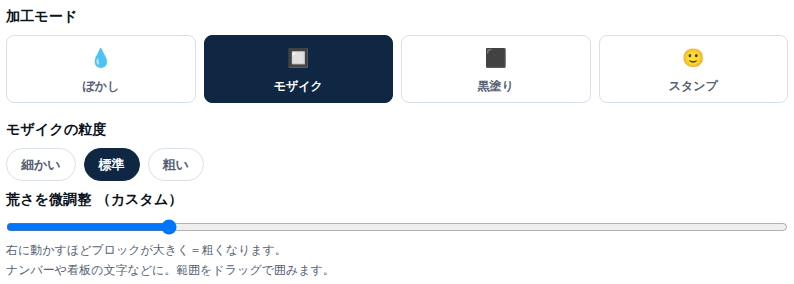
ナンバーや看板の文字は、スライダーを右に動かしてブロックを大きくすると読みにくくなります。確実に消したい文字には、モザイクより黒塗りが向いています。
仕上げに画質補正やウォーターマークも
隠す加工とは別に、明るさ・コントラスト・彩度・シャープで写真の見え方を整えられます。「自動補正」を押すと、明るさの偏りから補正値の目安が入ります。
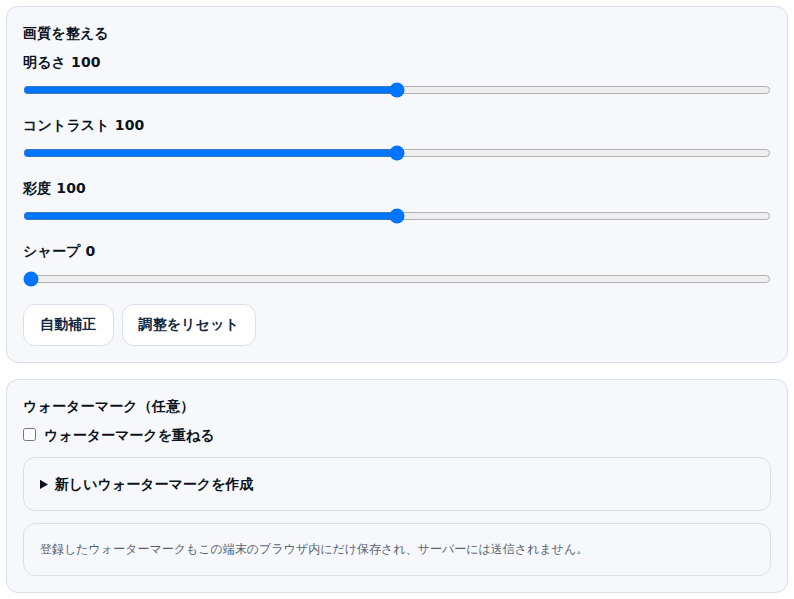
ブログのアイキャッチにするときは、ロゴをウォーターマークとして重ねられます。出力サイズは「1200×630(OGP用)」などのプリセットから選べます。
使用例
たとえば、愛車の写真をSNSに投稿したい場合。駐車場で撮影した写真には、ナンバープレートが正面に写っています。
ツールで写真を読み込み、「黒塗り」モードでナンバー部分を塗りつぶします。さらに背景に別の車のナンバーが写っていれば、同じ手順でそちらも隠します。保存すると、EXIFの位置情報(撮影場所のGPS座標)も除去された状態で書き出されます。
スマホでも使えるか
スマートフォンのブラウザでも同じように使えます。画面が小さい分、範囲の指定が難しく感じるかもしれません。ツールは「元画像の実ピクセル座標」で加工を記録するため、スマホの縮小表示でも正確な位置に隠しがかかります。
スマホからの操作で範囲指定がしにくい場合は、PCのブラウザで開いた方が作業がしやすいです。加工した画像はPCから保存してスマホに転送する、またはPCから直接SNSに投稿するという流れで使えます。
関連記事
- ぼかし・モザイク・黒塗りの違いとSNS写真での正しい使い分け — 隠し方ごとの仕組みと復元リスクを詳しく比較しています
- SNS投稿前に写真で隠すべき個人情報とプライバシー対策 — 投稿前に確認したい個人情報をリスト化しています
- 写真にEXIF・位置情報が残るリスクと削除で守るプライバシー対策 — 保存時に位置情報が外れる仕組みを説明しています
まとめ
顔・ナンバープレート・住所を写真から隠すには、目的に応じて方法を使い分けることが大切です。
- 顔:ぼかし・モザイク・スタンプのどれでも対応できる。写真の雰囲気に合わせて選ぶ
- ナンバープレート:文字情報なので黒塗りが最も確実
- 住所・氏名・電話番号:黒塗りで完全に隠す
加工はブラウザだけで完結するため、アプリのインストールや画像のアップロードは不要です。保存時にEXIF・位置情報も除去されるため、撮影場所の特定につながる情報も一緒に対処できます。
あわせて読みたい
同じテーマ・関連ツールの記事です。