印刷で失敗しないQRコードの作り方とサイズの目安
チラシやポスターにQRコードを載せたいとき、読み取れないと困りもの。印刷で失敗しないQRコードのサイズ・余白の目安と、無料で作れるツールの使い方を紹介します。
公開 更新読了目安 約3分
この記事の要点
- URLやテキストを入力するだけでQRコードを即生成
- PNG・SVG形式でダウンロードでき印刷にも高画質で対応
- 印刷時は最小2cm角、推奨3cm角以上が読み取りの目安
- QRコードの周囲には余白(クワイエットゾーン)が必要
- 誤り訂正レベルを上げると汚れや欠けに強くなる
目次
チラシやポスター、名刺にQRコードを載せたいときに役立ちます。QRコード生成ツールなら、URLを入力するだけで高画質なQRコードを作れます。
印刷物で確実に読み取ってもらうには、サイズと余白に少し注意が必要です。
QRコードが「読み取れない」とき
せっかく印刷したQRコードが読み取れないと、信頼を損ねてしまいます。よくある失敗は次のとおりです。
- 小さすぎる: 隅に小さく載せると、スマホのカメラがピントを合わせられない
- 余白がない: すぐ横に文字や画像が迫ると、コードの境界を認識できない
- 解像度が低い: 画面用の小さい画像を拡大すると、ぼやけて読み取れない
- コントラストが低い: 背景色とコードの色が近いと、判別できない
印刷に適したサイズの目安
QRコードのサイズは「使う距離」で決まります。
| 用途 | 読み取り距離 | 推奨サイズ |
|---|---|---|
| 名刺・カード | 10〜15cm | 1.5〜2cm角 |
| チラシ・パンフレット | 30cm前後 | 2〜3cm角 |
| ポスター(手に取らない) | 1〜2m | 10cm角以上 |
| 看板・掲示物 | 数m | 30cm角以上 |
基本のルールは「読み取り距離の10分の1」のサイズです。距離が遠いほど大きく作ります。
ツールの使い方
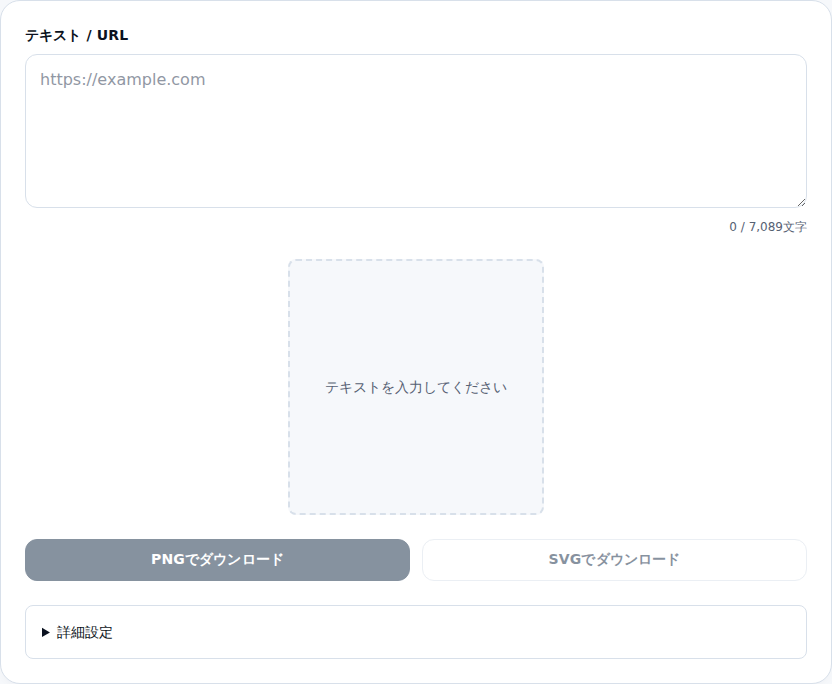
- URLを入力: QRコードにしたいURLやテキストを入れます
- サイズ・色を調整: 必要に応じてサイズや色をカスタマイズします
- ダウンロード: PNG(写真向き)またはSVG(印刷向き)でダウンロードします
印刷で失敗しないためのコツ
余白(クワイエットゾーン)を確保する
QRコードの四辺には、セル4個分以上の余白が必要です。この余白を「クワイエットゾーン」と呼びます。
余白がないとスキャナーが範囲を認識できず、読み取りエラーの原因になります。
十分なコントラストを保つ
背景は明るい色、コードは濃い色にして、はっきりした明暗差をつけます。色付きにする場合も、コード部分が背景より十分濃いか確認してください。
白黒が最も確実です。
印刷後に必ず実機テストする
入稿前に、自宅やコンビニで試し刷りをします。複数のスマホで読み取りテストをしましょう。
iPhone・Android両方で確認できると安心です。
こんな場面で使ってみよう
お店のチラシ・ポスター
飲食店や美容室のチラシに、予約サイトやメニューページのQRコードを載せられます。来店前にメニューを見てもらえます。
イベントの案内
告知ポスターに、申込フォームや地図のQRコードを掲載できます。紙からスマホへスムーズに誘導できます。
名刺・ショップカード
名刺にポートフォリオやSNSのQRコードを載せられます。相手がその場でフォローしたり、サイトを見たりできます。
商品パッケージ・説明書
商品に使い方の動画や問い合わせ先のQRコードを付けられます。紙幅の制約を超えて情報を届けられます。
使用例
たとえば、フリマイベント用のチラシを作るハンドメイド作家の場面です。自分のInstagramへ誘導したいのに、URLが長くて印刷スペースに収まりません。
QRコード生成ツールにプロフィールURLを貼り、SVGでダウンロードします。Canvaのチラシテンプレートに貼れば、QRコード付きのチラシが完成します。
安心して使えるポイント
入力したURLはすべてブラウザ内で処理され、サーバーに送信されません。
生成したQRコードに有効期限はなく、ダウンロードした画像は自由に使えます。商用利用も可能です。
関連ツール
- URLエンコード・デコード: 日本語を含むURLをエンコードしてQRコードに使うときに
- 画像リサイズ: 生成したQRコード画像のサイズ調整に
関連記事
- ポスター・掲示物のQRコードの置き方|読み取られやすい配置: 掲示する場所での置き方と貼る前の確認
まとめ
印刷物でQRコードを確実に読み取ってもらうコツは4つです。「最小2cm角・推奨3cm角以上」「余白を4セル分確保」「白黒で高コントラスト」「実機テスト」です。
QRコード生成ツールなら、印刷に強いSVG形式で高品質なQRコードを作れます。チラシやポスター作りにぜひ役立ててください。
あわせて読みたい
同じテーマ・関連ツールの記事です。