デザインで使う色コードHEX・RGB・HSL変換ガイド
Webデザインや資料作成で「この色を別の形式にしたい」場面は多いもの。HEX・RGB・HSLの違いと相互変換の方法、カラーコード変換ツールの使い方を紹介します。
公開 更新読了目安 約3分
この記事の要点
- HEX・RGB・HSL を相互に変換できる
- スライダーやカラーピッカーで視覚的に色を調整
- RGBA・HSLA の透明度(アルファ値)にも対応
- デザインツールとCSSの「形式のズレ」を即解消
- 色の知識がなくても直感的に使える
目次
Webサイトを作るときに使う色コード。デザインツールで選んだ色をCSSに書くとき、形式が合わず変換が必要になることがあります。
カラーコード変換ツールを使えば、HEX・RGB・HSLを相互に変換できます。
3つの色形式の違い
HEX(16進数カラーコード)
#FF6B6B のような形式です。Webページのスタイル指定で最もよく使われます。
先頭の # に続く6桁(または3桁)の16進数で、赤・緑・青を表します。デザインツールからコピーする色コードは、たいていこの形式です。
RGB(赤・緑・青)
rgb(255, 107, 107) のような形式です。赤・緑・青をそれぞれ0〜255の数値で表します。
プログラムで色を扱うときや、Officeソフトのカラー設定でよく使われます。透明度を加えた rgba(255, 107, 107, 0.5) もあります。
HSL(色相・彩度・明度)
hsl(0, 100%, 71%) のような形式です。色相・彩度・明度で色を表します。
「同じ色味で少し暗く」のような調整がしやすい形式です。デザインシステムやテーマカラーの設計に向いています。
ツールの使い方
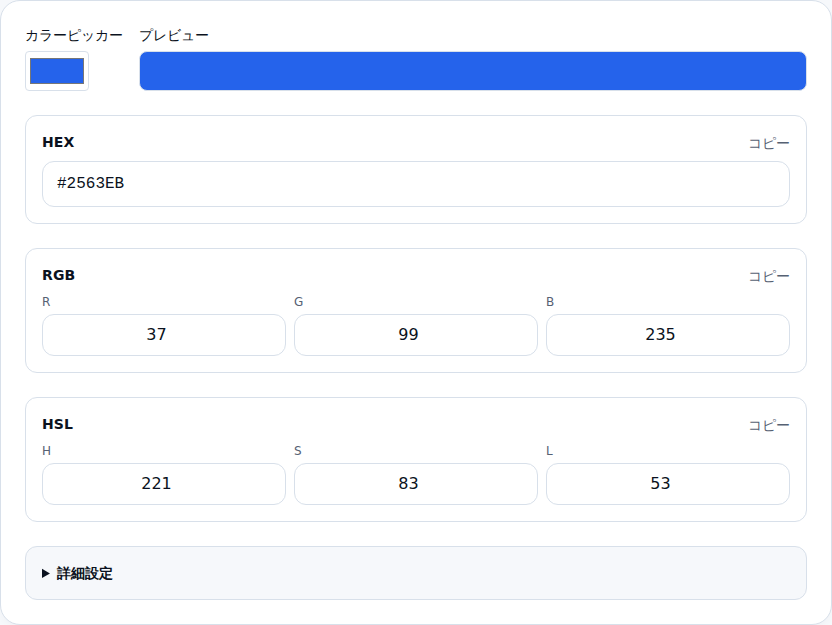
- 色を入力: HEX・RGB・HSLのいずれかの欄に値を入れます
- 自動変換: 1つの形式を入れると、他の形式に自動で変換されます
- スライダー調整: カラーピッカーやスライダーで視覚的に微調整できます
- コピー: 使いたい形式の「コピー」ボタンでCSSにすぐ貼れます
こんな場面で使ってみよう
デザインカンプからのコーディング
Figmaなどのカンプの色をCSSに反映するとき、ツールが示す形式とCSSで使いたい形式が違うことがあります。変換ツールがあれば、形式を気にせずに済みます。
会社資料・スライドの色合わせ
ブランドカラーがHEXで指定されていても、PowerPointやGoogleスライドはRGB入力が多いです。
カラーコード変換ツールでRGBに変換し、Officeのカラーピッカーに入れれば、デザイン通りの色を再現できます。
Webデザインのテーマカラー設計
サイト全体のテーマカラーを設計するとき、HSL形式が便利です。色相を固定して明度だけ変えれば、統一感のある配色を作れます。
ブランドカラーをCanvaなどで使う
ブランドカラーのHEXがあっても、Canvaにそのまま入れられない場面があります。RGBに変換すれば、カラーピッカーに入力して同じ色を再現できます。
使用例
たとえば、コーポレートサイトを請け負ったWeb制作者が「ブランドカラーは#1A5276」とだけ伝えられた場面です。提案資料はRGB、CSSはHEXで使い分けたいとします。
カラーコード変換ツールにHEXを貼ると、RGB(26, 82, 118)やHSL(204, 64%, 28%)に即変換されます。用途に合わせて形式を切り替えるだけです。
安心して使えるポイント
カラーコード変換ツールはすべての変換をブラウザ内で処理します。入力した色データがサーバーに送信されることはありません。
関連ツール
- CSSグラデーション生成: 複数の色を使ったグラデーションのCSSコード生成に
- SVG最適化: SVG内のカラーコードを含むコードの軽量化に
まとめ
HEX・RGB・HSLは、同じ色を異なる方法で表したものです。デザインツールとCSSやOfficeソフトの間では、形式の変換が頻繁に必要になります。
カラーコード変換ツールを使えば、形式のズレを気にせず作業に集中できます。次のデザイン作業でぜひ活用してください。
あわせて読みたい
同じテーマ・関連ツールの記事です。