SVGを軽量化する使い方|不要なコードを削ってサイズを減らす
SVGのコードを貼るだけで、コメントや余分な記述を削って軽くできます。軽量化の前後でサイズがどれだけ減るかも表示。最適化したコードのコピーやダウンロードも含めて画面つきで紹介します。
公開 更新読了目安 約2分
この記事の要点
- SVGのコードを貼るだけで軽量化できる
- 軽量化前後のサイズを表示する
- 最適化したコードをコピーできる
- 貼り付けたコードは手元だけで処理する
目次
SVG のコードを貼るだけで、コメントや余分な記述を削って軽くできます。前後でサイズがどれだけ減るかも表示されます。
最適化したコードは、コピーやダウンロードで取り出せます。貼り付けたコードは外部へ送らず、手元だけで処理します。
SVGのサイズでつまずくところ
デザインツールが書き出す SVG には、余分な記述が残りがちです。そのため、こんな場面で気になります。
- コメントやメタ情報が残り、ファイルが必要以上に大きい
- 数値の桁が細かく、コードが読みにくい
- アイコンを何個も埋め込むと、ページが重くなる
SVG最適化ツールは、この軽量化を手元で肩代わりします。
SVG最適化ツールの使い方
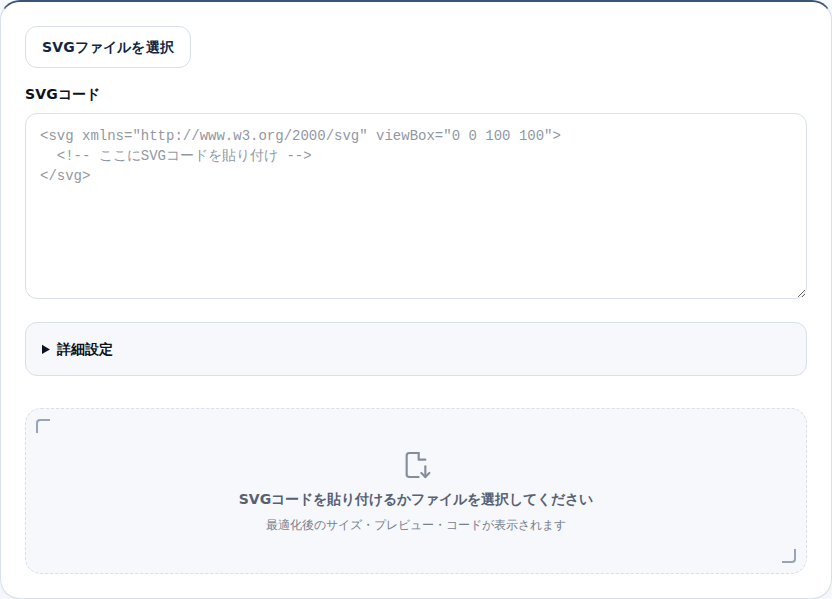
ツールを開くと、SVG コードの入力欄が出ます。
コードを貼ると、その場で軽量化されます。上には「最適化前」と「最適化後」のサイズが並び、削減率も出ます。
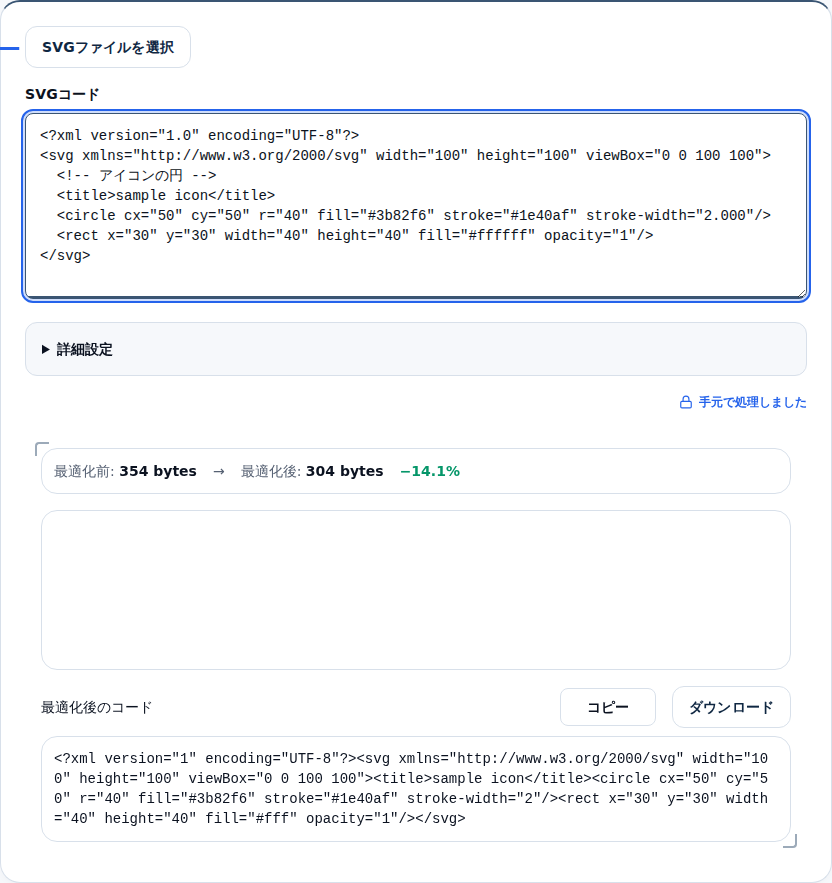
下には最適化後のコードが表示され、そのまま使える形になります。
最適化したコードを取り出す
「コピー」を押すと、軽量化したコードを写せます。「ダウンロード」で、ファイルとして保存もできます。
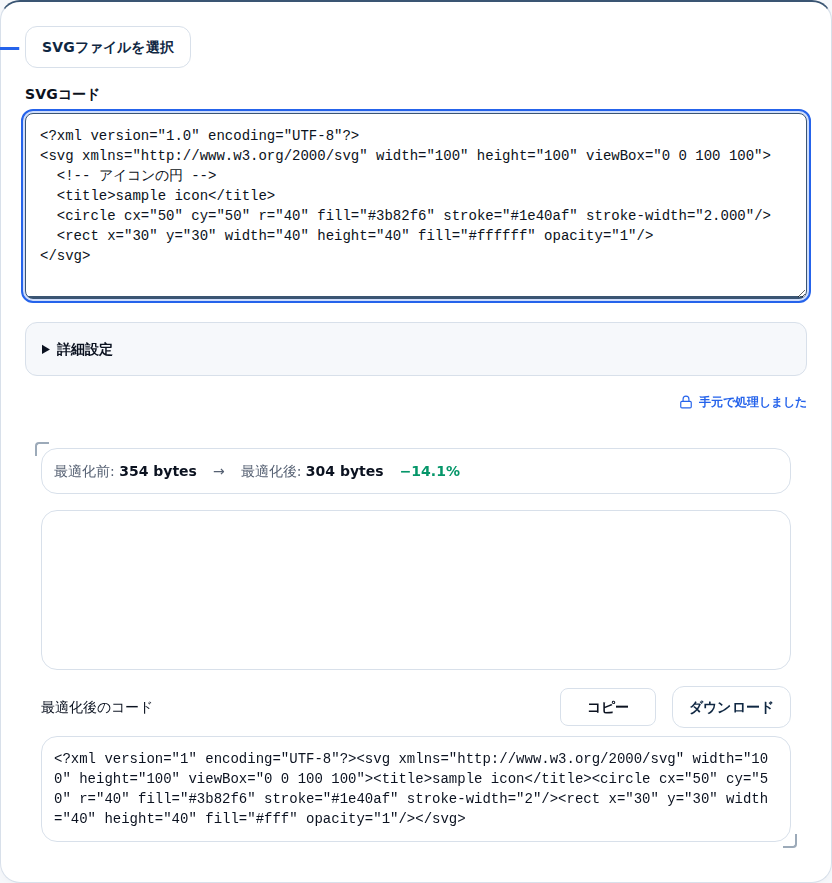
元のファイルを差し替えるだけで、表示はそのままにサイズを減らせます。
削る項目を選ぶ
「詳細設定」を開くと、何を削るかを選べます。コメントの除去や数値の丸めなど、項目ごとに切り替えられます。
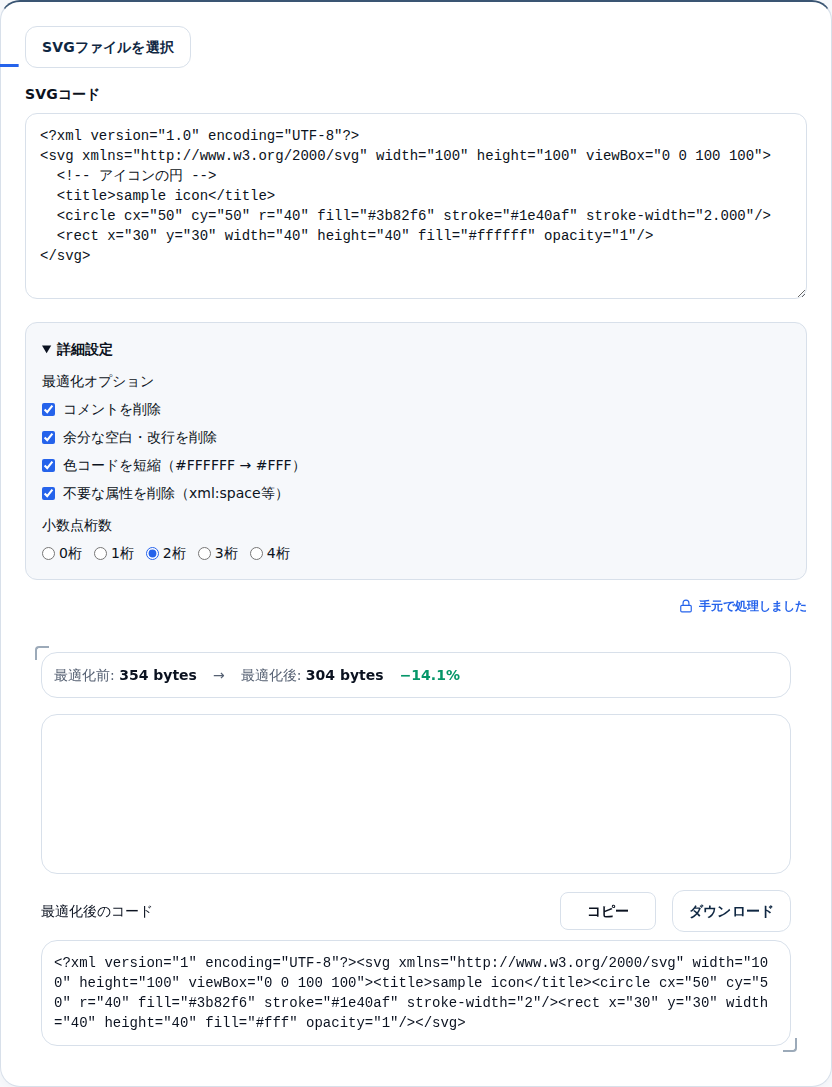
見た目に関わる項目は残し、不要な記述だけを削る、といった調整ができます。
こんな場面で使える
- アイコンの軽量化:Web に埋め込む SVG アイコンを軽くします。
- 書き出しSVGの整理:デザインツールの余分な記述を削ります。
- ページの高速化:多数の SVG を減量し、表示を軽くします。
使用例
たとえば、デザインツールから書き出したアイコンを整える場面を思い浮かべてみます。
コードを貼ると、コメントや余分な記述が削られます。サイズの表示を見れば、どれだけ軽くなったかが分かります。
処理は手元で動くので、素材を外に出さずに軽量化できます。
安心して使えるポイント
貼り付けたコードは、どこにも送信されません。すべて手元のブラウザの中だけで処理します。
未公開のロゴやアイコンも、外に出さずに軽量化できます。
関連ツール
- SVG最適化ツール:SVGの不要なコードを削って軽くする
- 画像リサイズツール:画像のサイズを変更する
- ファビコン生成ツール:画像からファビコンを作る
補足: 開発者の方へ
軽量化では、コメント・不要な空白・冗長な属性を削り、数を書く属性の桁を丸めます。XML 宣言(<?xml ...?>)は残します。stroke-width="2.000" は 2 に、#ffffff は #fff に短縮されます。要素は削らないので、<title> のような読み上げに使う要素も残ります。処理はブラウザ内の文字列・DOM 操作で行い、外部のサービスや API は使いません。
まとめ
書き出した SVG には、余分な記述が残りがちです。コードを貼れば、不要な部分を削ってサイズを減らせます。
削減率も一目で分かります。まずは軽くしたい SVG を貼って、最適化を試してみてください。
あわせて読みたい
同じテーマ・関連ツールの記事です。