テキストに行番号を付ける・外す使い方|連番付けと除去をまとめて
各行の先頭に、連番をまとめて付けられます。逆に、番号付きのリストから番号だけを外すこともできます。開始番号や区切り文字を選べる使い方を画面つきで紹介します。
公開読了目安 約2分
この記事の要点
- 各行の先頭に連番をまとめて付けられる
- 番号付きリストから番号だけを外せる
- 開始番号や区切り文字を選べる
- 貼り付けた文章は手元だけで処理する
目次
各行の先頭に、連番をまとめて付けられます。逆に、番号付きのリストから番号だけを外すこともできます。
開始番号や区切り文字は選べます。貼り付けた文章は外部へ送らず、手元だけで処理します。
行番号の付け外しでつまずくところ
手順書やリストを整えるとき、番号の扱いで手間がかかります。こんな場面で困りがちです。
- 手順の途中に行を足すたび、以降の番号を振り直す
- コピーしたリストの番号が邪魔で、1つずつ消す
- 番号の付け方(
1.か1)か)を、行ごとにそろえる
行番号付けツールは、この付け外しをまとめて肩代わりします。
行番号を付ける使い方
ツールを開くと、テキストの入力欄が出ます。
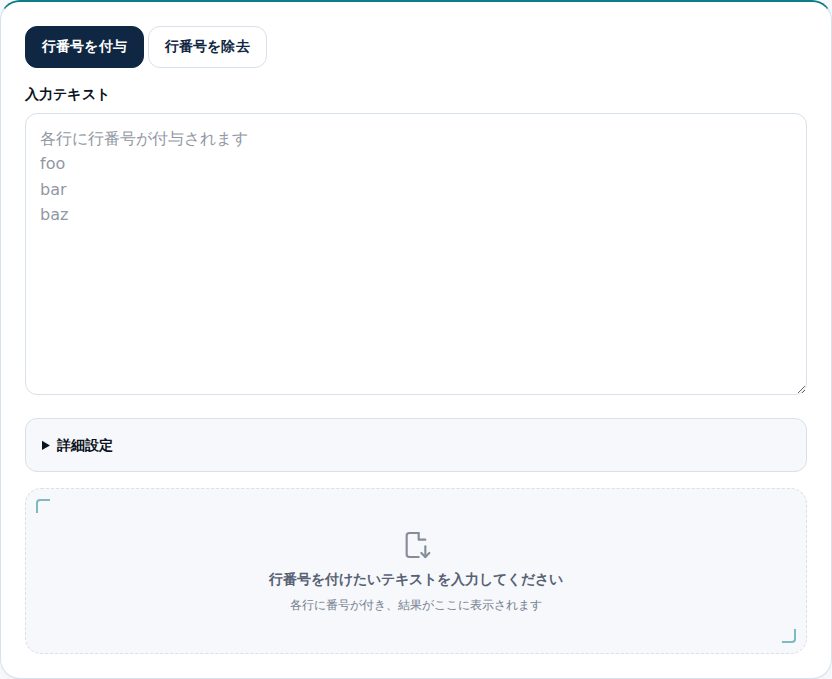
行ごとに並んだテキストを貼ると、各行に連番が付きます。行を足しても、番号は自動で振り直されます。
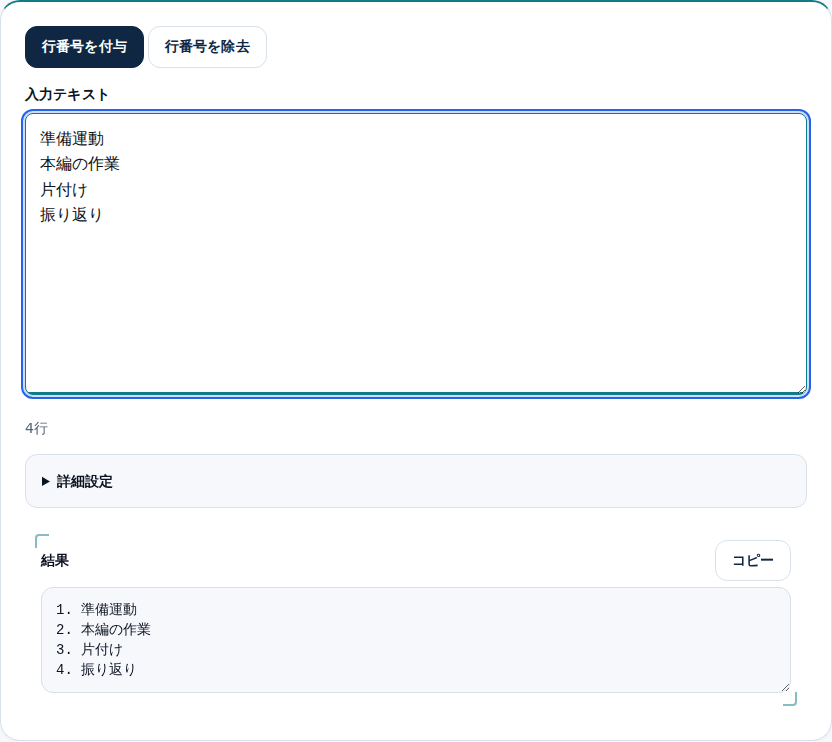
結果は「コピー」で、そのまま貼り付けられます。
行番号を外す使い方
「行番号を除去」に切り替えると、逆の処理になります。番号付きのリストを貼ると、番号だけが取り除かれます。
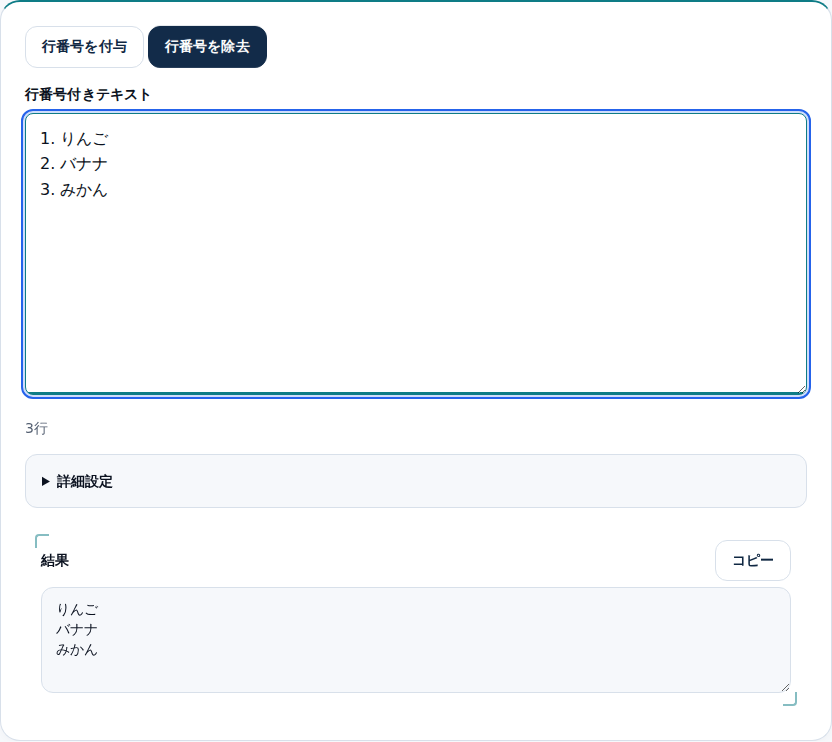
コピーしてきたリストを、番号なしの素のテキストに戻せます。
開始番号や区切りを調整する
「詳細設定」を開くと、開始番号や区切り文字を選べます。ゼロ埋めや、空行に番号を付けないといった調整もできます。
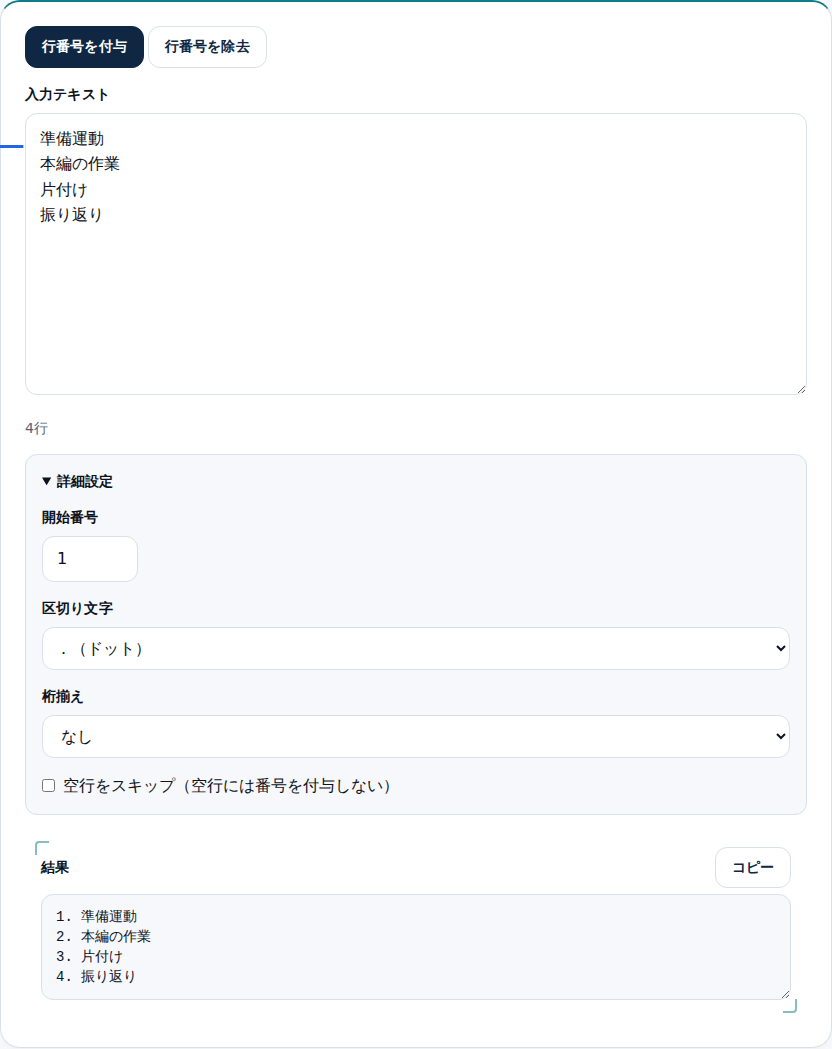
「01」から始めたい、) で区切りたい、といった書式にも合わせられます。
こんな場面で使える
- 手順書の作成:作業手順に、通し番号を付けます。
- リストの番号外し:貼り付けたリストを、素のテキストに戻します。
- 資料の連番付け:項目に、そろった番号を振ります。
使用例
たとえば、作業手順を番号付きでまとめる場面を思い浮かべてみます。
手順を1行ずつ貼ると、先頭に連番が付きます。あとから行を足しても、番号は自動でそろい直します。
処理は手元で動くので、手順を外に出さずに整えられます。
安心して使えるポイント
貼り付けた文章は、どこにも送信されません。すべて手元のブラウザの中だけで処理します。
社内の手順書やリストも、外に出さずに整えられます。
関連ツール
- 行番号付けツール:各行に連番を付ける・外す
- テキスト並べ替えツール:リストを五十音順や自然順に並べる
- 重複行削除ツール:リストの重複した行を取り除く
まとめ
行番号の付け外しは、手作業だと振り直しで手間がかかります。テキストを貼れば、連番の付与も除去も一度でこなせます。
開始番号や区切りも選べます。まずは整えたいテキストを貼って、番号を付けてみてください。
あわせて読みたい
同じテーマ・関連ツールの記事です。