使い回さない強いパスワードを毎日の生活で作る方法
使い回しパスワードのリスクをゼロにする一番の近道は、毎回新しいパスワードを作ること。文字数・文字種・除外オプションを選ぶだけで、強いパスワードを5秒で生成できるツールの使い方を紹介します。
公開 更新読了目安 約5分
この記事の要点
- 使い回しは1か所漏れると全アカウントが危険になるので避ける
- 強いパスワードの条件は「長い・文字種が混在・サービスごとに別」の3つ
- 生成ツールなら文字数と文字種を選ぶだけで5秒で完成する
- 入力内容はブラウザの外に出ないので安心して使える
- パスワードマネージャーと併用すると覚える負担もゼロになる
目次
強いパスワードを毎回作る近道は、自分で考えずにツールに任せることです。パスワード生成ツールを開いて「生成」を押すだけで、5秒でランダムな文字列ができます。
同じパスワードを使い回さずに済みます。それだけでアカウント乗っ取りのリスクをぐっと下げられます。
「パスワードどうしてます?」あるある 3 つ
心当たりがある方は、ぜひ最後まで読んでみてください。
- 同じパスワードを複数のサービスで使っている。気づいたら 10 年以上、同じ文字列を使い続けている。
- 「複雑にしてください」と言われると、結局似たものを作る。末尾に「!」を足したり、誕生日に記号をくっつけたり。
- 登録のたびに決めるのが面倒で、後回しにする。急いでいるときは特にいい加減になりがち。
どれもよくある話です。解決策は「ツールを開いてボタンを押す」だけです。
なぜ使い回しが怖いのか
昔登録したサイトから、個人情報が漏れたとします。そのパスワードが他と同じなら、メールやSNS、銀行系まで一気に危なくなります。
これを「パスワードリスト攻撃」と呼びます。漏れたメールとパスワードを別のサービスで試すだけで、簡単に侵入されてしまいます。
強いパスワードの 3 つの条件
難しく考える必要はありません。次の 3 つを満たせば十分です。
- 長い(12 文字以上が目安): 短いと総当たりで解読されやすい
- 文字の種類が混在している(小文字・大文字・数字・記号): 種類が増えるほど推測しにくい
- サービスごとに別のものを使う: 1 か所漏れても他に波及しない
3 つを毎回手で考えるのは大変です。生成ツールなら設定ひとつで全部満たせます。
パスワード生成ツールの使い方
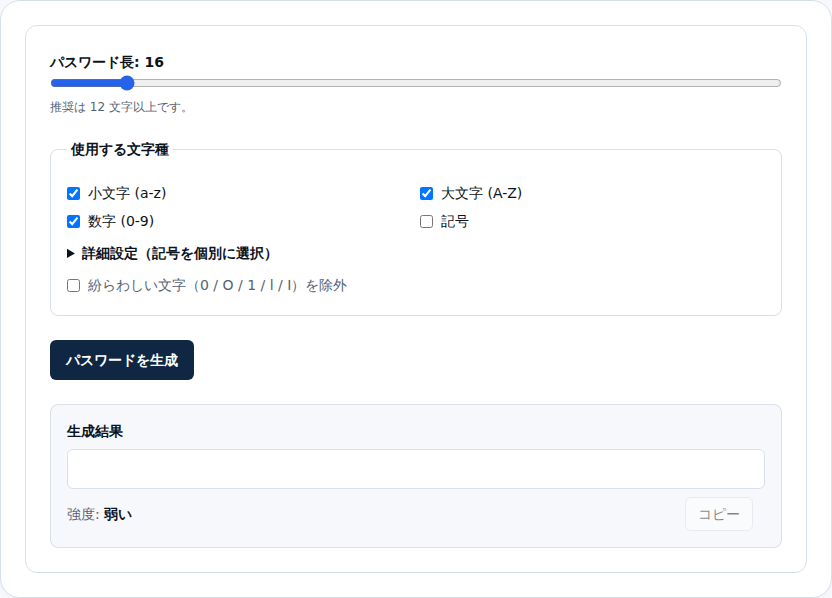
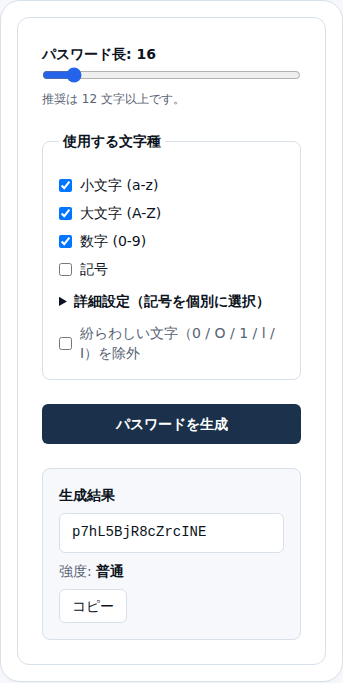
パスワード生成ツールを開くと、次の画面が表示されます。
ステップ 1: 長さを決める
スライダーか数値入力で長さを指定します。初期値は 16 文字です。重要なサービスなら 20〜24 文字にすると、より安心です。
ステップ 2: 文字種を選ぶ
小文字・大文字・数字・記号から、使いたい種類をチェックします。記号が使えないサービスでは、記号のチェックを外してください。
ステップ 3: 生成ボタンを押す
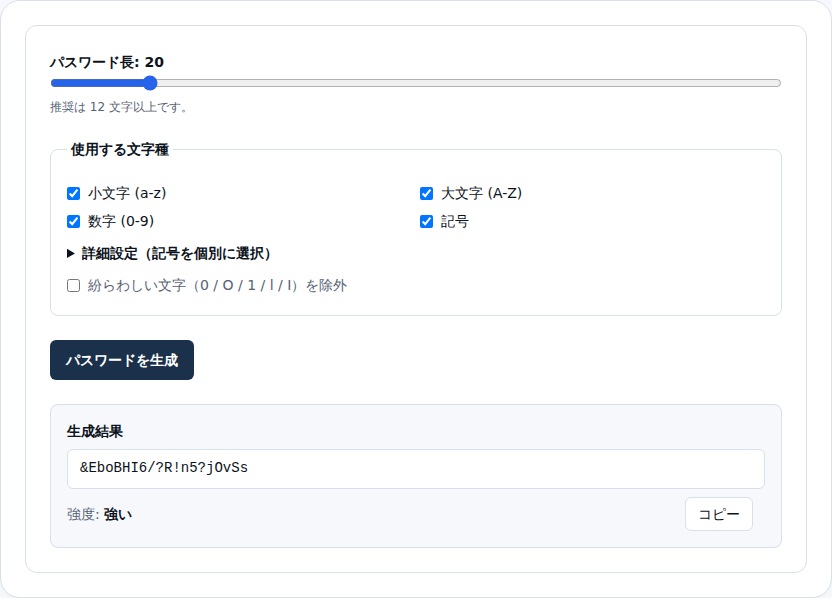
「パスワードを生成」を押せば完成です。結果欄にランダムな文字列が出て、横に強度(弱い・普通・強い)も表示されます。
コピーして貼り付ける
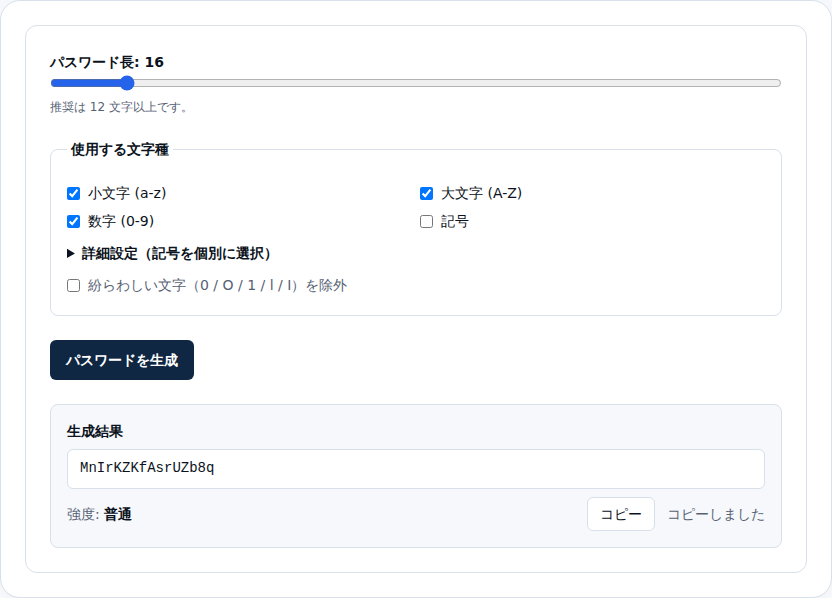
「コピー」を押すとクリップボードに入ります。そのまま入力欄に貼り付けるだけです。
手入力が必要なときは「紛らわしい文字を除外」
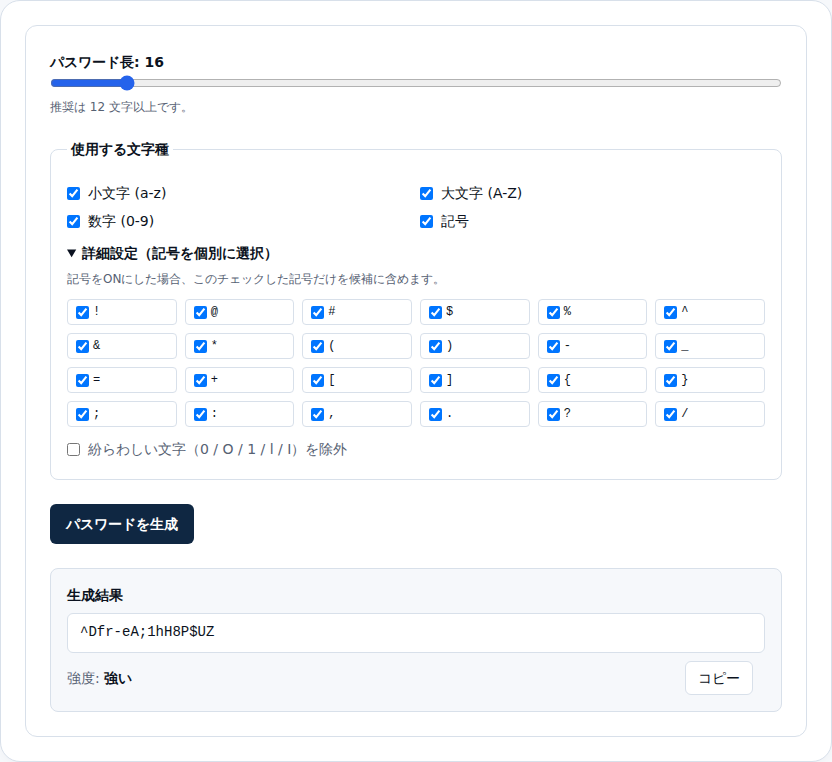
キーボードで打ち込む場面では、「紛らわしい文字を除外」が役立ちます。Wi-Fi パスワードやスマホのロックコードなどです。
オンにすると、0 と O、1 と l と I が候補から外れます。見間違えやすい文字が減り、手入力のミスがぐっと減ります。
こんな場面で使っています
SNS・メール・ショッピングの新規登録
登録のたびにツールを開き、生成→コピー→貼り付けを繰り返すだけです。考える時間がゼロになり、フォームをテンポよく進められます。
パスワードの定期変更
「3 か月ごとに変えてください」と言われるサービスで便利です。毎回新しい文字列を用意でき、前回と似てしまう心配もありません。
家族のアカウント設定
子どもや親のスマホを設定するとき、その場で作って一緒にメモできます。「わかりやすく」しようとして起きがちな甘さを防げます。
パスワードマネージャーへの登録
1Password や Bitwarden などと組み合わせると最強です。生成→コピー→保存を一度やれば、次回からは覚えなくて済みます。
使用例
たとえば、ECサイトを 20 以上使っている会社員が、あるサイトから漏洩通知を受け取った場面です。すべて同じパスワードだったため、全サービスの変更に半日かかりました。
その後はツールで毎回違うパスワードを作るようにしました。次に漏洩通知が来ても、変更はそのサービス 1 か所だけで済みます。
安心して使えるポイント
生成したパスワードを含め、入力内容はすべてブラウザの中だけで処理します。サーバーには一切送信しません。
どれだけ機密性の高いパスワードを作っても、外部に漏れる心配はありません。Wi-Fi のない場所でも、ブラウザだけで使えます。
関連ツール
- ハッシュ計算: パスワードの SHA-256 ハッシュ値の確認など、セキュリティ用途に
- URL エンコード・デコード: パスワードを URL パラメータに含める場合の文字変換に
- Base64 エンコード・デコード: 設定ファイルやトークンのエンコードに
関連記事
- パスワードの使い回しで被害が広がる流れと家庭でできる予防策: 漏れたときに先に変える場所
- 家族のパスワード管理の決め方|共有・記録・引き継ぎの分担: 家族のアカウントの分担と記録の置き場所
まとめ
強いパスワードを手で考えるのは大変です。生成ツールを使えば 5 秒で終わります。
長さ・文字種・除外オプションを一度決めれば、あとはボタンを押すだけです。サービスごとに違うパスワードを使うことが、アカウントを守る最も確実な方法です。
補足: 開発者の方へ
このツールの乱数生成には crypto.getRandomValues() を使っています。Math.random() は疑似乱数です。Web Crypto API の乱数は予測が極めて困難で、パスワード向きです。
const array = new Uint32Array(length);
crypto.getRandomValues(array);
文字プールの長さが 2^32 の約数でないと、剰余演算でバイアスが生じます。これを防ぐため rejection sampling を実装しています。
上限を超えた乱数は棄却し、もう一度引き直します。これで偏りのない結果になります。
強度はエントロピー log2(poolLength) * length で判定します。64bit 未満を弱、80bit 以上を強としています。
あわせて読みたい
同じテーマ・関連ツールの記事です。