PDFを結合・分割してまとめる使い方
複数のPDFを1つにまとめる手順と、必要なページだけを取り出す方法を画面つきで説明します。並び順の直し方、ページ番号の書き方、1ページずつ分けてZIPで受け取る手順まで順にたどります。
公開読了目安 約4分
この記事の要点
- PDFを入れて押すだけで1つのファイルにまとまる
- 並び順は行の矢印ボタンで入れ替えられる
- 「1-3,5」と書けば必要なページだけ取り出せる
- 書いた順に並ぶので抜き出しと並べ替えを一度に済ませられる
- ページごとに分けるとZIPで受け取れる
目次
配る直前になって「資料が3つのファイルに分かれている」と気づくことがあります。 受け取る側は3回開くことになり、印刷の順番も狂いがちです。
PDF結合・分割ツールは、複数のPDFをまとめたり必要なページだけ取り出したりする道具です。 ここでは読み込みから保存までを、画面を見ながらたどります。
PDFを入れると、ページ数がその場で出る
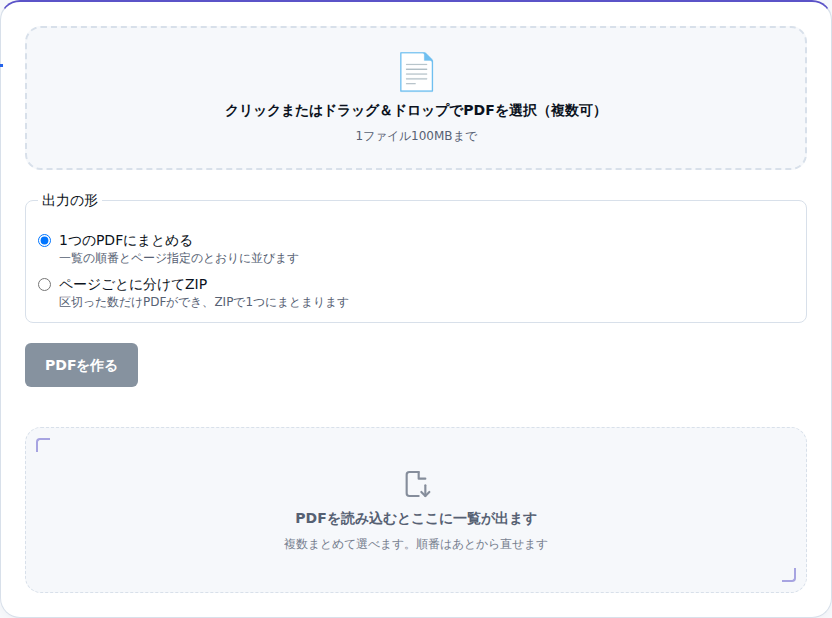
いちばん上の枠にPDFをドラッグするか、枠をクリックしてファイルを選びます。 複数まとめて選べます。
読み込むと、ファイルごとに「12 ページ / 675 B」のように中身が表示されます。 枚数を数え直す手間がここで消えます。
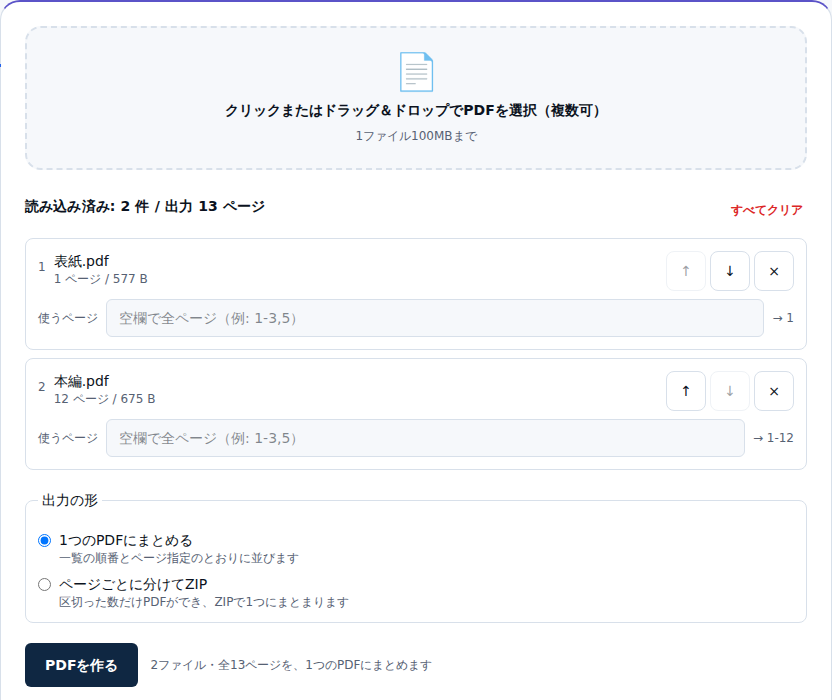
一覧の上には「読み込み済み: 2 件 / 出力 13 ページ」と出ます。 できあがりのページ数を、作る前に確かめられます。
並び順は矢印ボタンで直す
一覧の並びが、そのまま出来上がりの順番になります。 順番が違うときは各行の ↑ ↓ を押して入れ替えます。
ドラッグではなくボタンにしているのは、スマートフォンでも指が滑らないようにするためです。 キーボードのTabキーだけでも同じ操作ができます。
いらないファイルは × で一覧から外します。 やり直したいときは「すべてクリア」で最初に戻せます。
「1-3,5」と書くと、そのページだけ取り出せる
各行の「使うページ」欄は、空欄のままなら全ページです。 一部だけ使いたいときは、ページ番号を書きます。

1,4-6 のようにカンマと範囲を混ぜて書けます。
入力欄の右に「1, 4-6」と出るので、書き方が伝わっているかをその場で確認してください。
30ページの資料から4ページだけ配る、といった作業が1回で終わります。 いったん全部を結合してから分け直す往復がなくなります。
書いた順がそのまま並び順になる
多くのツールでページ指定は「抜き出す集合」として扱われ、順番は元のままです。 このツールは書いた順を保ちます。
4,1,2,3 と書けば、4ページ目が先頭に来た新しいPDFができます。
差し替えたページが末尾に付いてしまった資料を、番号を書き直すだけで元の位置へ戻せます。
同じ番号を2回書けば、そのページが2回入ります。 章ごとに同じ表紙を挟むような使い方にも向いています。
ページごとに分けてZIPで受け取る
「出力の形」で「ページごとに分けてZIP」を選ぶと、区切った数だけPDFができます。
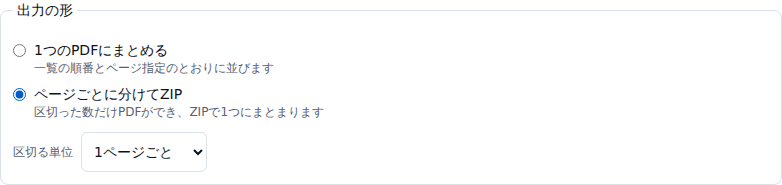
区切る単位は1・2・5・10ページから選びます。 複合機でまとめて読み取った紙束を、1枚ずつのファイルに戻すときに使います。
ファイル名は スキャン_p1.pdf のように連番で並びます。
番号は出力の何枚目かを表すので、ページ指定をしたときは元の資料のページ番号とはずれます。
できあがりを確かめてから保存する
「PDFを作る」を押すと、結果の欄にファイル名とページ数、サイズが出ます。

数字を確かめてから「保存する」を押します。 作る操作と保存する操作を分けているのは、iPhoneで保存が止まらないようにするためです。
iPhoneでは保存ボタンを押すと共有シートが開きます。 そこから「ファイルに保存」を選んでください。
使用例
たとえば、社内の勉強会で3人ぶんの発表資料を配る担当者の場合です。
3つのPDFを一度に読み込み、発表順に矢印ボタンで並べます。
最初の資料は表紙が2枚あるので、使うページ欄に 2-15 と書いて1枚目を外します。
「PDFを作る」で13ページの資料が1本にまとまり、そのまま共有フォルダへ置けます。 配布後に「3人目の資料だけ欲しい」と言われたら、同じ資料を読み込んで該当ページだけ指定すれば数秒で渡せます。
モバイルでも同じ操作でできる
画面が狭いときは、ファイル名とページ数が縦に積まれます。
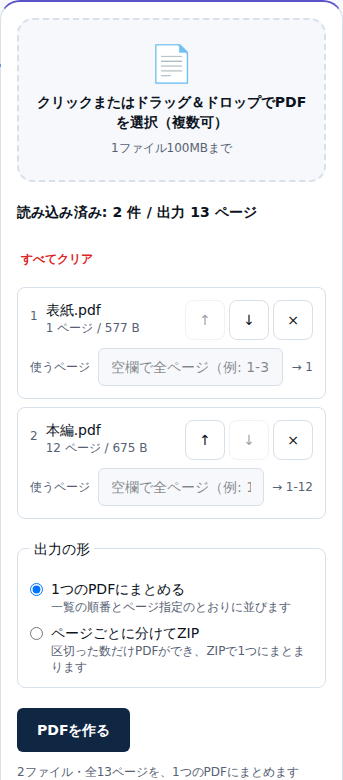
矢印や × のボタンは指で押せる大きさを保っています。 外出先で受け取った資料をその場でまとめて返す、といった使い方もできます。
読み込めないPDFと、大きさの上限
パスワードで保護されたPDFは読み込めません。 保護を外したファイルを用意してください。
上限は1ファイル100MB、読み込んだ合計で200MBです。 超えたぶんは一覧に入らず、理由がその場に出ます。
関連するツール
写真をまとめて縮めてから資料に貼るなら、画像一括加工で複数の写真を一度に処理できます。 1枚だけ寸法を整えるなら画像リサイズが早いです。
資料に写り込んだ個人情報を隠したいときは、顔・ナンバーぼかしで該当部分を消してから貼り付けてください。
まとめ
PDFを入れて「PDFを作る」を押せば、1つのファイルにまとまります。 並び順は矢印ボタン、使うページは番号の入力で決まります。
書いた順がそのまま並び順になるので、抜き出しと並べ替えを一度に片づけられます。 読み込んだPDFは手元のブラウザだけで処理するため、社外に出せない資料でも扱えます。
あわせて読みたい
同じテーマ・関連ツールの記事です。