平均・標準偏差計算ツールの使い方
点数や計測値を貼り付けるだけで、平均・中央値・標準偏差・分散をまとめて出す手順を画面つきで紹介します。改行やカンマ区切りの自動判別もブラウザだけで完結します。
公開読了目安 約3分
この記事の要点
- 数値を貼るだけで平均と中央値がすぐ出る
- 母と不偏の標準偏差を同時に確認できる
- 改行・カンマ・タブ区切りを自動で判別する
- 数値以外の文字は自動でスキップする
- 入力した数値はブラウザ内だけで処理する
目次
テストの点数や計測値を電卓で1つずつ足すと、数え間違いが起きがちです。平均は出せても、中央値や標準偏差まで手で求めるのは大変です。
平均・標準偏差計算ツールは、数値を貼り付けるだけで統計量をまとめて出します。改行でもカンマ区切りでも、そのまま読み取ります。
平均だけでなく「散らばり」も一度に分かる
このツールは、貼り付けた数値の件数・合計・平均・中央値をその場で表示します。最小値・最大値・範囲も同時に出ます。
さらに標準偏差と分散も計算します。平均が同じデータでも、値の散らばり具合の違いを数字で確認できます。
数値を貼り付けて集計する手順
まず操作画面を開きます。数値を入れる大きな入力欄が中央にあります。
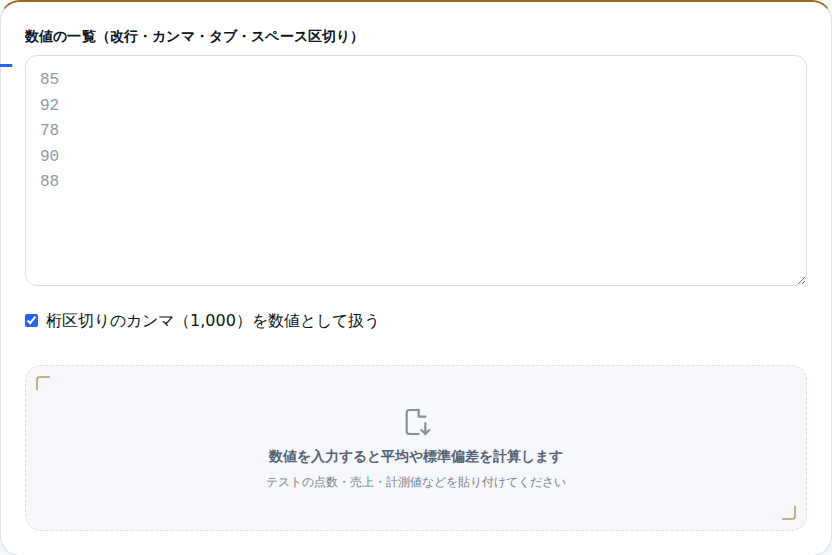
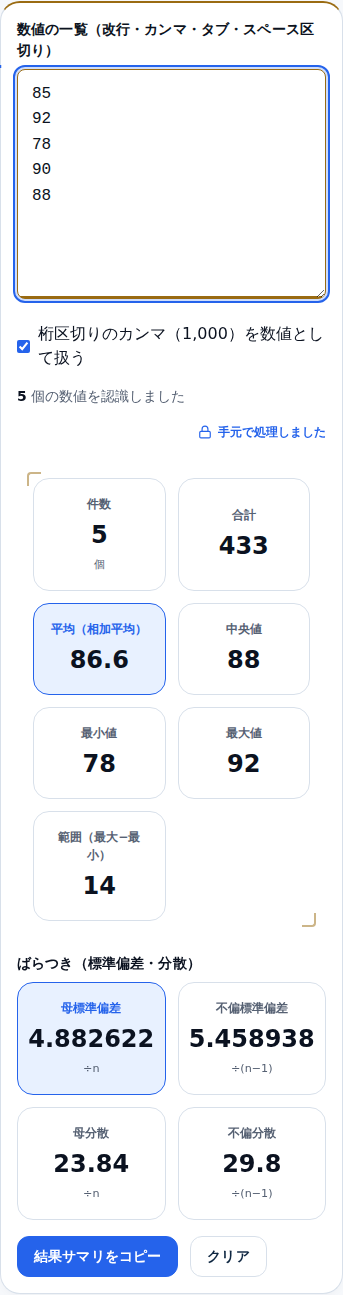
テストの点数を1行に1つずつ貼り付けます。すると件数・合計・平均・中央値がすぐに表示されます。
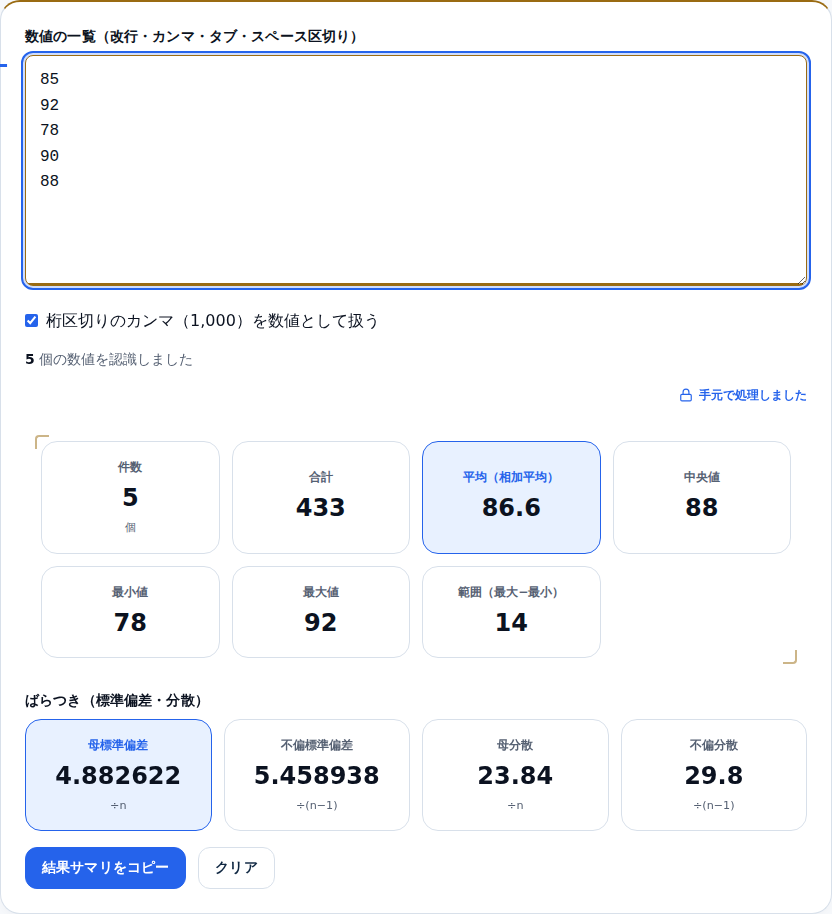
平均は86.6、中央値は88と出ました。入力欄の下の「◯個の数値を認識しました」で、読み取った件数も確認できます。
標準偏差と分散でばらつきを見る
結果の下側には「ばらつき(標準偏差・分散)」のカードが並びます。ここで散らばりの大きさを読み取ります。
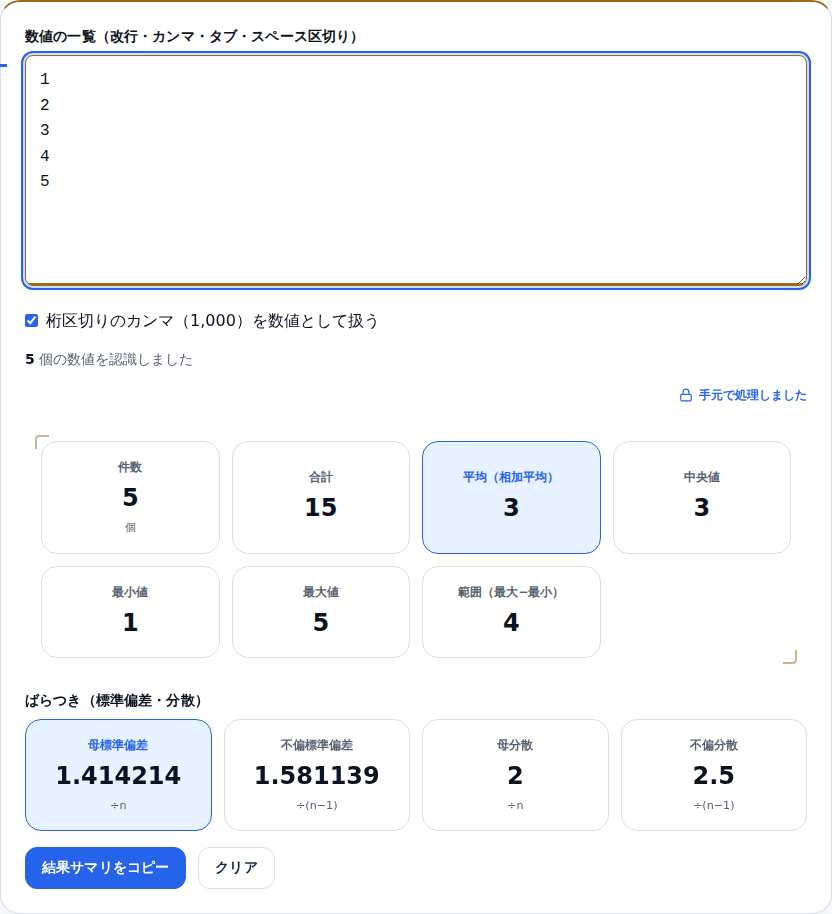
1から5までの数値なら、母標準偏差は約1.41になります。値が平均から離れているほど、この数字は大きくなります。
平均と中央値が大きくずれているときは、極端な値がまじっているサインです。両方を並べて見ると、その偏りに気づけます。
使用例
たとえば、塾講師が小テストの結果を振り返る場面を考えます。
平均点だけを見ると、2回のテストは同じに見えることがあります。標準偏差を並べると、点差が開いた回とそろった回の違いがはっきりします。
数値を貼り替えるだけで再計算されるので、回ごとの比較もすぐに終わります。
カンマ区切りの数値もそのまま貼れる
表計算アプリの行をコピーすると、値がカンマ区切りで入ることがあります。このツールは区切りを自動で判別します。
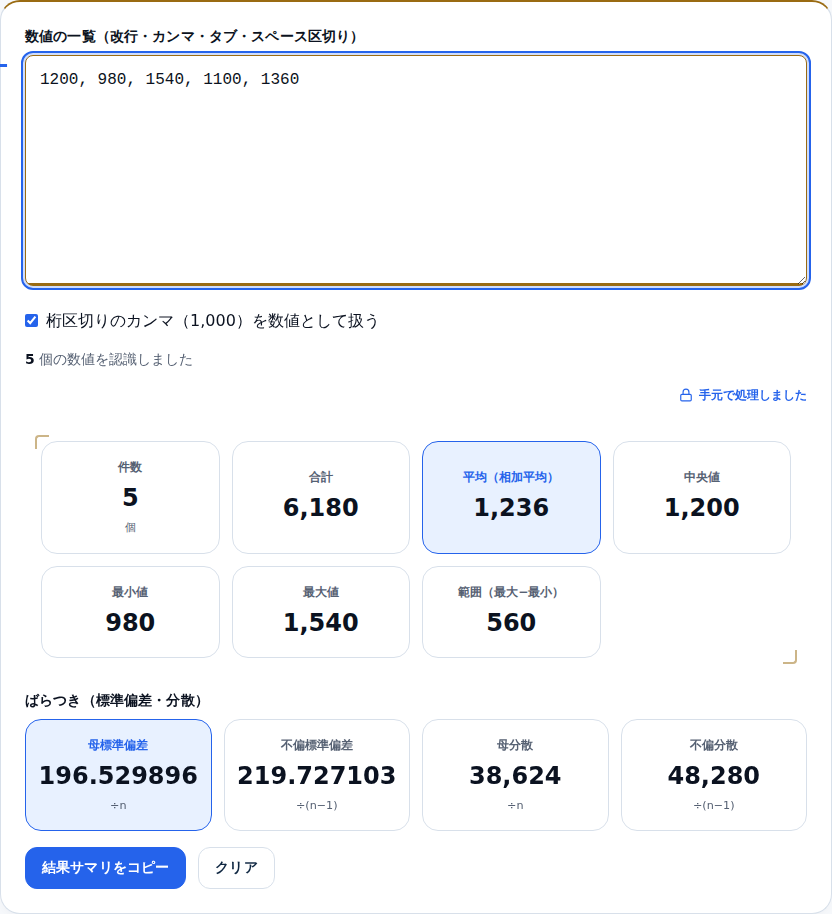
「1,000」のような桁区切りカンマは、チェックボックスで数値として扱うか区切りとして扱うかを選べます。数値として読めない文字は自動でスキップされ、その個数も表示されます。
スマホでも同じ操作で集計できます。画面幅が狭くてもカードが縦に並び、横スクロールは起きません。
こんな場面で役立ちます
学校や塾での成績集計に向きます。クラスの点数を貼れば、平均点と点差の広がりをまとめて把握できます。
お店やチームの数値管理にも使えます。日別の来店数や作業件数の平均と、日ごとのムラを1画面で確認できます。
実験や計測のデータ整理にも便利です。繰り返し測った値の平均と標準偏差から、測定のばらつきを数字で見える化します。
関連ツール
数値の一覧を並べ替えてから集計したいときは、テキスト行ソートツールで先に整理すると見やすくなります。
同じ値が重複しているリストは、テキスト重複行削除で整えてから貼り付けられます。
まとめ
平均・標準偏差計算ツールは、数値を貼るだけで統計量をまとめて出します。中央値や標準偏差まで手計算する手間がなくなります。
区切りの自動判別とスキップ機能で、コピーした表もそのまま集計できます。入力した数値はブラウザ内だけで処理するので、成績や計測記録を貼っても安心です。
あわせて読みたい
同じテーマ・関連ツールの記事です。