パーセント・割合計算ツールの使い方
「◯は△の何%」も「◯%増えたら」も、求めたいものを選ぶだけで計算できるツールの使い方を画面つきで紹介します。式と歩合が同時に出るので答え合わせにも使えます。
公開読了目安 約3分
この記事の要点
- 求めたいものを先に選ぶので式の向きに迷わない
- 割合の3用法と増減の計算を1画面で切り替えられる
- 答えの下に計算式が並ぶので答え合わせに使える
- 百分率・小数・歩合の3つの表し方を同時に表示する
- 入力した数値はブラウザ内だけで処理する
目次
割合の計算でつまずくのは、計算そのものより「どちらをどちらで割るのか」を決めるところです。30 と 120 という 2 つの数を前にして、手が止まった経験はないでしょうか。
パーセント・割合計算ツールは、その順番を自分で決めなくて済むように作りました。求めたいものを先に選ぶと、入力欄の見出しがそれに合わせて変わります。
求めたいものを先に選ぶと式の向きが決まる
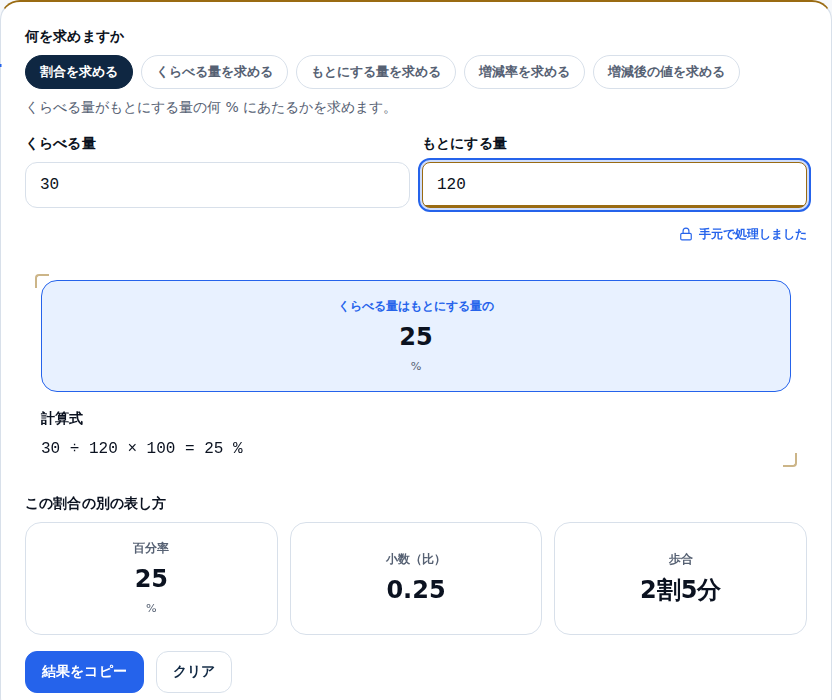
このツールの画面はボタンの列から始まります。「割合を求める」「くらべる量を求める」「もとにする量を求める」「増減率を求める」「増減後の値を求める」の 5 つです。
選んだ瞬間に入力欄の見出しが切り替わります。「くらべる量」「もとにする量」と書かれた欄に数を入れるだけなので、割る順番を考える必要がありません。
5 つの計算パターンの使い分け
先頭の 3 つは、算数で習う割合の 3 用法にそのまま対応します。残りの 2 つは、変化をあつかうときに使います。
「割合を求める」は、くらべる量がもとにする量の何 % かを出します。120 問中 30 問正解なら 25 % です。
「くらべる量を求める」は逆向きで、もとの量の指定した % にあたる数を出します。「もとにする量を求める」は、一部の数と割合から全体を逆算します。
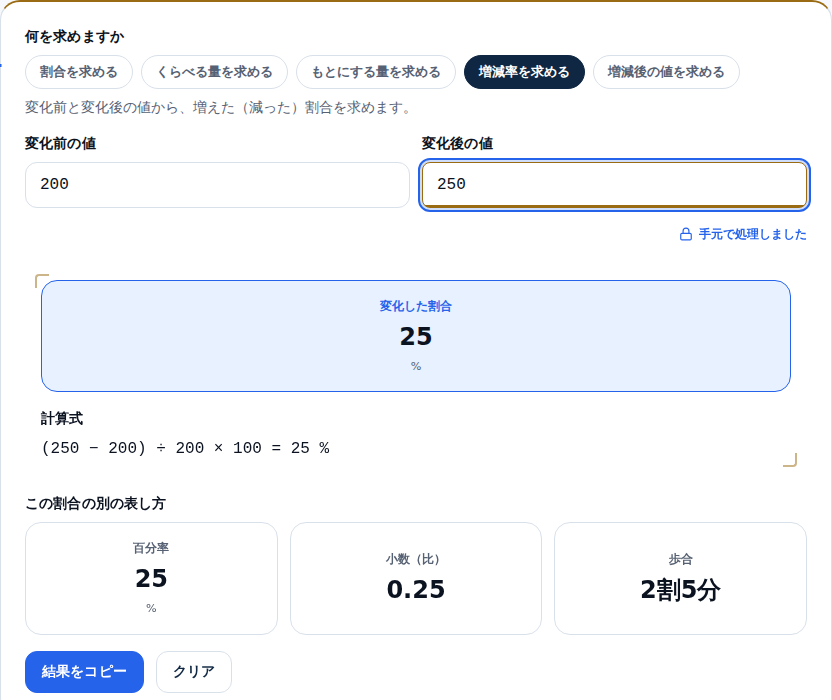
「増減率を求める」は変化前と変化後の 2 つの値から、増えた(減った)割合を出します。「増減後の値を求める」は、もとの値を何 % か動かした後の数を出します。
パーセント・割合計算ツールの使い方
手順は 3 つだけです。まず求めたいものをボタンで選びます。
次に、見出しに従って 2 つの数値を入力します。全角の数字や桁区切りのカンマ、末尾のパーセント記号はそのまま貼り付けても読み取ります。
最後に、答えのすぐ下に出る計算式を確認します。式には実際に入れた数がそのまま入るので、数を置く場所を間違えていないかその場で分かります。
使用例
たとえば、部活動の記録係が今月の練習試合をまとめる場面を考えます。40 試合のうち 26 試合に勝ったとき、勝率が何 % になるかを知りたいとします。
「割合を求める」を選び、くらべる量に 26、もとにする量に 40 を入れます。答えは 65 % と出て、その下に 26 ÷ 40 × 100 という式が並びます。
式が見えるので、分母と分子を取り違えていないことを目で確かめられます。記録用紙に書き写すときも、そのまま式ごと転記できます。
百分率・小数・歩合を並べて確認する
割合が関わる計算では、答えの下に「この割合の別の表し方」が出ます。百分率・小数・歩合の 3 つが横に並びます。
25 % なら、小数は 0.25、歩合は 2割5分です。資料の書式が小数の比で指定されているときも、頭の中で桁をずらす必要がありません。
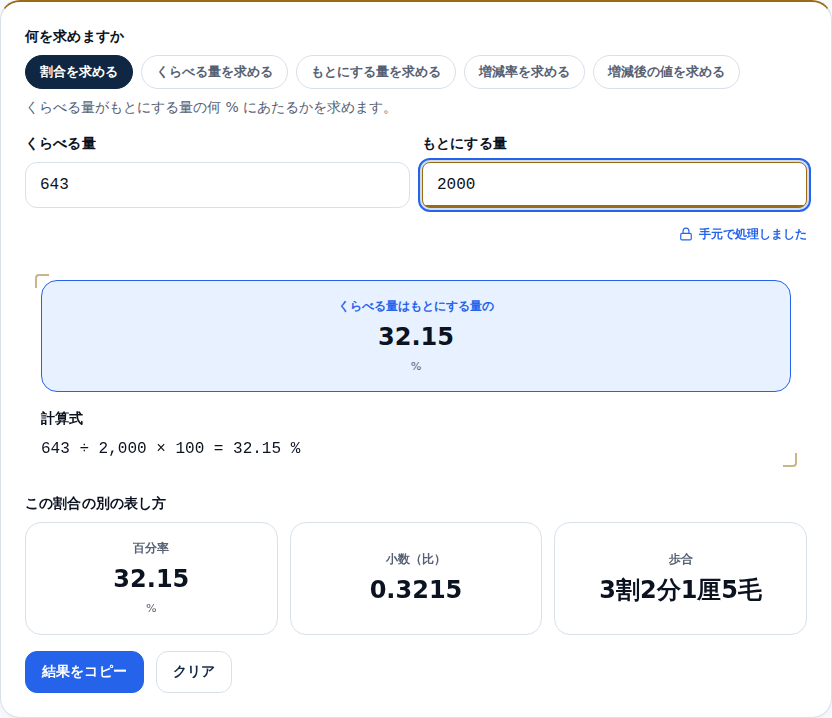
割り切れない割合でも同じように並びます。2000 打数で 643 安打なら 32.15 % で、歩合は 3割2分1厘5毛と表示されます。
関連ツール
数値の一覧から平均や中央値を出したいときは、平均・標準偏差計算ツールが向いています。割合を出す前の集計に使えます。
長さや重さの単位をそろえてから割合を出したい場合は、単位変換ツールを先に通してください。
まとめ
割合の計算は、式の向きさえ決まれば難しくありません。求めたいものを先に選ぶ設計にしたのは、その一番迷いやすいところを消すためです。
答えと式と 3 つの表し方が同時に並ぶので、手計算の答え合わせにも使えます。入力した数値はブラウザ内だけで処理し、外部サーバーには送信しません。
あわせて読みたい
同じテーマ・関連ツールの記事です。