Base64エンコード・デコードの使い方|日本語も文字化けせず変換
テキストやデータをBase64に変換したり、Base64を元に戻したりできます。日本語も文字化けせずに変換し、URL安全な形式にも対応。エンコードとデコードの手順を画面つきで紹介します。
公開読了目安 約3分
この記事の要点
- テキストをBase64に変換・復元できる
- 日本語も文字化けせずに扱える
- URL安全な形式にも切り替えられる
- 貼り付けたデータは手元だけで処理する
目次
テキストを Base64 という形式に変換したり、Base64 を元のテキストに戻したりできます。日本語も文字化けせずに扱えます。
エンコードとデコードは、タブひとつで切り替えられます。貼り付けたデータは外部へ送らず、手元だけで処理します。
Base64を扱うときの困りごと
Base64 は、画像などのデータを文字列で表す仕組みです。次のような場面で必要になります。
- メールや設定ファイルに、データを文字として埋め込みたい
- 受け取った Base64 の中身を、読める形で確認したい
- 日本語を変換すると、戻したとき文字化けしないか不安
Base64エンコード・デコードツールは、この変換をまとめて肩代わりします。
Base64エンコードの使い方
ツールを開くと、入力欄とモードの切り替えが出ます。
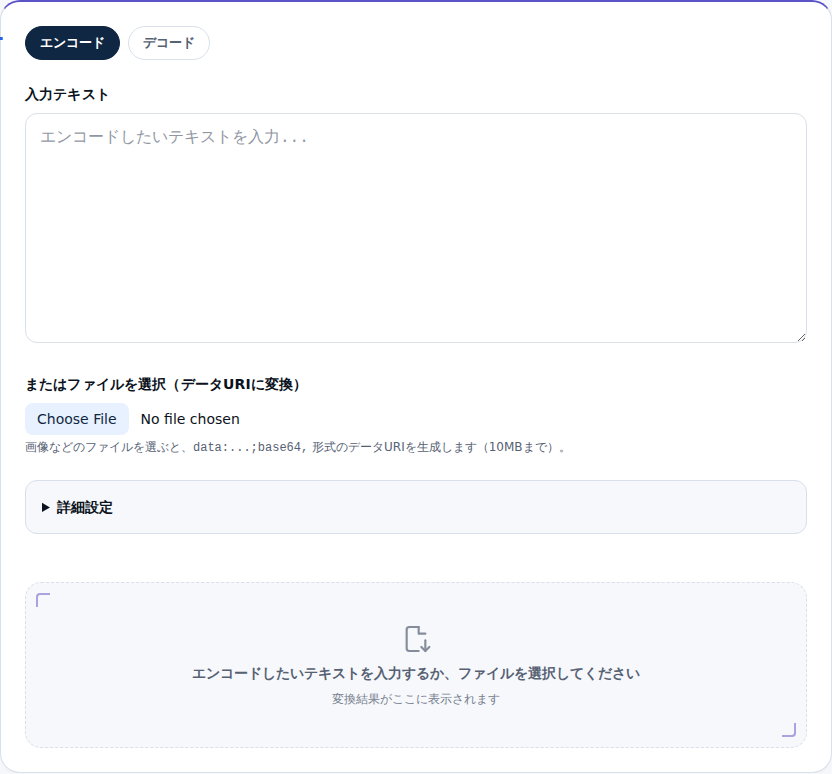
「エンコード」を選んでテキストを貼ると、Base64 に変換されます。日本語もそのまま入れて変換できます。
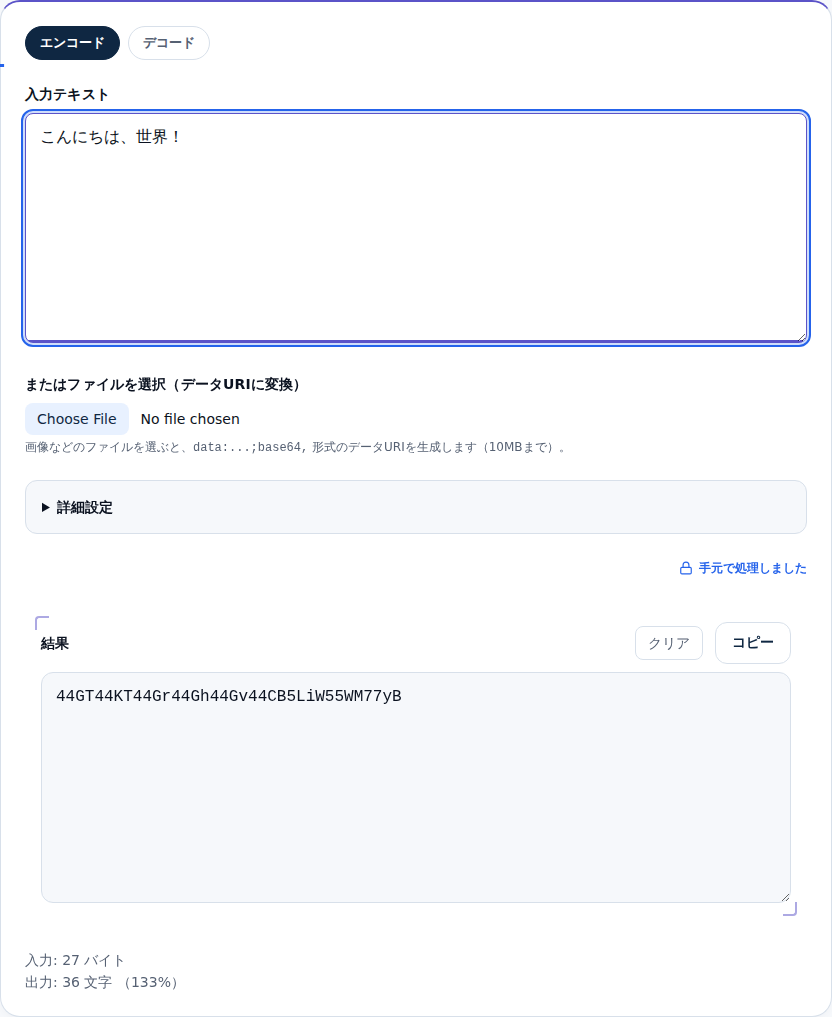
入力のバイト数と、変換後の文字数も下に表示されます。変換で容量がどれだけ増えるかも分かります。
Base64デコードの使い方
「デコード」に切り替えると、逆向きに変換します。Base64 の文字列を貼ると、元のテキストに戻ります。
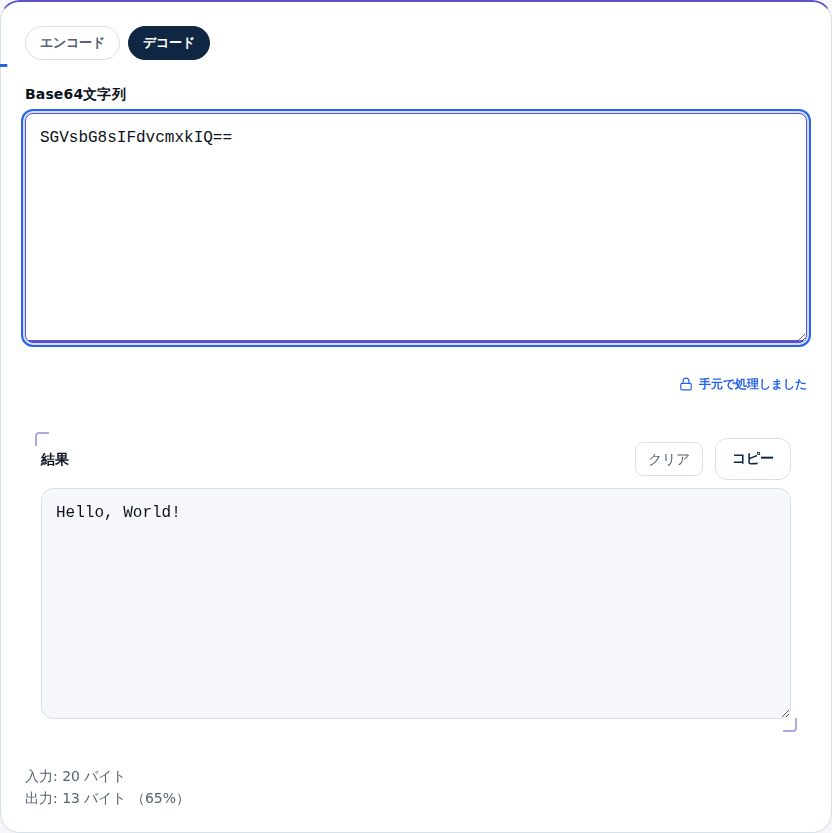
受け取ったデータの中身を、その場で読める形にできます。
URL安全な形式にする
「詳細設定」を開くと、URL 安全な形式に切り替えられます。+ や / を URL で使える文字に置き換えた形です。
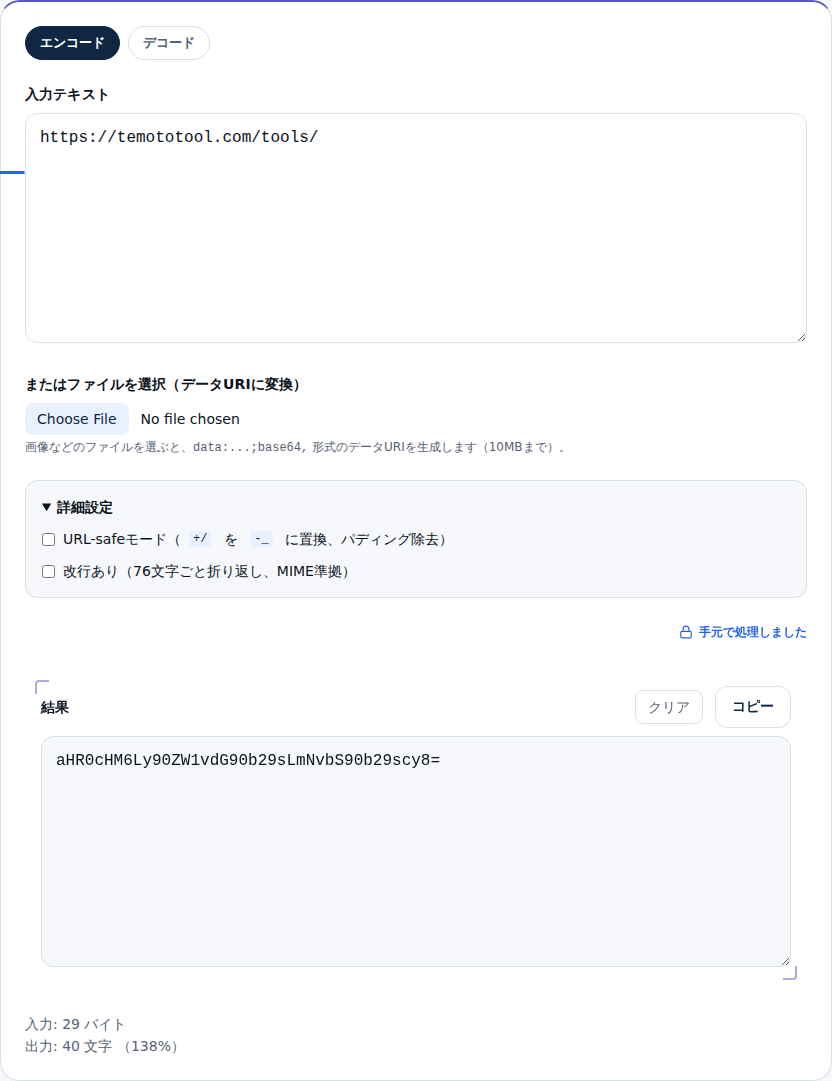
リンクやファイル名に Base64 を含めたいときに、壊れにくい形で出力できます。
こんな場面で使える
- データの埋め込み:小さな画像や設定値を、文字列として貼り付けます。
- 受信データの確認:受け取った Base64 の中身を読める形に戻します。
- 文字化けの検証:日本語を変換し、戻したときに崩れないか確かめます。
使用例
たとえば、受け取った設定値の中身を確かめる場面を思い浮かべてみます。
「デコード」に切り替えて Base64 を貼ると、元のテキストが出ます。読める形になれば、値が正しいかをすぐ確認できます。
変換はすべて手元で動くので、中身を外に出さずに確かめられます。
安心して使えるポイント
貼り付けたデータは、どこにも送信されません。すべて手元のブラウザの中だけで変換します。
機密を含むデータも、外に出さずに扱えます。
関連ツール
- Base64エンコード・デコードツール:テキストをBase64に変換・復元
- URLエンコード・デコード:URLで使えない文字を変換
- 文字列エスケープ・アンエスケープ:特殊文字を安全な形に変換
補足: 開発者の方へ
日本語などのマルチバイト文字は、TextEncoder で UTF-8 のバイト列にしてからエンコードします。復元は atob() と TextDecoder を通すため、文字化けが起きません。Base64 は3バイトを4文字で表すので、変換後は容量が約1.33倍になります。URL安全な形式(Base64URL)は + を -、/ を _ に置き換え、末尾の = を省いたもので、JWT やクエリ文字列で使われます。
まとめ
Base64 は、データを文字列で扱うための変換です。テキストを貼れば、エンコードもデコードも一度でこなせます。
日本語も文字化けせず、URL 安全な形式にもできます。まずは変換したいテキストを貼って、Base64 を試してみてください。
あわせて読みたい
同じテーマ・関連ツールの記事です。