2進数・16進数を相互変換する使い方|10進との進数変換をまとめて
10進数を入れるだけで、2進数・8進数・16進数に同時変換できます。どの欄に入れても、残りの進数がその場で更新。16進数の大文字小文字も選べる使い方を画面つきで紹介します。
公開 更新読了目安 約3分
この記事の要点
- 10進数を2進・8進・16進に同時変換できる
- どの欄に入れても残りが自動更新される
- 16進数の大文字小文字を選べる
- 入力した値は手元だけで処理する
目次
10進数を入れるだけで、2進数・8進数・16進数にまとめて変換できます。どの欄に入れても、残りの進数がその場で更新されます。
16進数の大文字小文字も選べます。入力した値は外部へ送らず、手元だけで処理します。
進数の変換でつまずくところ
コンピュータの数値は、いくつもの進数で表されます。手計算だと、こんな場面で手間がかかります。
- 「255」が2進数でいくつか、暗算しにくい
- 16進数の「ff」を10進数に直すのに、桁ごとに計算する
- 電卓を切り替えながら、進数を行き来する
進数変換ツールは、この計算をまとめて肩代わりします。
進数変換ツールの使い方
ツールを開くと、2進・8進・10進・16進の4つの欄が並びます。
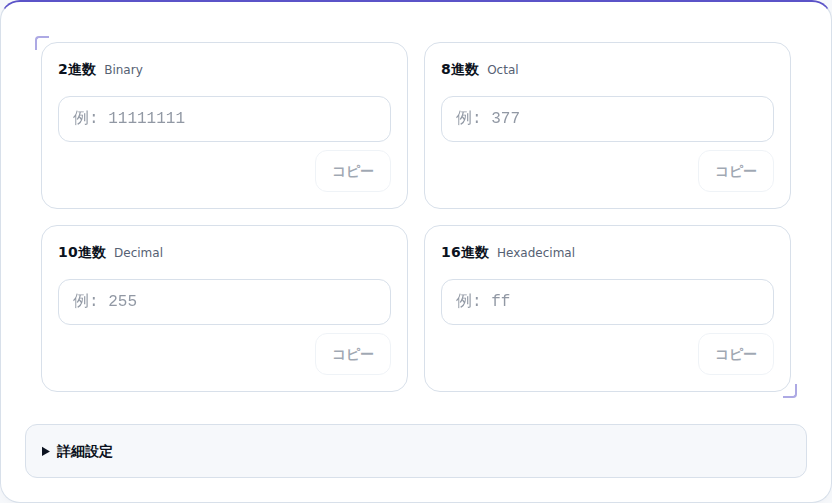
どこかに数値を入れると、残りの欄がその場で埋まります。「255」を10進数に入れると、2進数「11111111」や16進数「ff」が出ます。
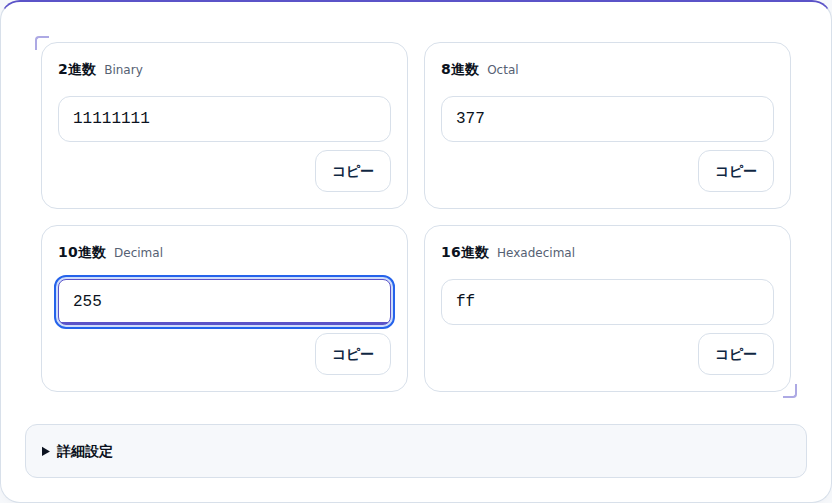
各欄には「コピー」ボタンが付いていて、必要な進数だけを写せます。
どの進数からでも変換できる
16進数の欄に入れれば、そこを基準に他の進数へ直します。入力する進数を選ぶ必要はありません。
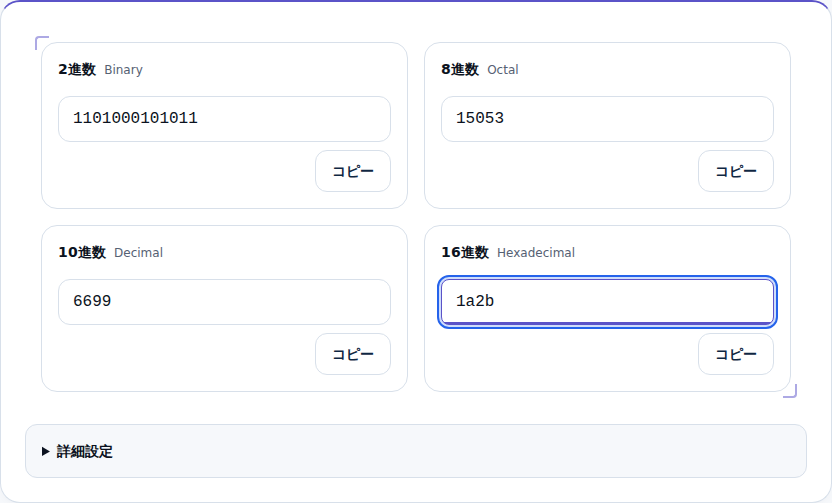
受け取った値がどの進数でも、その欄に入れるだけで読み替えられます。
16進数の表示形式を選ぶ
「詳細設定」を開くと、16進数を大文字と小文字のどちらで出すかを選べます。貼り付け先の書式に合わせられます。
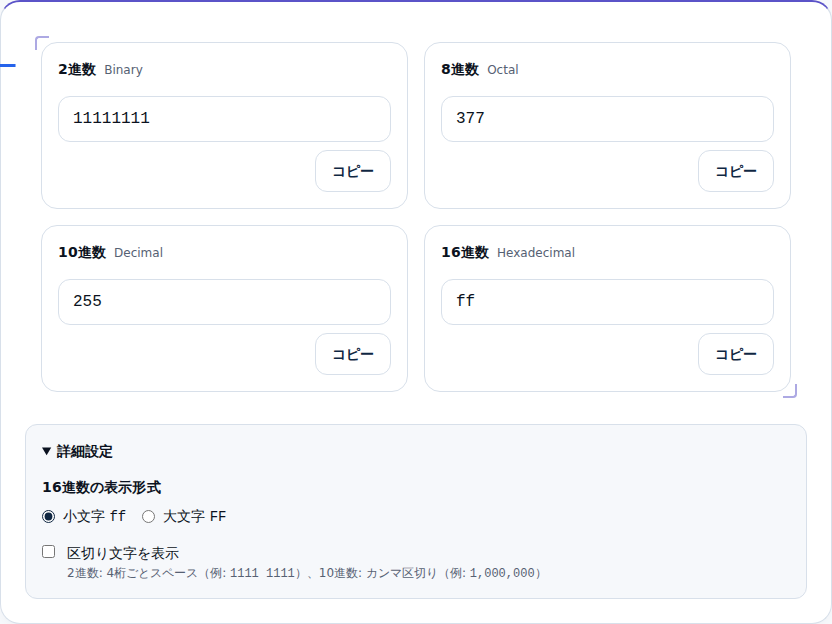
FF と ff のどちらで書くかは、環境やコードの流儀によって違います。求められる形にそろえられます。
2進数・16進数を手で計算する手順は、2進数と10進数の変換を手計算でする方法にまとめています。
こんな場面で使える
- プログラミングの確認:色コードやフラグの値を、進数間で読み替えます。
- ネットワークの学習:IP アドレスやマスクを、2進数で確かめます。
- コンピュータの基礎学習:10進数と2進数の対応を、手を動かして掴みます。
使用例
たとえば、16進数の色コードの値を確かめる場面を思い浮かべてみます。
16進数の欄に「ff」と入れると、10進数「255」がすぐ出ます。色の各成分が最大値かどうかを、数字で確かめられます。
変換は手元で動くので、値を外に出さずに読み替えられます。
安心して使えるポイント
入力した値は、どこにも送信されません。すべて手元のブラウザの中だけで変換します。
作業中のデータも、外に出さずに扱えます。
関連ツール
- 進数変換ツール:2進・8進・10進・16進を相互変換
- カラーコード変換ツール:HEX・RGB・HSLを相互変換
- ハッシュ値計算:テキストのハッシュ値を計算
補足: 開発者の方へ
各進数の変換は BigInt で入力を整数として読み、toString(base) で目的の進数に書き出します。どの欄が編集されたかを基準にして、他の3欄を再計算します。16進数の大文字小文字は、出力時に toUpperCase() を通すかどうかで切り替えます。小数は扱いません。負数は - と絶対値で表し、2の補数の形にはしません。
まとめ
進数の変換は、手計算だと桁ごとの計算で間違えやすい作業です。数値を入れれば、2進・8進・16進を一度に確かめられます。
どの進数からでも変換できます。まずは変換したい数値を入れて、進数の対応を見比べてみてください。
あわせて読みたい
同じテーマ・関連ツールの記事です。