CSVをMarkdownの表に変換する使い方|Excelの表を記事に貼る
ExcelやスプレッドシートのデータをMarkdownの表に、貼るだけで変換できます。列の寄せや桁そろえも選べて、GitHubのREADMEなど、Markdownの表を読める場所にそのまま貼れる形に。手順を画面つきで紹介します。
公開 更新読了目安 約2分
この記事の要点
- CSVを貼るだけでMarkdownの表になる
- 列の寄せや桁そろえを選べる
- そのまま記事やREADMEに貼れる
- 貼り付けたデータは手元だけで処理する
目次
Excel やスプレッドシートの表を、Markdown の表に変換できます。貼るだけで、記事やドキュメントに使える形になります。
列の寄せや桁そろえも選べます。貼り付けたデータは外部へ送らず、手元だけで処理します。
Markdownの表づくりでつまずくところ
Markdown の表は、記号の位置がずれると崩れます。手書きだと、こんな場面で手間がかかります。
|と-を1つずつ手で並べる- 列の数がずれて、表が崩れる
- Excel の表を、貼り直しながら書き写す
CSV→Markdownテーブル変換ツールは、この表づくりを肩代わりします。
CSVをMarkdown表に変換する使い方
ツールを開くと、CSV の入力欄が出ます。

表のデータを貼ると、その場で Markdown の表になります。1行目が見出しの行になり、区切りの記号も自動で入ります。
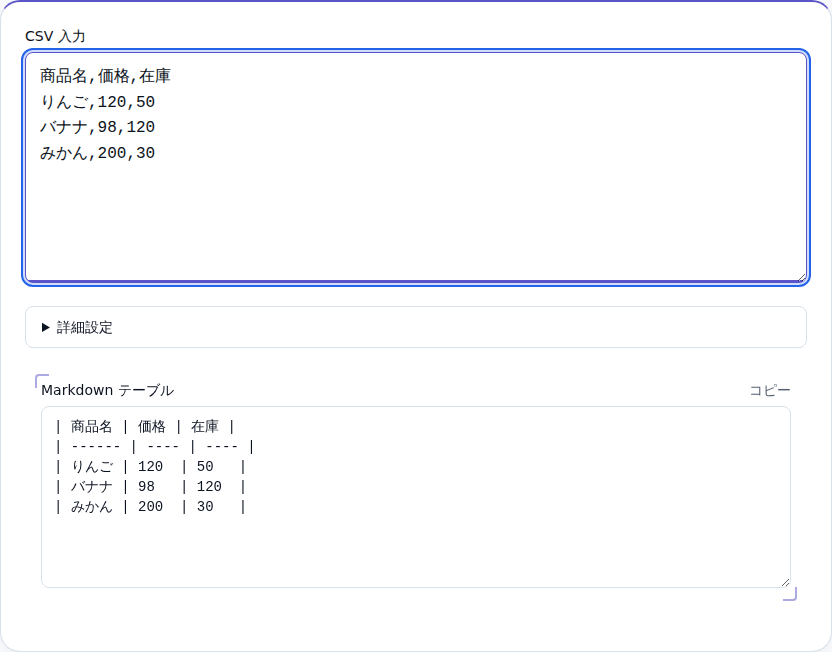
結果は「コピー」で、記事や README にそのまま貼れます。
列の寄せや桁をそろえる
「詳細設定」を開くと、区切り文字や列の寄せを選べます。左寄せや中央寄せを、列ごとに指定できます。
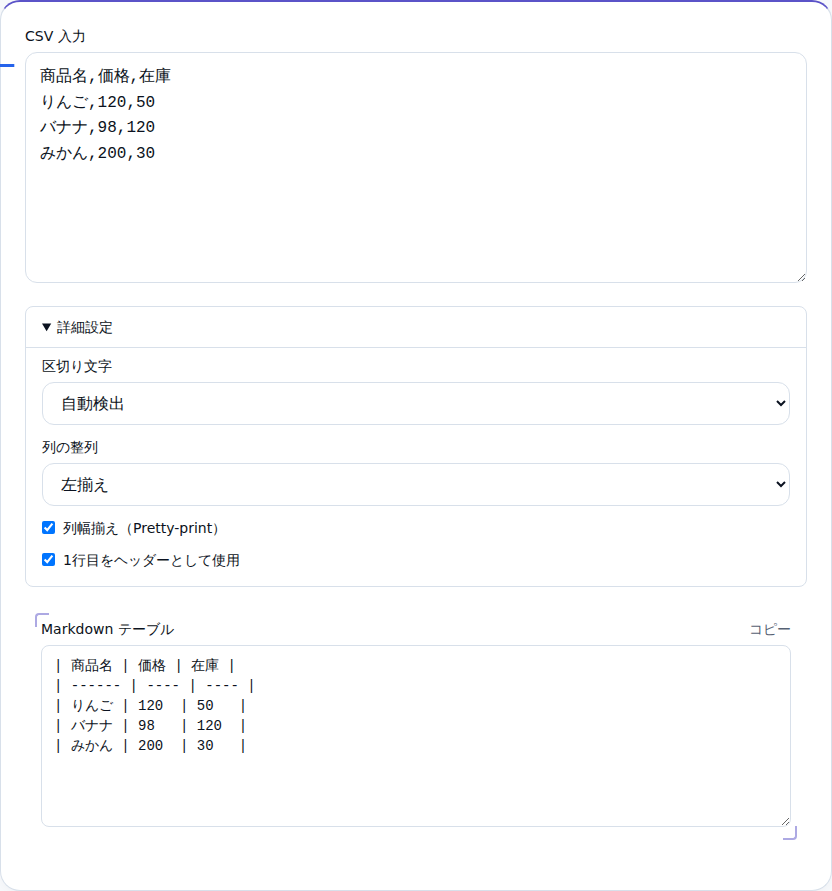
桁そろえをオンにすると、記号の位置がそろって読みやすくなります。編集画面でも表の形が崩れにくくなります。
こんな場面で使える
- 技術記事・ブログ:スプレッドシートの比較表を、記事に貼ります。
- GitHubのREADME:仕様や一覧の表を、Markdown で書きます。
- 議事録・ドキュメント:表のデータを、テキストの表に直します。
使用例
たとえば、比較表を作ってブログ記事に載せる場面を思い浮かべてみます。
スプレッドシートの表をコピーして貼ると、Markdown の表がすぐ出ます。「コピー」で写せば、記事の本文にそのまま貼れます。
表を手で組み直す手間がなく、列のずれも起きません。
安心して使えるポイント
貼り付けたデータは、どこにも送信されません。すべて手元のブラウザの中だけで変換します。
社内の一覧データも、外に出さずに表へ直せます。
セルの中の改行や縦棒の書き方、表にならないときの原因は、Markdownの表の書き方にまとめています。
関連ツール
- CSV→Markdownテーブル変換ツール:CSVをMarkdownの表に変換
- CSV⇔JSON変換ツール:CSVとJSONを相互変換する
- Markdownプレビュー:Markdownの表示を確認する
まとめ
Markdown の表は、手書きだと記号がずれて崩れがちです。表を貼れば、見出しや区切りが入った形に一度で変換できます。
列の寄せや桁そろえも選べます。まずは表のデータを貼って、Markdown の表を作ってみてください。
あわせて読みたい
同じテーマ・関連ツールの記事です。