CSVとJSONを相互変換する使い方|ExcelデータをAPIで使う形に
ExcelのCSVをJSONに、APIのJSONをCSVに、貼るだけで相互変換できます。ヘッダー行がキーになり、区切り文字は自動検出。先頭ゼロの保持にも対応した使い方を画面つきで紹介します。
公開読了目安 約3分
この記事の要点
- CSVとJSONを貼るだけで相互変換できる
- ヘッダー行がJSONのキーになる
- 区切り文字を自動で検出する
- 貼り付けたデータは手元だけで処理する
目次
Excel から出した CSV を JSON に、API が返す JSON を CSV に、貼るだけで相互変換できます。ヘッダー行が、そのまま JSON のキーになります。
区切り文字は自動で見分けます。貼り付けたデータは外部へ送らず、手元だけで処理します。
CSVとJSONの変換でつまずくところ
表のデータとプログラム用のデータは、形が違います。そのため、こんな場面で手が止まります。
- Excel の表を、API に渡す JSON の形にしたい
- API が返す JSON を、Excel で集計できる形にしたい
- 電話番号の先頭ゼロが、変換で消えてしまう
CSV⇔JSON変換ツールは、この変換をまとめて肩代わりします。
CSVをJSONに変換する
ツールを開くと、入力欄と変換ボタンが出ます。
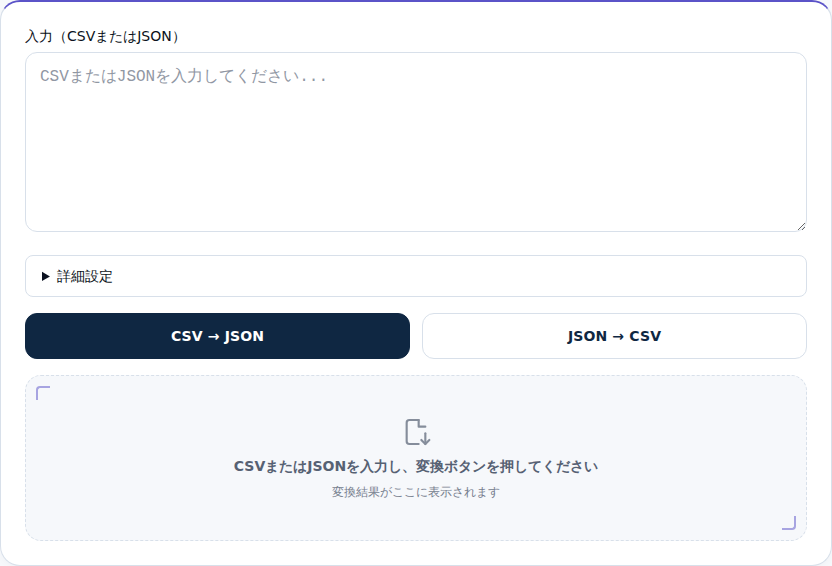
CSV を貼って「CSV → JSON」を押すと、1行が1つのオブジェクトになります。ヘッダー行がキー名になり、手で定義する必要がありません。
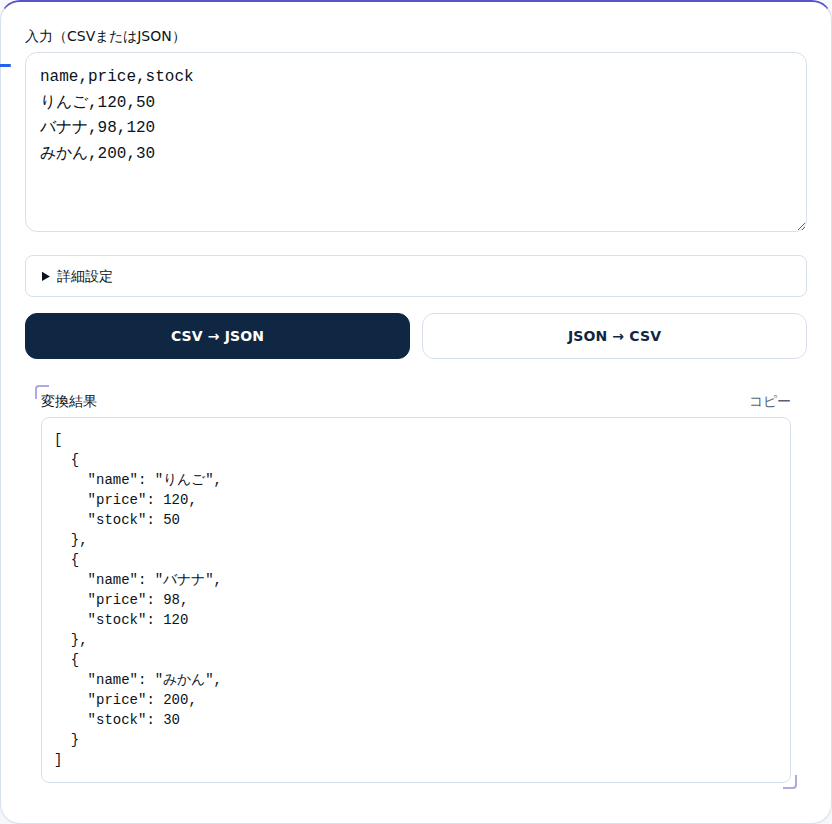
数値の列は数値型として出るので、そのままプログラムで扱えます。
JSONをCSVに変換する
「JSON → CSV」を押すと、逆向きに変換します。オブジェクトの配列が、ヘッダー付きの CSV になります。
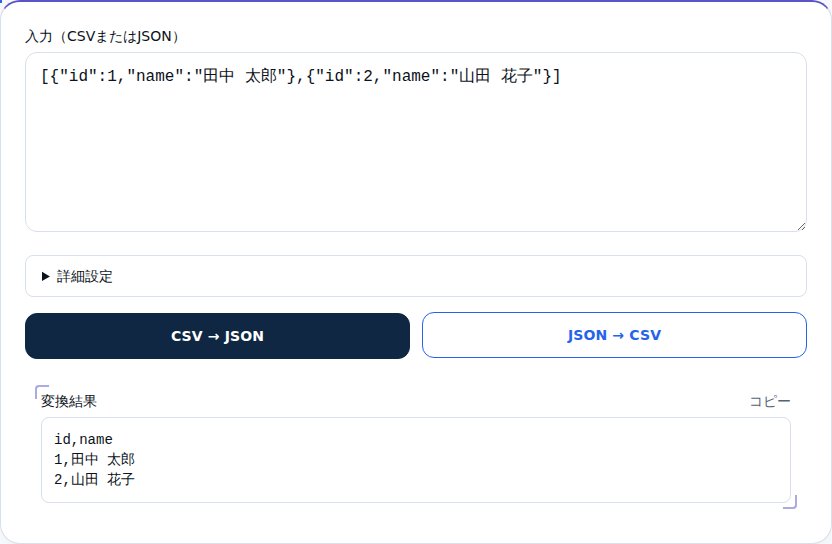
Excel に貼れば、そのまま集計やグラフに使えます。
区切り文字や先頭ゼロを調整する
「詳細設定」を開くと、区切り文字やヘッダーの有無を選べます。数値変換をオフにすれば、電話番号の先頭ゼロも保てます。
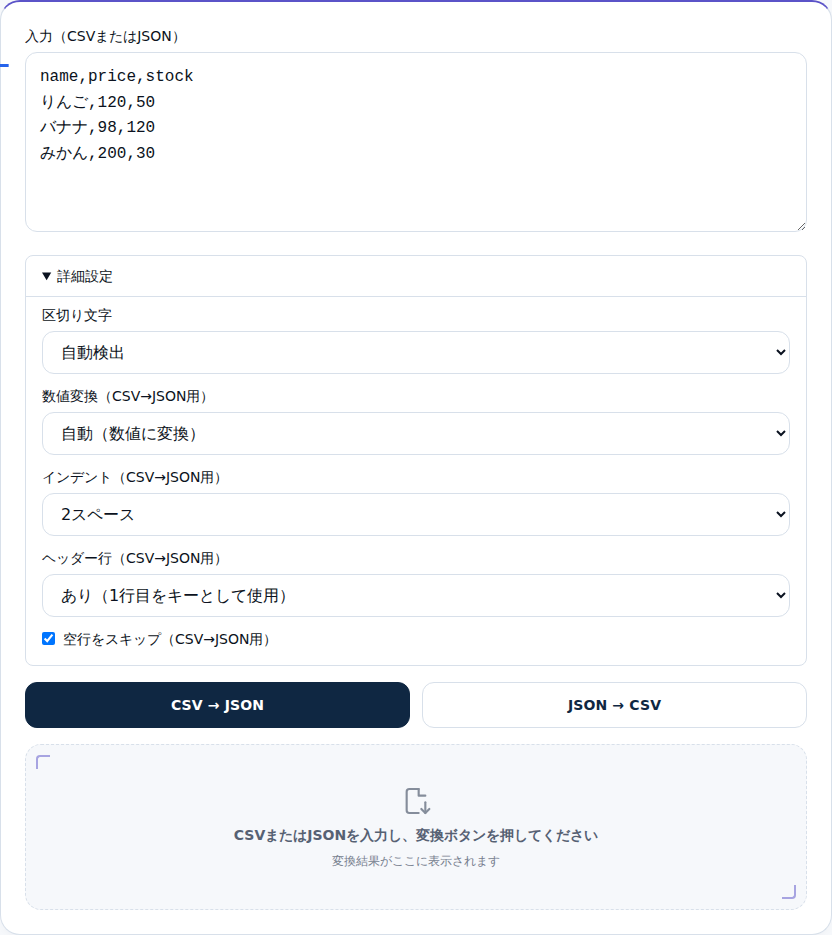
タブ区切りの貼り付けも、自動検出でそのまま変換できます。設定を変えずに、Excel からのコピーを扱えます。
こんな場面で使える
- API開発のテストデータ:管理表の CSV を JSON にして使います。
- JSONデータの集計:API の JSON を CSV にして Excel で分析します。
- データ形式の変換:社内データを、送らずに別の形へ直します。
使用例
たとえば、管理表の商品リストを API のテストに使う場面を思い浮かべてみます。
CSV を貼って「CSV → JSON」を押すと、配列の JSON がすぐ出ます。ヘッダーがキーになるので、リクエストにそのまま使えます。
変換は手元で動くので、商品データを外に出さずに扱えます。
安心して使えるポイント
貼り付けたデータは、どこにも送信されません。すべて手元のブラウザの中だけで変換します。
顧客リストのような機密を含むデータも、外に出さずに扱えます。
関連ツール
- CSV⇔JSON変換ツール:CSVとJSONを相互変換
- JSON整形ツール:JSONを見やすく整形・検証する
- CSV⇔Markdown表変換:CSVをMarkdownの表に変換する
補足: 開発者の方へ
CSV のパースは RFC 4180 に従い、ダブルクォート内のカンマや改行、"" エスケープを正しく処理します。区切り文字の自動検出は、先頭行でカンマ・タブ・セミコロンの頻度を比べます。JSON 変換は JSON.parse / JSON.stringify を使い、数値変換モードでは Number() が NaN にならない値を数値として出力します。先頭ゼロを保ちたいときは「文字列として保持」を選ぶと、"0120" のまま出力されます。
まとめ
CSV と JSON は、表とプログラムで使う形の違いです。データを貼れば、どちらの向きにも一度で変換できます。
区切り文字は自動で見分けます。まずは変換したいデータを貼って、形を移し替えてみてください。
あわせて読みたい
同じテーマ・関連ツールの記事です。