Markdownの表示をその場で確認する使い方|記法ミスを書きながら防ぐ
Markdownを書くそばから、右に表示結果が出ます。見出しやリスト、表やチェックリストも即プレビュー。HTMLの書き出しにも対応した使い方を画面つきで紹介します。
公開 更新読了目安 約3分
この記事の要点
- 書くそばから表示結果を確認できる
- 表やチェックリストにも対応する
- 整形したHTMLを書き出せる
- 入力した文章は手元だけで処理する
目次
Markdown を書くと、右側に表示結果がその場で出ます。見出しやリスト、表もすぐに形になります。
書き間違いに書きながら気づけるので、公開してから直す手間が減ります。入力した文章は外部へ送らず、手元だけで処理します。
Markdownの記法でつまずくところ
Markdown は記号で書式を表すため、細かなずれで表示が崩れます。こんな場面で困りがちです。
- 見出しの
#やリストの-が、正しく反映されるか不安 - 表の
|の数が合わず、レイアウトが崩れる - push してからでないと、README の見た目が分からない
Markdownプレビューツールは、この確認を書きながら肩代わりします。
改行したはずの行がつながってしまうときは、Markdownで改行されない原因を確かめてください。
Markdownプレビューツールの使い方
ツールを開くと、左に入力欄、右にプレビューが並びます。
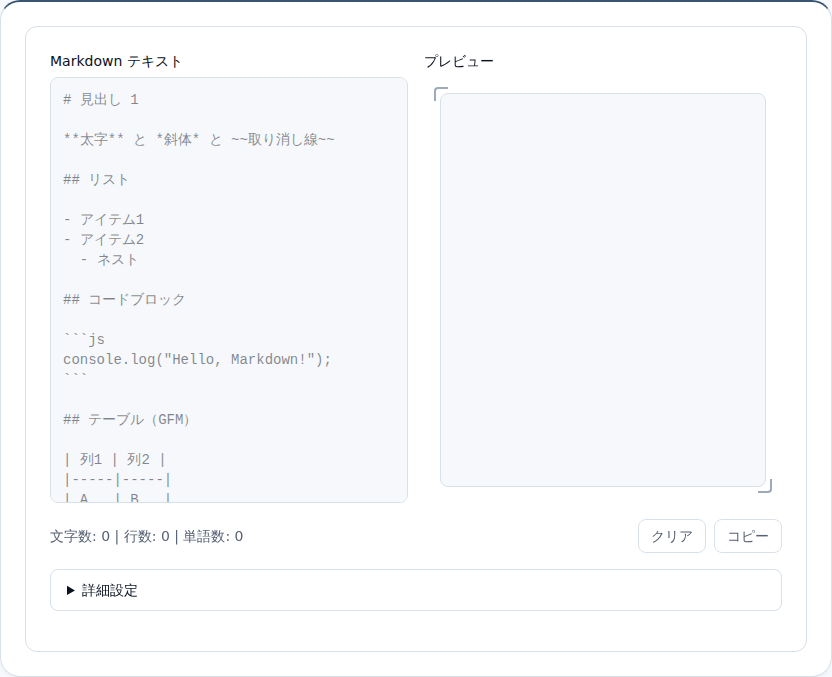
左に Markdown を書くと、右がその場で更新されます。見出し・リスト・表・チェックリストが、実際の見た目で出ます。
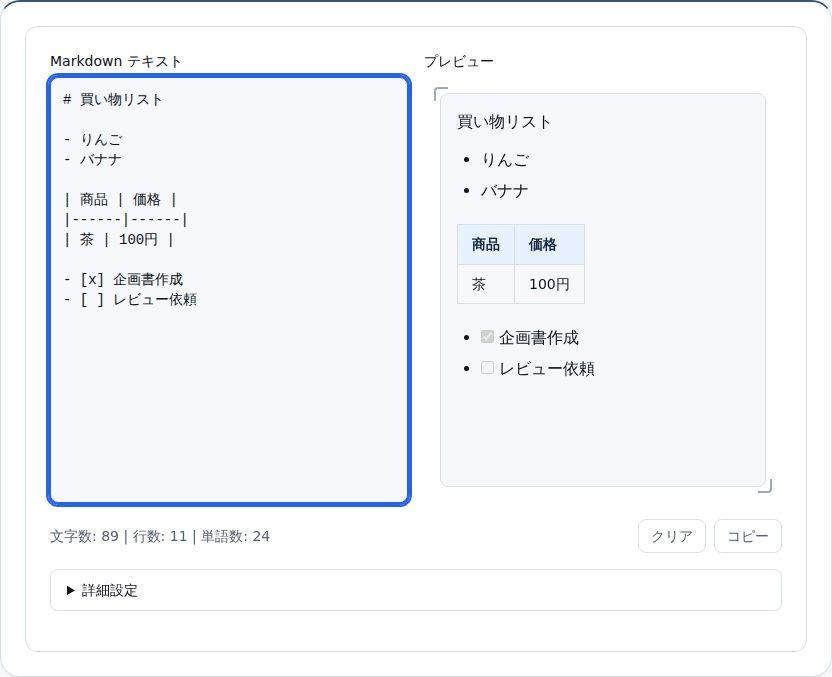
下には文字数や行数も表示され、分量の目安になります。
HTMLとして書き出す
「HTMLをコピー」を押すと、変換された HTML を取り出せます。CMS やブログへ、そのまま貼り付けられます。
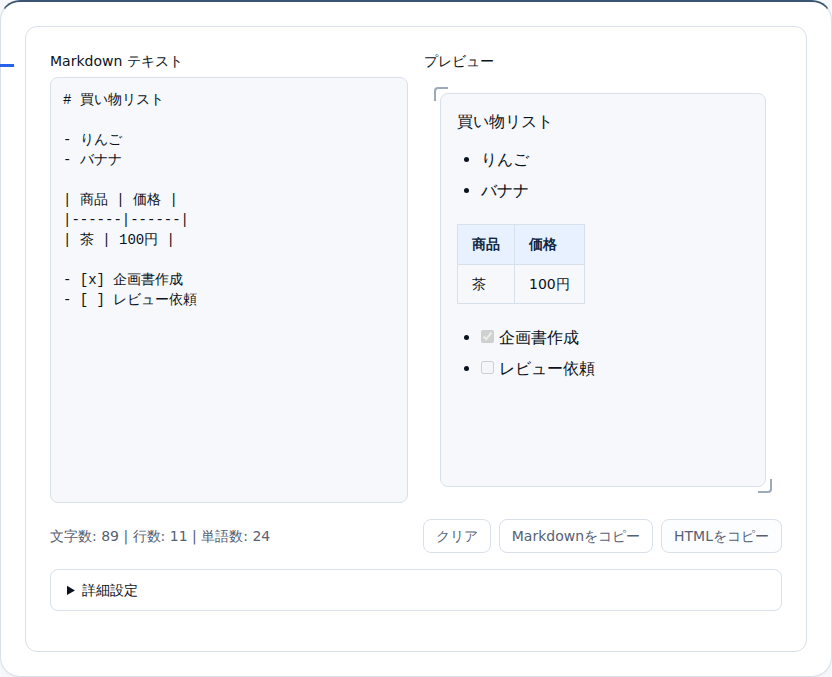
Markdown をそのまま使えない場所でも、HTML にして持ち込めます。
スマホでも書きながら確認できる
画面が狭いときは、「エディタ」と「プレビュー」をタブで切り替えます。書いた結果を、その場で確かめられます。
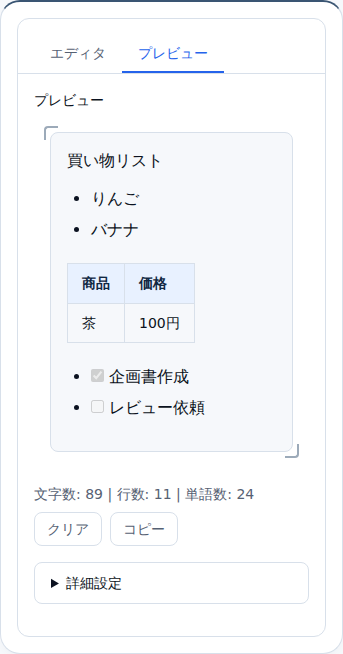
移動中の下書きでも、表示の崩れに気づけます。
こんな場面で使える
- ブログ記事の下書き:公開前に、見出しやリストの整形を確かめます。
- GitHubのREADME作成:push する前に、表やコードの表示を見ます。
- メモ・議事録の整形:プレーンなメモを、読みやすい形にします。
使用例
たとえば、README に仕様の表を書く場面を思い浮かべてみます。
左に表の Markdown を書くと、右に表がすぐ出ます。| の数がずれれば、崩れた表示で気づけます。
書きながら直せるので、push 後の手戻りが減ります。
安心して使えるポイント
入力した文章は、どこにも送信されません。すべて手元のブラウザの中だけで変換します。
社内向けのドキュメントも、外に出さずに整えられます。
関連ツール
- Markdownプレビューツール:Markdownの表示をその場で確認
- CSV⇔Markdown表変換ツール:CSVをMarkdownの表に変換する
- テキスト差分比較ツール:修正前後の文章の違いを確認する
補足: 開発者の方へ
Markdown の解析と HTML 変換にはパーサーを使い、GFM(GitHub Flavored Markdown)の表・チェックリスト・取り消し線・自動リンクに対応します。生成した HTML は XSS 対策のサニタイズを通してから表示します。GitHub の issue やコメントでは編集中の改行がそのまま改行になりますが、.md ファイルや標準 Markdown では段落の中の改行は前の行につながります。貼り付け先によって改行の解釈が変わるため、段落は空行で分けると安全です。
まとめ
Markdown は、記号のずれで表示が崩れやすい書式です。書けばその場で結果が出るので、崩れに書きながら気づけます。
HTML の書き出しにも対応します。まずは Markdown を書いて、表示を確かめてみてください。
あわせて読みたい
同じテーマ・関連ツールの記事です。