住所を都道府県・市区町村・番地以降に分ける手順|Excelの住所録をまとめて
Excelの1列に入った住所を、都道府県・市区町村・それ以降の列に分ける手順です。市区町村の一覧と名前で照合するので、市川市や四日市市の途中で切れません。都道府県が抜けた住所の補い方と、分けられなかった行の見分け方までを画面で追います。
公開読了目安 約5分
この記事の要点
- 住所の列を貼ると、都道府県・市区町村・それ以降の3つに分かれる
- 境目は市区町村の一覧と名前で照合して決めるので、市川市の途中で切れない
- 都道府県の抜けた住所は、1つに決まるときだけ補い、補ったことを表に出す
- 分けられなかった行は「見つからない」として理由が並び、書いた文字は残る
- 結果はタブ区切りでコピーし、Excelの空いた列に貼れば列に分かれる
目次
住所録の住所を都道府県と市区町村に分けたいなら、住所の列を貼ってコピーし直すだけです。 住所分割ツールは、1行に1件の住所を「都道府県・市区町村・それ以降」の3つに分けます。
境目は、市区町村の一覧と名前で照合して決めます。 「市」の字を探して切る方法と違い、市川市や四日市市の途中で切れることはありません。 この記事では、貼り付けからExcelに戻すまでを順に説明します。
住所を分けるときの「あるある」3つ
住所録の住所を列に分けようとすると、次のようなことが起きがちです。
- 「市」の位置で切ったら、市川市が「市」と「川市…」に割れた
- 都道府県が書かれていない行があり、何県かを1件ずつ調べることになった
- 何百行もあると、どの行がおかしく切れたのかに気づけない
どれも、字の位置だけを手がかりにしていることから起きます。
市区町村の名前で照合するとどう変わるか
住所分割ツールは、総務省の市区町村の一覧(令和6年1月1日更新)を持っています。 住所の頭から読んで、一覧の名前といちばん長く一致したところを市区町村とします。
「四日市市」は名前ごと一致するので、最初の「市」では切れません。 一覧に無い名前の行は、分けずに理由を書いて返します。
住所分割ツールの使い方
1. 住所の列を貼る
Excelで住所の列を選んでコピーし、入力欄に貼り付けます。 1行に1件です。見出しの行を一緒に貼ると、その行は「見つからない」として返ります。
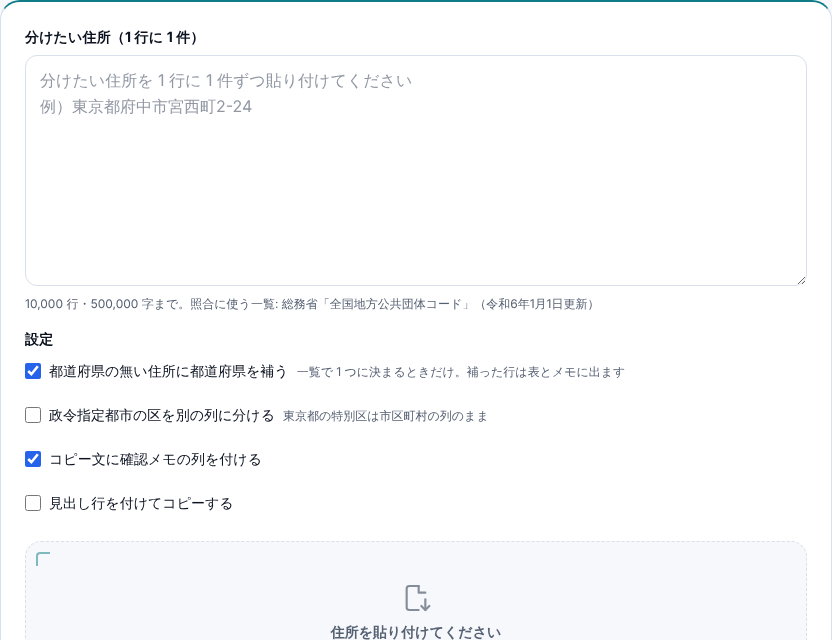
1万行までまとめて貼れます。 氏名など別の列も一緒に貼ると、何行目にタブがあるかを知らせて止まります。
2. 状態ごとの行数を確かめる
貼るとすぐに、状態ごとの行数が出ます。 「要確認」「候補が複数」「見つからない」が0でなければ、表でその行を確かめます。

「要確認」は、郡の名前が一覧と違うなど、分けたうえで確かめてほしい行です。
3. 表で分け方と理由を見る
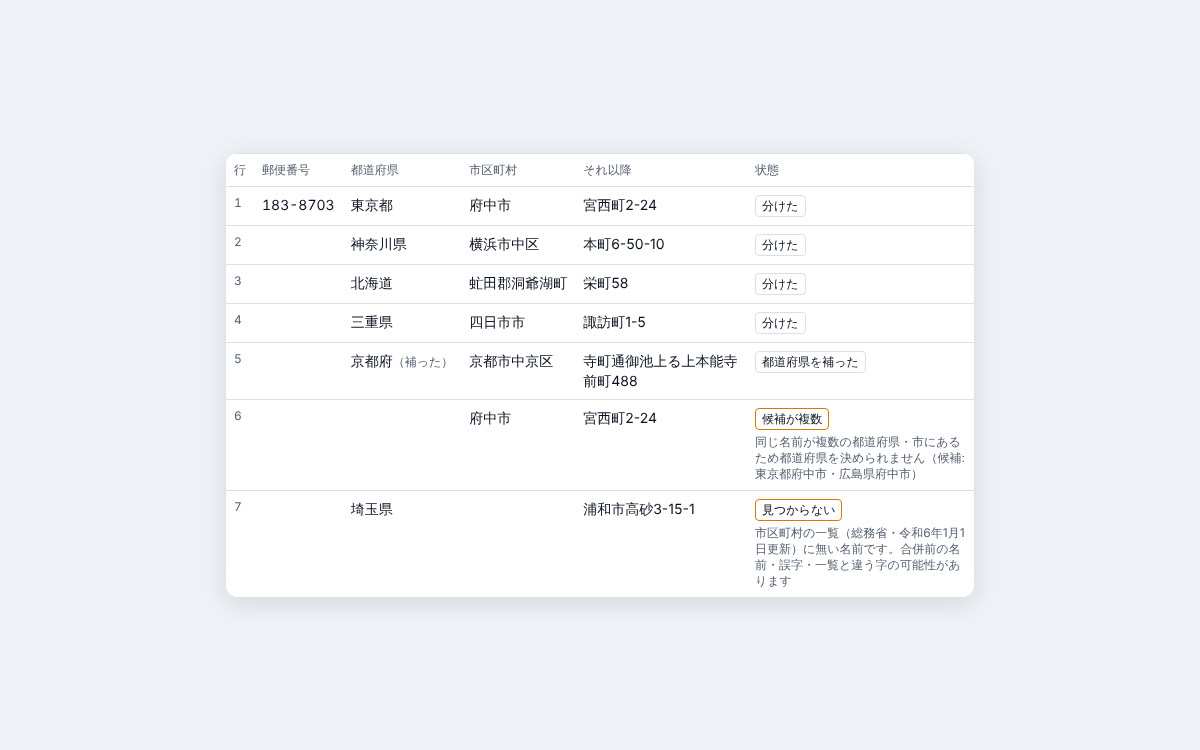
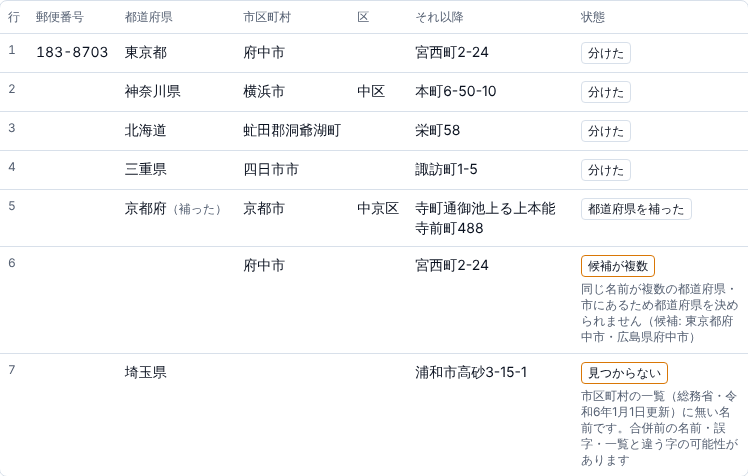
表には、行ごとの郵便番号・都道府県・市区町村・それ以降と、状態が並びます。 状態の下の小さな文は、補わなかった理由や、一覧に無かった理由です。
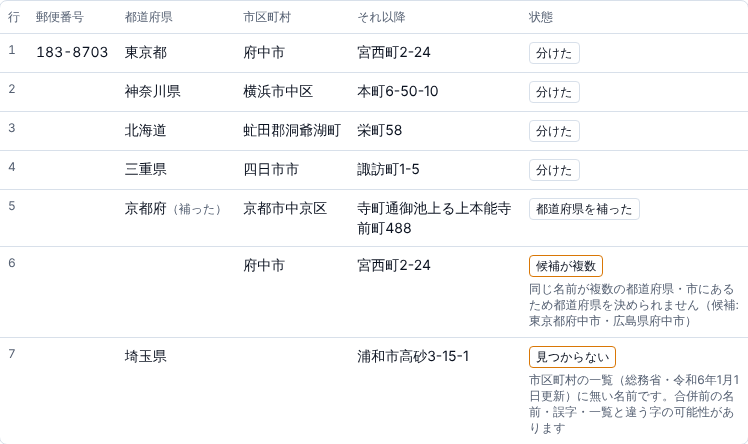
この例では、5行目の京都市は京都府にしか無いので、京都府を補いました。 6行目の府中市は東京都と広島県の両方にあるので、どちらとも決めずに候補を並べています。
7行目の浦和市は、合併で今はさいたま市になった名前です。 一覧に無いので分けず、書いた文字は「それ以降」の列に残しています。
4. タブ区切りでコピーしてExcelに貼る
「タブ区切りでコピー」を押し、Excelの空いた列の先頭のセルに貼ります。 タブのところで列が分かれて、都道府県・市区町村・それ以降・確認メモの順に入ります。
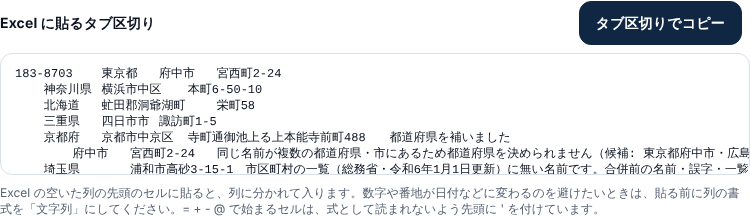
行の数と順番は、貼った住所と同じです。 空行も空の行として返すので、元の列の隣に貼っても行がずれません。
「=」や「+」で始まるセルは、Excelで式として読まれないよう、先頭に「‘」を付けてコピーします。
さらに詳しく使いたいとき
政令指定都市の区を別の列にする
「政令指定都市の区を別の列に分ける」を選ぶと、「区」の列が増えます。 横浜市中区は「横浜市」と「中区」に分かれます。
東京都の千代田区のような特別区は、それ自体が市区町村です。 そのため、この設定でも市区町村の列のまま残ります。
確認メモの列と見出し行
確認メモの列は、最初から付く設定です。 Excelに貼ったあとも、補った行や見つからなかった行を並べ替えや絞り込みで拾えます。
見出し行は最初は付きません。 空いた列に貼るときは、必要に応じて「見出し行を付けてコピーする」を選びます。
スマホで使うとき
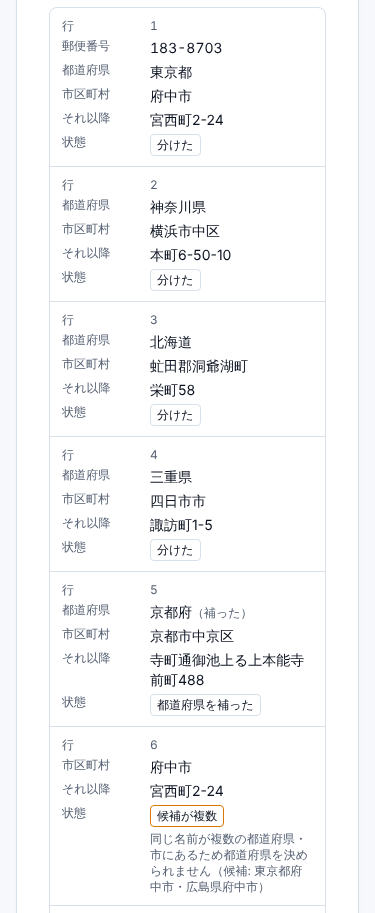
スマホの幅では、表が1行ずつのカードに積まれます。 状態や理由が画面の外に隠れず、縦に読み進められます。
こんな場面で使える
- 年賀状の住所録を、都道府県ごとに並べ替える前に分ける
- 問い合わせの名簿を、市区町村ごとに数える
- フォームで1つの欄に集めた住所を、宛名ラベルの列に合わせる
- 古い名簿に、合併前の住所が残っていないかを拾い出す
使用例
たとえば、町内会の名簿を市区町村ごとに数えることになったとします。 名簿の住所は1列で、都道府県から書いた行と、市から書いた行が混ざっていました。
住所分割ツールに貼ると、市から書いた行にも都道府県が補われ、どの行を補ったかも分かります。 「候補が複数」になった2行だけを確かめれば、残りはそのままExcelで数えられます。
安心して使えるポイント
貼った住所は外部に送らず、ブラウザの中だけで照合します。 人の住所が並ぶ名簿でも、手元から出さずに分けられます。
分けられなかった行も、書いた文字はどこかの列に残ります(郵便番号だけは「123-4567」の形にそろえます)。 勝手に別の名前へ直すことはしないので、確かめてから手で直せます。
関連ツール
- 全角⇔半角変換:番地の数字や記号の幅をそろえる
- ひらがな⇔カタカナ変換:フリガナの仮名の種類をそろえる
- テキスト重複行削除ツール:同じ住所の行をまとめる
まとめ
住所の列を分けるときは、字の位置ではなく市区町村の名前で照合すると、途中で切れる失敗が無くなります。 都道府県の抜けや一覧に無い名前は、状態と確認メモで見分けられます。
Excelの関数で分けたときに間違える市区町村がどれかは、「Excelで住所を分ける関数が間違える市区町村」で数えています。 住所録の表記の揺れは、「住所録の表記揺れを一括で直す5つの手順」を先に済ませておくと分けやすくなります。
補足: 開発者の方へ
照合の一覧は、総務省の全国地方公共団体コードのExcelファイルから生成しています。 都道府県47・市区町村1,747・政令指定都市の区171です。
総務省の一覧には郡の名前が無いため、郡は日本郵便の郵便番号データから取りました。 両方の団体コードを突き合わせると、郵便番号データの1,892のコードはすべて総務省の一覧にありました。
照合は、名前を先頭の1字で引けるMapに入れ、いちばん長く一致したものを採ります。 「ケ」と「ヶ」は同じ字として比べ、濁点の分かれた文字はNFCにそろえてから照合します。
あわせて読みたい
同じテーマ・関連ツールの記事です。