画像を指定の容量以下に収める手順|画質と画素数の2案
画像を「200KB以下」のような決まった容量に収める手順です。画素数を保って品質を下げる案と、品質を保って画素数を減らす案を同じ上限で作り、拡大して見比べてから保存するまでを画面で追います。
公開読了目安 約4分
この記事の要点
- 目標の容量を入れると、収め方の違う2つの案が並ぶ
- A案は画素数を保ち、B案は品質を保って収める
- 拡大して見比べると、文字がつぶれるかを確かめられる
- 既定は1KB=1,000バイトなので、どちらの数え方の相手にも収まる
- 上限を超えた案は保存できないので、超えたまま送らずに済む
目次
画像を「200KB以下」に収めたいなら、目標の容量を入れてボタンを押すだけです。 画像の容量指定圧縮は、収め方の違う 2 つの案を同じ上限で作って並べます。
1 つは縦横のピクセル数を保つ案、もう 1 つは画質を保って画像を小さくする案です。 拡大して見比べ、目的に合うほうを保存します。
「容量オーバー」あるある 3 つ
申し込みや投稿の画面で、次のような足止めに出会うことがあります。
- 「200KB以下」とあるのに、スマホの写真が数 MB あって送れない
- 何度か保存し直して、やっと収まったら文字が読めなくなっていた
- 収めたはずなのに「ファイルが大きすぎます」と出る
どれも、何をどれだけ削ったかが見えていないことから起きます。
なぜ削り方が 2 通りあるのか
画像の容量を減らす方法は、大きく分けて 2 つです。 画質(きめの細かさ)を下げるか、縦横のピクセル数を減らすかです。
画質を下げると、色の境目にブロック状のにじみが出ます。 ピクセル数を減らすと、細い線や小さな文字がぼやけます。
どちらが目立つかは画像によって違います。 だから、同じ容量に収めた 2 つを並べて見比べるのがいちばん確かです。
画像の容量指定圧縮の使い方
1. 画像を選んで目標の容量を入れる
画像をドラッグするか、枠を押してファイルを選びます。 読み込むと、ファイル名・縦横・今の容量が出ます。
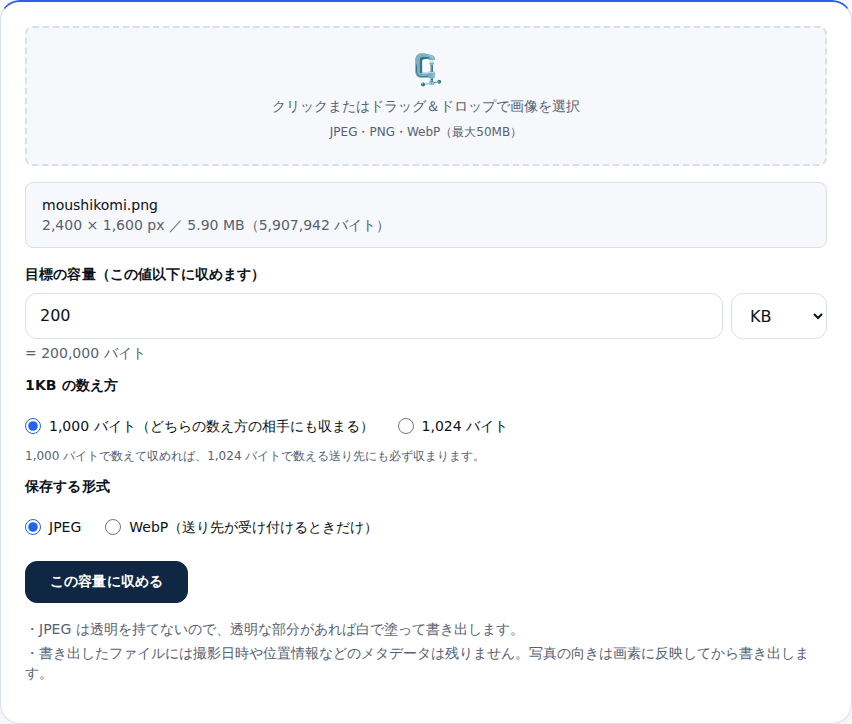
目標の欄に数字を入れ、単位を KB か MB から選びます。 欄の下に、何バイト以下に収めるのかがそのまま出ます。
2. 「この容量に収める」を押して 2 つの案を見る
ボタンを押すと、数秒で 2 枚のカードが並びます。 どちらも実際に書き出して、目標以下に収まったものです。
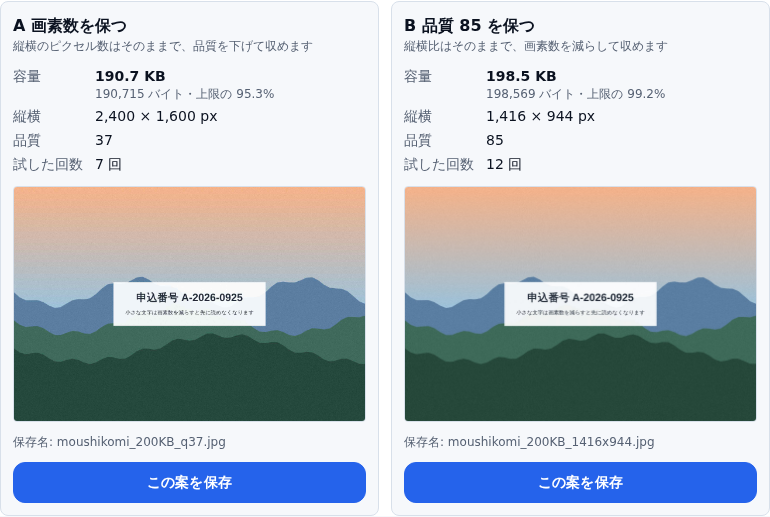
この例では、A 案は大きさをそのままに品質を 37 まで下げています。 B 案は品質 85 のまま、縦横を 6 割ほどに縮めています。
「試した回数」は、収まる値を探すために書き出した回数です。 上限の何%を使ったかも出るので、余裕の大きさが分かります。
3. 拡大して見比べる
カードの下の「拡大して見比べる」を開くと、2 つの案の中央付近が並びます。 どちらも元の画像と同じ大きさで表示されます。
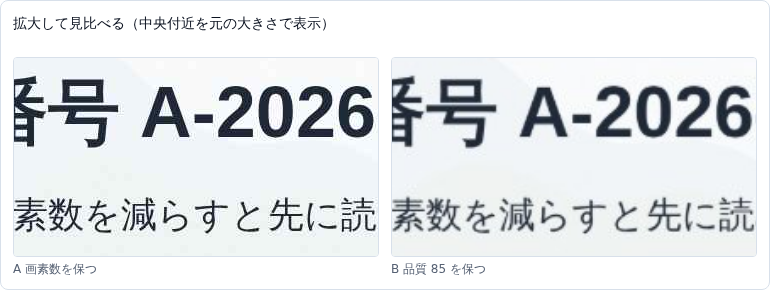
この画像では、文字は A 案のほうがくっきりしています。 B 案は縮めたぶん、文字の輪郭がぼやけています。
風景だけの写真なら、B 案のほうが自然に見えることもあります。 画像ごとに見比べて、目的に合うほうの「この案を保存」を押してください。
さらに詳しく使いたいとき
1KB を 1,024 バイトで数える
1KB の数え方は、既定で 1,000 バイトです。 1,000 で数えて収めれば、1,024 で数える送り先にも必ず収まります。
送り先が 1,024 で数えると分かっているときだけ、切り替えてください。 上限が 204,800 バイトに広がり、そのぶん画質を残せます。
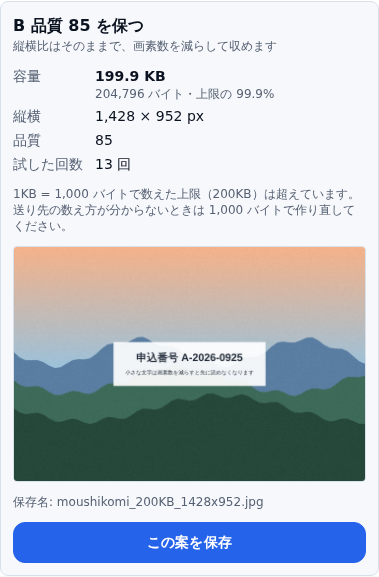
このとき、案ごとに「1,000 で数えても収まるか」が出ます。 超えている案は、数え方が分からない送り先には使わないでください。
目標が小さすぎるとき
目標を小さくしすぎると、品質をいちばん下げても収まらないことがあります。 その案には保存ボタンが出ず、試した中でいちばん小さかった容量が出ます。
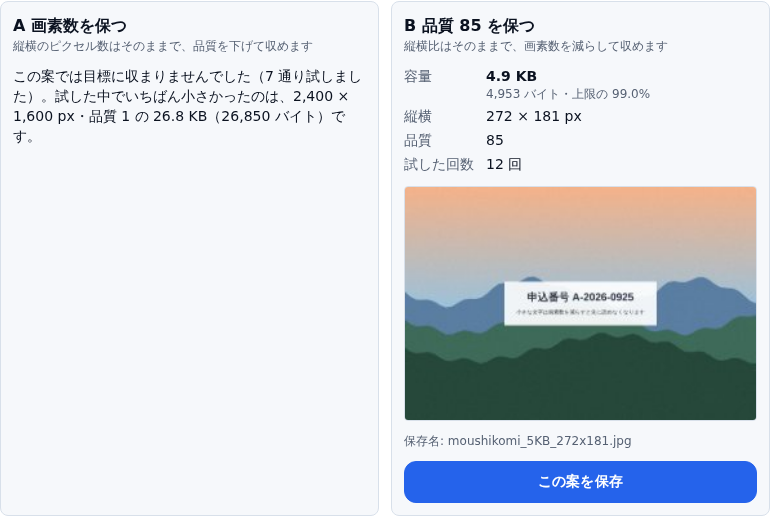
この例の 5KB では、B 案だけが 272 × 181 px まで縮めて収まりました。 小さすぎて使えない大きさなら、送り先の上限を確かめ直してください。
保存する形式を選ぶ
保存する形式は JPEG と WebP から選べます。 WebP は、送り先が受け付けると分かっているときだけ使ってください。
PNG は選べません。 画質の指定が効かない形式なので、品質を下げる A 案が作れないためです。
こんな場面で使える
- 資格試験や求人の応募フォームで「写真は500KB以下」と指定されたとき
- 学校や自治体のフォームに、書類を撮った写真を添付するとき
- 掲示板やフリマの投稿で、画像の容量に上限があるとき
- 資料のスクリーンショットを、文字が読める範囲で軽くしたいとき
使用例
たとえば、講座の申し込みで「本人確認書類の写真は300KB以下」と書かれていたとします。 スマホで撮った書類の写真は 3MB 近くあり、そのままでは送れません。
目標に 300 を入れて 2 つの案を作り、拡大して見比べます。 細かい文字が読めるのは A 案だったので、A 案を保存して添付しました。
保存名には「_300KB_q52」のように目標と品質が入ります。 どれを送るか迷っても、ファイル名で見分けられます。
安心して使えるポイント
選んだ画像は外部に送らず、ブラウザの中だけで書き出します。 書類や顔写真のように、人に見せたくない画像でも同じように使えます。
書き出したファイルには、撮影日時や位置情報などは残りません。 写真の向きは画素に反映してから書き出すので、横倒しにはなりません。
関連ツール
- 画像リサイズ:幅や品質を自分で決めて縮める
- 画像のメタデータ削除:画質を変えずに位置情報だけを消す
- 証明写真・履歴書写真サイズ調整:証明写真を決まった寸法にそろえる
まとめ
容量の上限に合わせるときは、画質とピクセル数のどちらを削ったかが大事です。 2 つの案を並べて見比べれば、読めない画像を送ってしまう失敗を防げます。
収めたはずなのに送れないときは、容量のほかにも確かめる所があります。 「画像を○KB以下にしたのに送れないときの確かめ方」で順番に説明しています。
あわせて読みたい
同じテーマ・関連ツールの記事です。