画像を9分割・3分割してSNSに並べる手順
1枚の画像を格子状や縦方向に切り分ける手順を、画面つきで説明します。分けかたの選び方、投稿する順の番号の読み方、長い画像で使うのりしろ、まとめて保存する流れまで順にたどります。
公開読了目安 約5分
この記事の要点
- 分けかたはボタンで選ぶだけ
- 番号は投稿する順で振られる
- 端数の1pxまで配って継ぎ目をそろえる
- 長い画像はのりしろ付きで分けられる
- 9枚まとめてZIPで保存できる
目次
1枚の絵をプロフィールに並べたい。 長い画面のスクリーンショットを、読める単位で送りたい。 どちらも「1枚を複数枚に切る」作業です。
画像編集アプリでも切れますが、座標を数えて9回書き出すのは骨が折れます。 画像分割ツールは、分けかたを選ぶだけで全部のタイルを一度に作ります。 ここでは読み込みから保存まで、画面を見ながらたどります。
読み込むと、その場で9枚に切れる
いちばん上の枠に画像をドラッグするか、枠をクリックしてファイルを選びます。 JPEG・PNG・WebPに対応しています。
読み込むと、ファイル名と「1080 × 1080 px / 84.2 KB」のような情報が出ます。 初期値は「SNSグリッド 3×3」なので、そのまま9枚のプレビューが現れます。
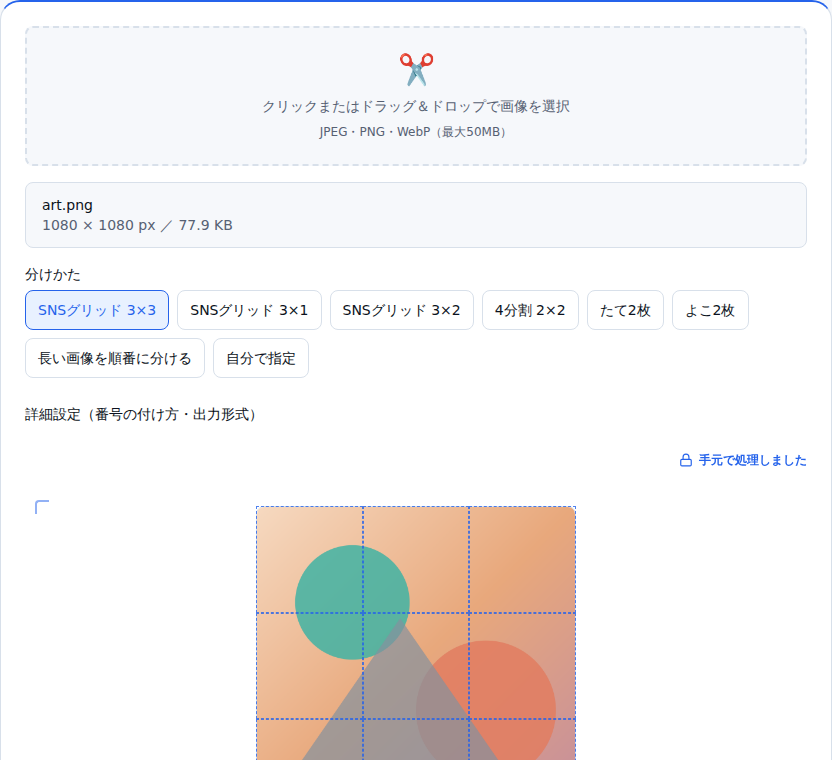
元画像には、切る位置が点線で重なります。 どこで切れるかを先に見てから、分けかたを変えられます。
分けかたはボタンで選ぶ
「分けかた」には、よく使う形が並んでいます。
| 選択肢 | 主な使いどころ |
|---|---|
| SNSグリッド 3×3 | プロフィールを一面の絵にする |
| SNSグリッド 3×1 | 横一列の3分割。見出し代わりに使う |
| SNSグリッド 3×2 | 6枚で2段ぶんを埋める |
| 4分割 2×2 | 田の字に切る |
| たて2枚 / よこ2枚 | 上下・左右に切る |
| 長い画像を順番に分ける | 縦長のスクショをページ分割する |
| 自分で指定 | 列と行を1〜10で決める |
「自分で指定」を選ぶと、列(よこ)と行(たて)の入力欄が出ます。 それぞれ10まで、合計100枚までです。
番号は「投稿する順」で振られる
タイルの一覧には、写真と一緒に番号が出ます。 SNSグリッドのプリセットでは、これは並べる位置の順ではなく投稿する順です。
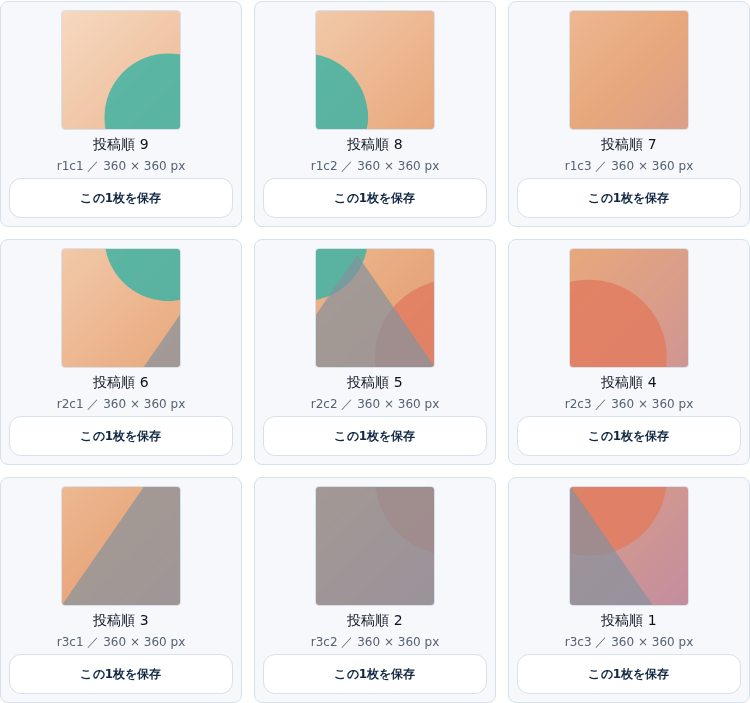
プロフィールの一覧は、新しい投稿が左上に入ります。 そこから右へ、下へと古い投稿が並びます。
つまり左上のタイルから順に投稿すると、並びが逆さになって絵が崩れます。 番号1(右下)から順に出すと、狙った絵になります。
4分割やたて2枚のように印刷・資料で使う分けかたでは、番号は「位置の順(左上から)」になります。 詳細設定でいつでも切り替えられます。
プロフィールでの見え方や、投稿したあとに崩さないための枚数のルールはグリッド投稿が崩れる原因と投稿の順番にまとめました。
端数の1pxは先頭のタイルへ配る
幅1000pxを3列に切ると、1列あたり333.33pxになります。 割り切れないぶんをどう配るかで、仕上がりが変わります。
このツールは余りを先頭のタイルから1pxずつ足します。 1000pxなら334・333・333で、合計は必ず元の幅と一致します。
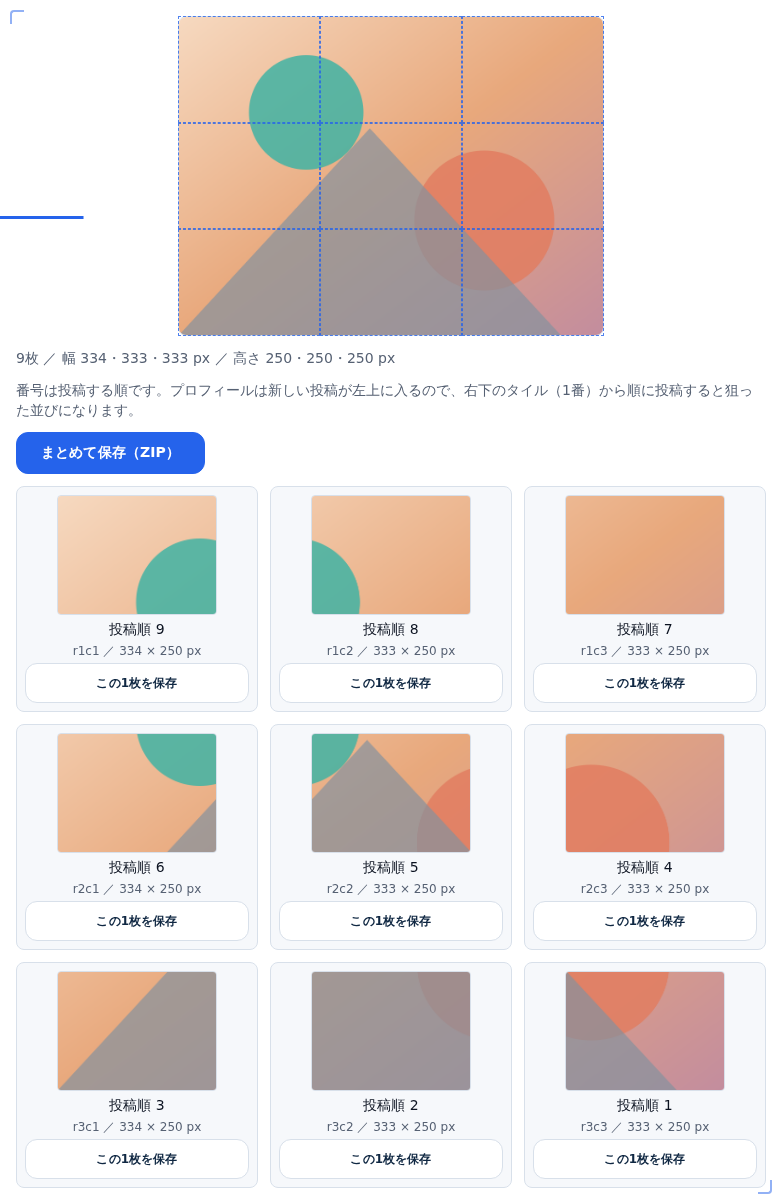
内訳は結果パネルに出るので、保存する前に実寸を確かめられます。 切り捨てて右端に1pxの帯を残したり、最後の1枚だけ大きくしたりはしません。
長い画像は「のりしろ」を付けて分ける
縦に長い画面を等分すると、切れ目で行が真っ二つになります。 上下どちらの画像でも文字が読めず、受け取った人が困ります。
「長い画像を順番に分ける」を選ぶと、1枚の高さとのりしろを指定できます。 のりしろは、次の1枚に重ねて残す高さです。
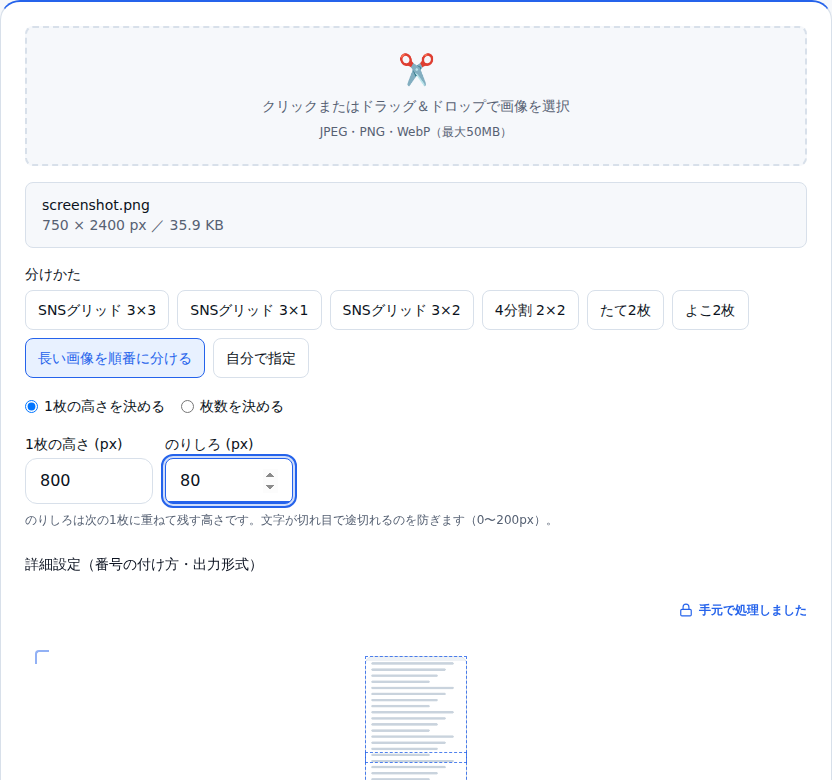
高さ800px・のりしろ80pxなら、切片は720pxずつ下へ進みます。 重なった80pxに切れ目の行がまるごと入るので、読み手が前後をつなげられます。
「枚数を決める」に切り替えると、指定した枚数へ収まるように高さを計算します。 最後の1枚は短いまま出します。引き伸ばしはしません。
まとめて保存する
結果パネルの「まとめて保存(ZIP)」を押すと、全部のタイルが1つのZIPになります。
ファイル名は 元の名前_split.zip です。
1枚だけ欲しいときは、各タイルの「この1枚を保存」を押します。 どちらも押した時点で保存が始まり、待ち時間はありません。
出力形式はPNG・JPEG・WebPから選べます。 PNGなら切り取った画素がそのまま残るので、文字や線の多い画像に向きます。
こんな場面で使える
プロフィールを1枚の絵にする イラストやロゴを3×3に切り、番号順に投稿します。9枚そろうと、プロフィールが1枚の大きな絵になります。
長い記事のスクショを共有する 縦長の画面をのりしろ付きで分けます。切れ目の行が両方に写るので、続きが追えます。
資料の図を分けて配る 1枚にまとめた図表を列ごとに切り出し、スライドへ1つずつ貼ります。
大きな絵を紙に分けて印刷する 4分割や9分割にしてA4へ印刷し、貼り合わせると掲示物になります。
使用例
たとえば、地域のイベント告知を担当する人が、A2サイズのポスター画像を持っているとします。 手元のプリンターはA4までしか出せません。
このツールで2×2に分割し、4枚をA4で印刷します。 内訳に出る実寸を見れば、貼り合わせたときに縦横がずれないことを刷る前に確認できます。
安心して使えるポイント
読み込んだ画像は端末の中だけで処理します。 ファイルの中身を外部へ送る仕組みは持っていません。
ZIPの組み立ても開いているブラウザの中で終わります。 未発表のイラストや、社内資料のスクリーンショットでも手元から出ません。
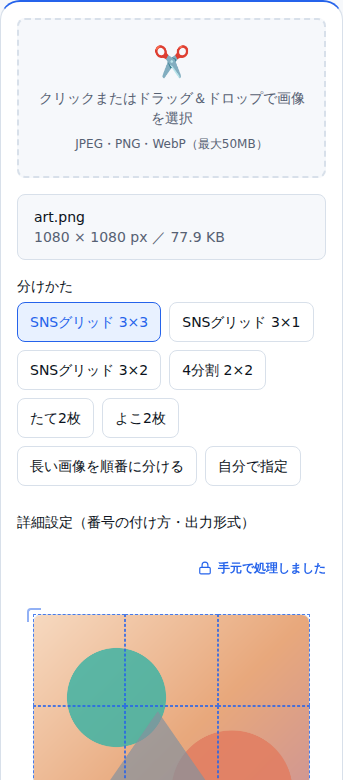
スマホの幅でも横スクロールなしで操作できます。
関連ツール
- 画像の余白追加 — 切らずに余白を足して比率をそろえる
- 画像リサイズ — 1枚の寸法と容量を調整する
- 画像一括加工 — 複数枚に同じ加工をまとめてかける
- 顔・ナンバーぼかし — 分ける前に写り込みを隠す
まとめ
分けかたを選ぶだけで、タイルの実寸と投稿する順まで画面に出ます。 継ぎ目の1pxと並び順という、後から気づくと面倒な2点を先に片づけられます。
あわせて読みたい
同じテーマ・関連ツールの記事です。