画像のQRコードをその場で読み取る使い方
パソコンの画面や送られてきた画像に写ったQRコードを、スマホを使わずに読み取る手順を画面つきで説明します。中身の見かた、リンクの宛先の確かめかた、読めないときの直しかたまでたどります。
公開読了目安 約5分
この記事の要点
- 画像・ドラッグ・貼り付けの3つの入口から読める
- スクリーンショットはCtrl・⌘+Vで直接貼れる
- Wi-Fiや連絡先は項目に分かれて表示される
- リンクは接続先のホスト名まで割って出る
- 読めないときは次に試すことが画面に出る
目次
パソコンの画面にQRコードが出ている。 でもスマホは充電中で、席を立ちたくない。
そんなときは画面を切り取って、QRコード読み取りツールに貼り付けてください。 数秒で中身が文字になって出ます。 ここでは読み込みから中身の確認まで、画面を見ながらたどります。
「スマホを出すほどでもないのに」あるある3つ
1. 画面共有に出たQRを読みたい
会議の画面に資料のQRが映っている。 撮影しようとしたら、次のスライドへ進んでしまった。
2. 送られてきた画像の中にある
チャットで届いた案内の画像にQRが載っている。 スマホで自分の画面を撮る、という妙な体勢になりがちです。
3. 中身を先に見たい
カメラで読むと、すぐに「開く」ボタンが出ます。 どこにつながるのか確かめてから決めたい場面もあります。
なぜ画像から読むほうが向いているのか
カメラでの読み取りは「読む」と「開く」が地続きです。 指が動くまでの間に、宛先を見る余地があまりありません。
画像から読む場合は、文字に戻した時点でいったん止まります。 ホスト名を眺めてから、自分で押すかどうかを決める形です。
| カメラで読む | 画像から読む | |
|---|---|---|
| 使う道具 | スマホ | いま見ている画面 |
| 宛先の確認 | 開く直前に一瞬 | 文字として残る |
| 向いている場面 | 店頭・紙のコード | 画面・送られてきた画像 |
QRコード読み取りツールの使い方
1. 画像を入れる
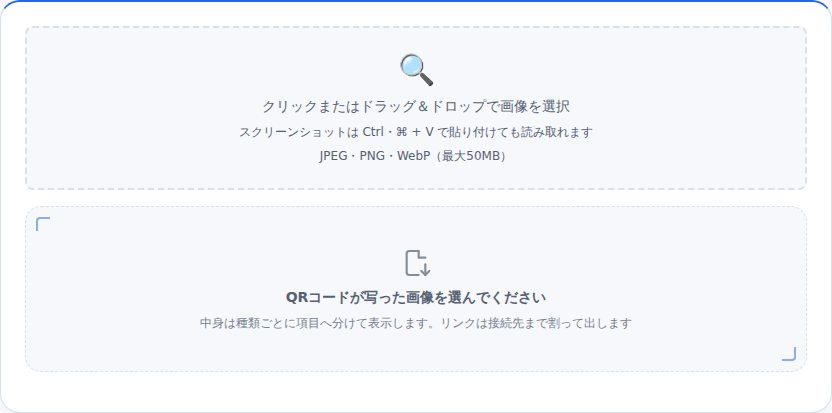
入口は3つあります。 枠を押してファイルを選ぶ、画像をドラッグして落とす、そして貼り付けです。
パソコンの画面に映っているコードなら、貼り付けが一番速い道です。
Windowsは Win + Shift + S、Macは ⌘ + Shift + 4 で切り取り、そのまま Ctrl・⌘ + V を押します。
2. 中身を見る
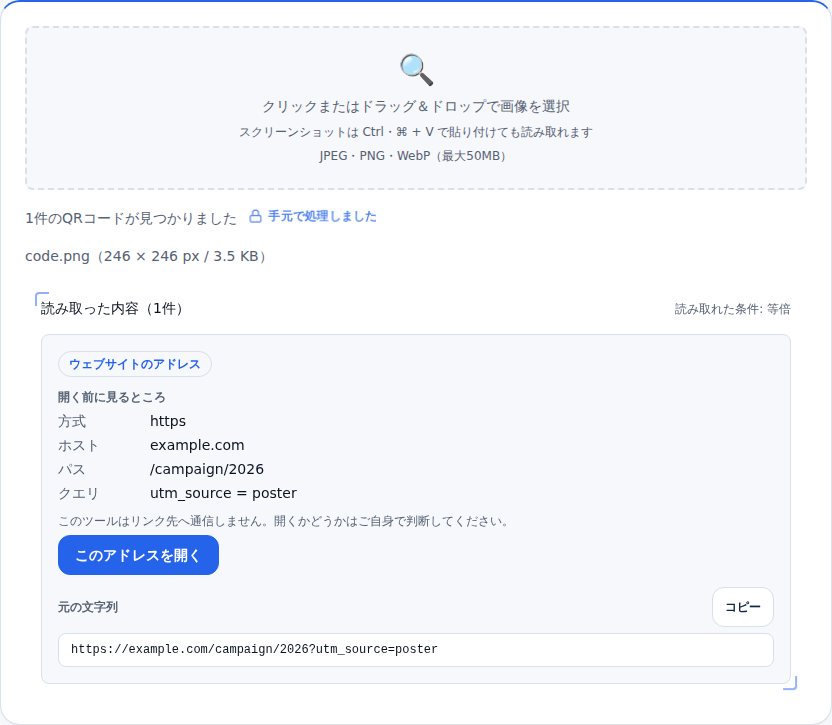
読み取りが終わると、種類のバッジと中身が出ます。 リンクだった場合は「開く前に見るところ」という分解表が付きます。
方式・ホスト・パス・クエリが別々の行に並びます。 見慣れたホスト名かどうかを、目で確かめてから押してください。
3. Wi-Fiや連絡先は項目に分かれる
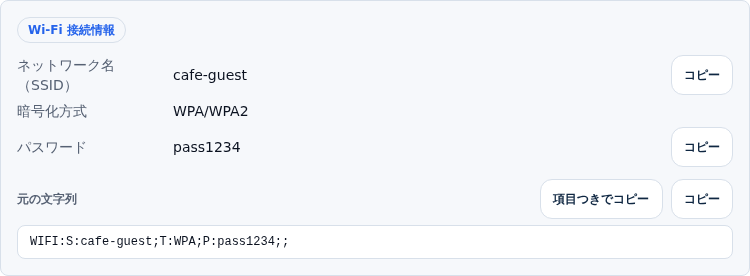
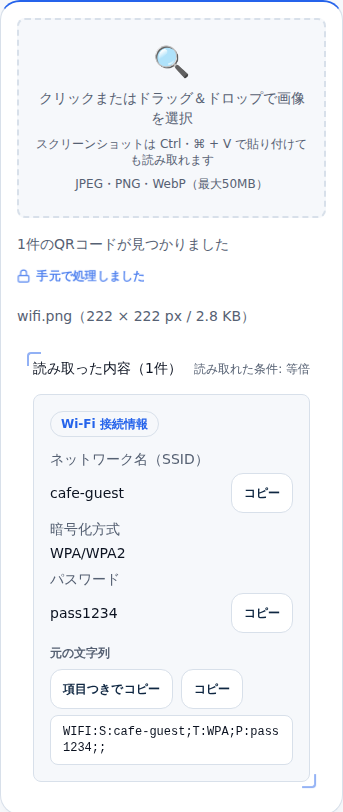
貼り紙のWi-Fi案内を読むと、こんな文字列が入っています。
WIFI:S:cafe-guest;T:WPA;P:pass1234;;このままでは人に伝えられません。 ツールはネットワーク名・暗号化方式・パスワードの3行に分けて出します。
値の右にあるコピーボタンを押すと、その項目だけが取り出せます。 名刺のQRなら、氏名・電話・メールが同じように分かれます。
下段の「元の文字列」は、QRに入っていた文字列をそのまま出す欄です。 別のQR生成ツールへ貼り直すときはこちら、項目名を添えて人へ伝えるときは「項目つきでコピー」を使い分けてください。
さらに詳しく使いたいとき
見落としやすい書き方には印が付く
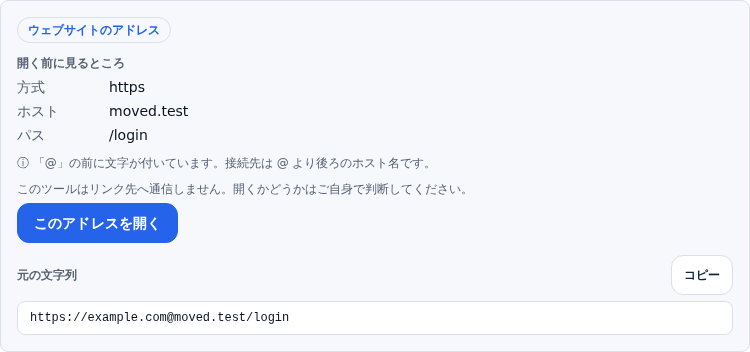
https://[email protected]/login というアドレスがあったとします。
手前に見慣れた名前が並んでいますが、実際につながるのは @ より後ろです。
こうした見落としやすい書き方には、分解表の下に印が付きます。
http で始まる、ホストがIPアドレス、xn-- を含む、といった事実の列挙です。
印は「危ない」という判定ではありません。 どれも正当な使い道があるので、判断の材料としてだけ並べています。
1枚に複数あっても全部出る
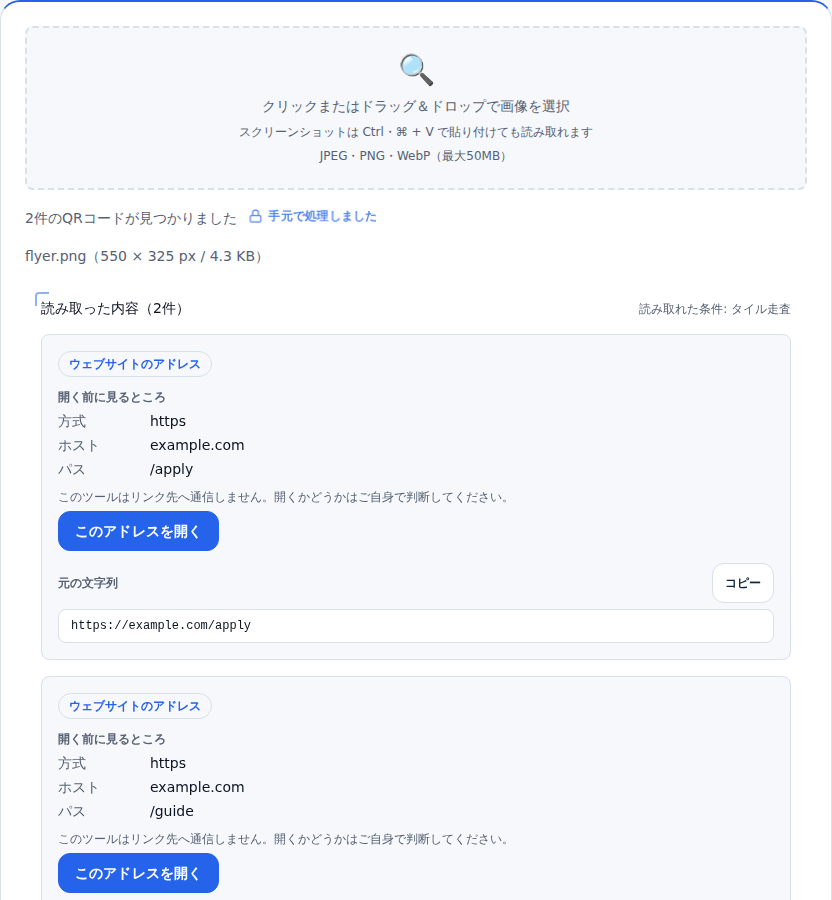
チラシには応募用と案内用のコードが並んでいることがあります。 画像をタイルに分けて走査するので、離れた位置のコードもそれぞれ拾います。
読めないときは次の手が出る
QRが見つからなかった場合、画面に2つのリストが出ます。 「試したこと」と「次に試すこと」です。
前者には等倍・縮小・拡大・白黒変換・タイル走査の5通りが並びます。 後者にはコードのまわりを切り取る、四隅の目印を確かめる、といった手順が並びます。
こんな場面で使える
- 会議中: 画面共有に出たQRを切り取って貼り、資料のリンクをすぐ開く
- 事務作業: 名刺の写真から氏名・電話・メールを取り出し、住所録へ写す
- お店・施設: 撮影したWi-Fi案内から、SSIDとパスワードを写し間違いなく書き写す
- 印刷前の確認: 自分で作ったQRを読ませ、入れた文字列が正しいか検算する
使用例
たとえば、社内報を作っている広報担当が、アンケートのQRコードを紙面に載せるとします。 印刷所へ入稿する前に、実際に読めるかどうかを確かめたい。
紙面のPDFからQRの部分を切り取り、貼り付けて読ませます。 アンケートのURLがそのまま出れば、リンクの取り違えは起きていません。 末尾のスラッシュや全角文字の混入は目で追いにくいので、機械に読ませるほうが確実です。
安心して使えるポイント
選んだ画像は端末の中だけで処理します。 ファイルの中身を外部へ送る仕組みは持っていません。
読み取ったリンクへ、ツールのほうから通信することもありません。 リンク先を先読みして中身を取りに行く作りにしていないためです。 開くかどうかは、ボタンを押したときに初めて決まります。
スマホからも同じように使えます。 写真フォルダの画像を選ぶだけで、中身が項目に分かれて出ます。
関連ツール
- QRコード生成 — 文字やURLからQRコードを作る。作ったコードをこのツールで読み返すと検算になります
- URLエンコード・デコード —
%E3のような表記を元の文字へ戻す - 画像分割 — 1枚の画像を格子状や縦方向に切り分ける
まとめ
パソコンの画面や送られてきた画像に写ったQRコードは、スマホなしで読めます。 切り取って貼り付けるだけで、中身が種類ごとに項目へ分かれて出ます。
リンクだった場合は、接続先のホスト名まで割って表示します。 開く前に宛先を目で確かめてから、自分で押すかどうかを決めてください。
補足: 開発者の方へ
読み取りはjsQR(Apache-2.0)を使い、Canvasの getImageData で取り出した画素配列を渡しています。
1回で決めず、等倍・縮小・拡大・2値化・タイル走査と条件を変えながら試す形です。
タイルは25%ぶん重ねて切り出し、境界にまたがったコードを取りこぼさないようにしています。
国際化ドメインの表示名は、RFC 3492のアルゴリズムを自前で実装して復元しています。
URL の hostname は xn-- のまま返り、ブラウザ標準に復元用のAPIが無いためです。
new URL('https://[email protected]/login').hostname
// → 'moved.test'(username に 'example.com' が入る)
jsQRの読み込みはファイルを選んだ時点の動的importにしてあり、ページを開いただけでは取得しません。
あわせて読みたい
同じテーマ・関連ツールの記事です。