名簿の差し込みで名前が置き換わらない6つの原因と見分け方
テンプレートに書いた項目が置き換わらず、かっこのまま残ってしまう。原因は項目名と見出しの照合が完全一致で行われることにあります。6つの型に分けて、実際の入力と出力で見分け方を示します。
公開読了目安 約3分
この記事の要点
- 項目名と見出しは完全一致でしか結ばれない
- 落とされるのは見出しの前後の空白だけ
- 波かっこの数が違うと1か所も置き換わらない
- 同じ見出しが2列あると右の列は使われない
- セルの中の改行は囲まないと行が増える
目次
名簿とテンプレートを用意して差し込んだのに、{{ふりがな}} がそのまま残っている。名前だけは入ったのに、ふりがなだけ入らない。
原因はたいてい照合のしかたにあります。項目名と見出しは、文字がぴったり同じときにしか結ばれません。
この記事では、置き換わらない理由を6つの型に分け、それぞれの見分け方を示します。
置き換わらなかったことは、件数で分かる
まず確かめるのは、置き換えが何か所で起きたかです。
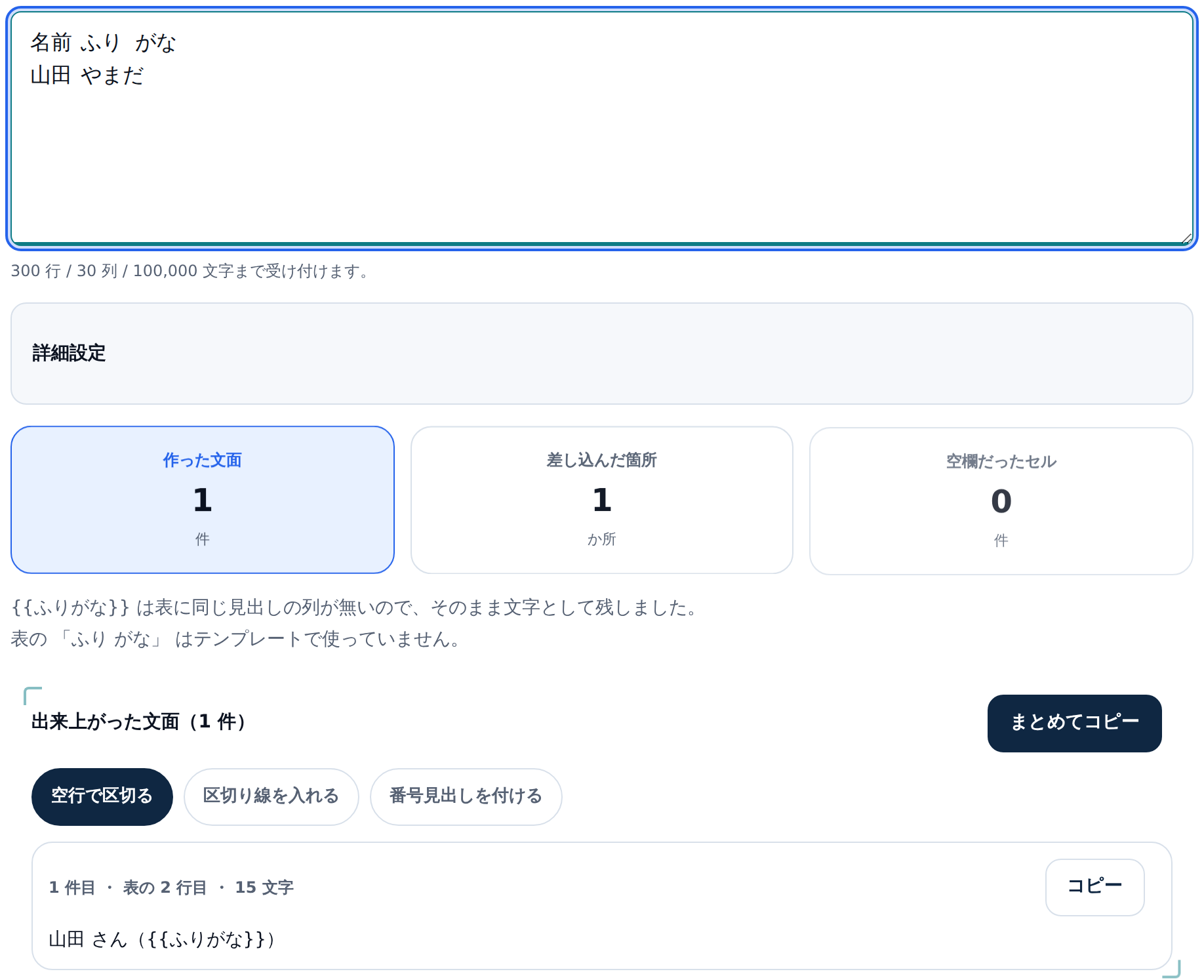
テンプレートに2か所書いたのに「差し込んだ箇所 1 か所」と出ていれば、1つは結ばれていません。
差し込みテキスト作成ツールは、結ばれなかった項目を空にせず、書いたままの形で残します。空にすると「()」だけが残り、読めてしまうので見落とすからです。
照合は完全一致。落とすのは前後の空白だけ
項目名と見出しは、1文字でも違えば別物として扱われます。
例外は見出しの前後の空白だけです。「 名前 」は「名前」として扱うので、表計算ソフトの列にうっかり空白が入っていても結ばれます。
見た目が似ていても別物になる3つの違い
目で見て気づきにくいのが次の3つです。どれも別の見出しとして扱われます。
| 型 | テンプレート | 表の見出し | 結果 |
|---|---|---|---|
| 途中の空白 | {{ふりがな}} | ふり がな | 結ばれない |
| 英字の大小 | {{Name}} | name | 結ばれない |
| 全角と半角 | {{No.}} | No. | 結ばれない |
全角と半角の違いは画面では気づけないことがあります。表の見出しをコピーして、テンプレート側に貼り直すのがいちばん確実です。
波かっこの数が違うと、1か所も置き換わらない
1か所も置き換わっていないときは、項目名ではなく書き方を疑ってください。
差し込む場所の書き方には {{項目}} と {項目} の2通りがあります。ツールがどちらで読むかは設定で決まります。
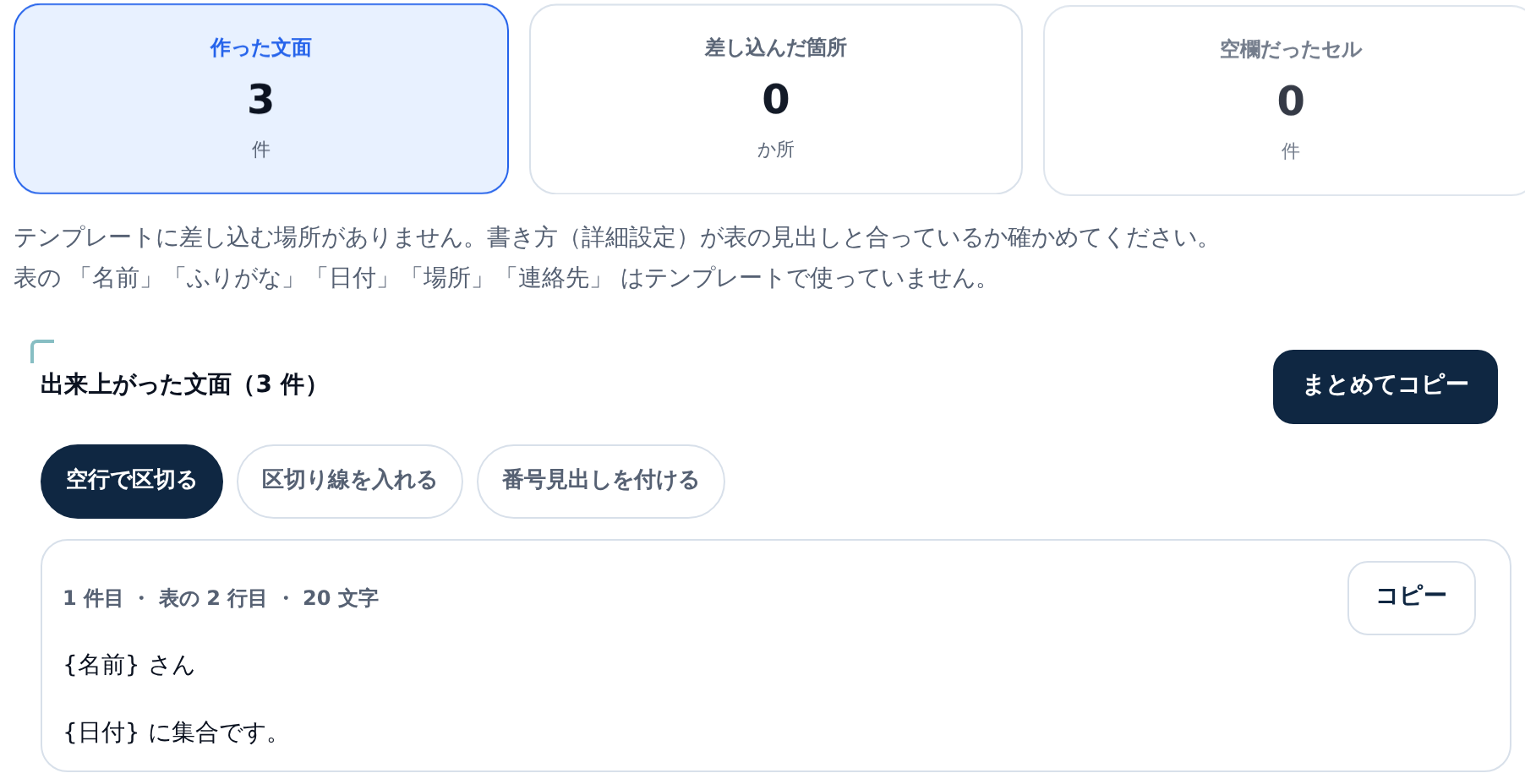
{名前} と書いたテンプレートを二重の波かっこで読ませると、差し込む場所が1つも見つかりません。
このとき文面は人数分できます。中身が全部同じなので、気づかず配ってしまう形になります。
「差し込んだ箇所 0 か所」と「表の見出しを1つも使っていない」が同時に出たら、この型です。
同じ見出しが2列あると、右の列は使われない
名簿を継ぎ足していくと、同じ見出しの列が2つできることがあります。
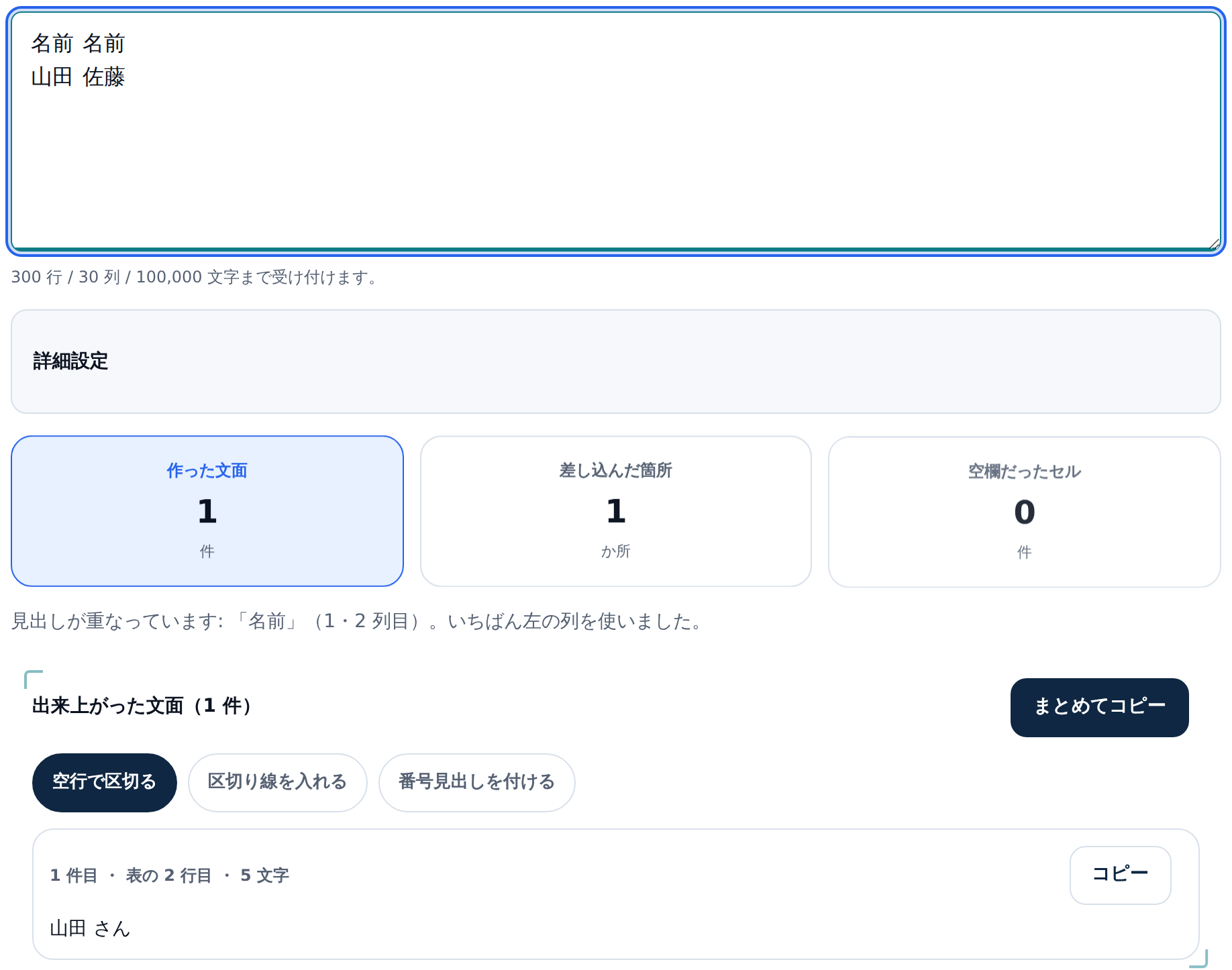
このとき差し込まれるのはいちばん左の列です。右の列の値は使われません。
置き換わってはいるのに中身が思ったものと違う、という形で現れます。通知に列番号が出るので、どちらが使われたか確かめられます。
セルの中の改行は、囲まないと行が増える
セルの中に改行がある名簿を貼ると、貼り付けた文字の上では1件が2行に見えます。
そのまま読むと行数が増え、増えた行は列の数が足りません。
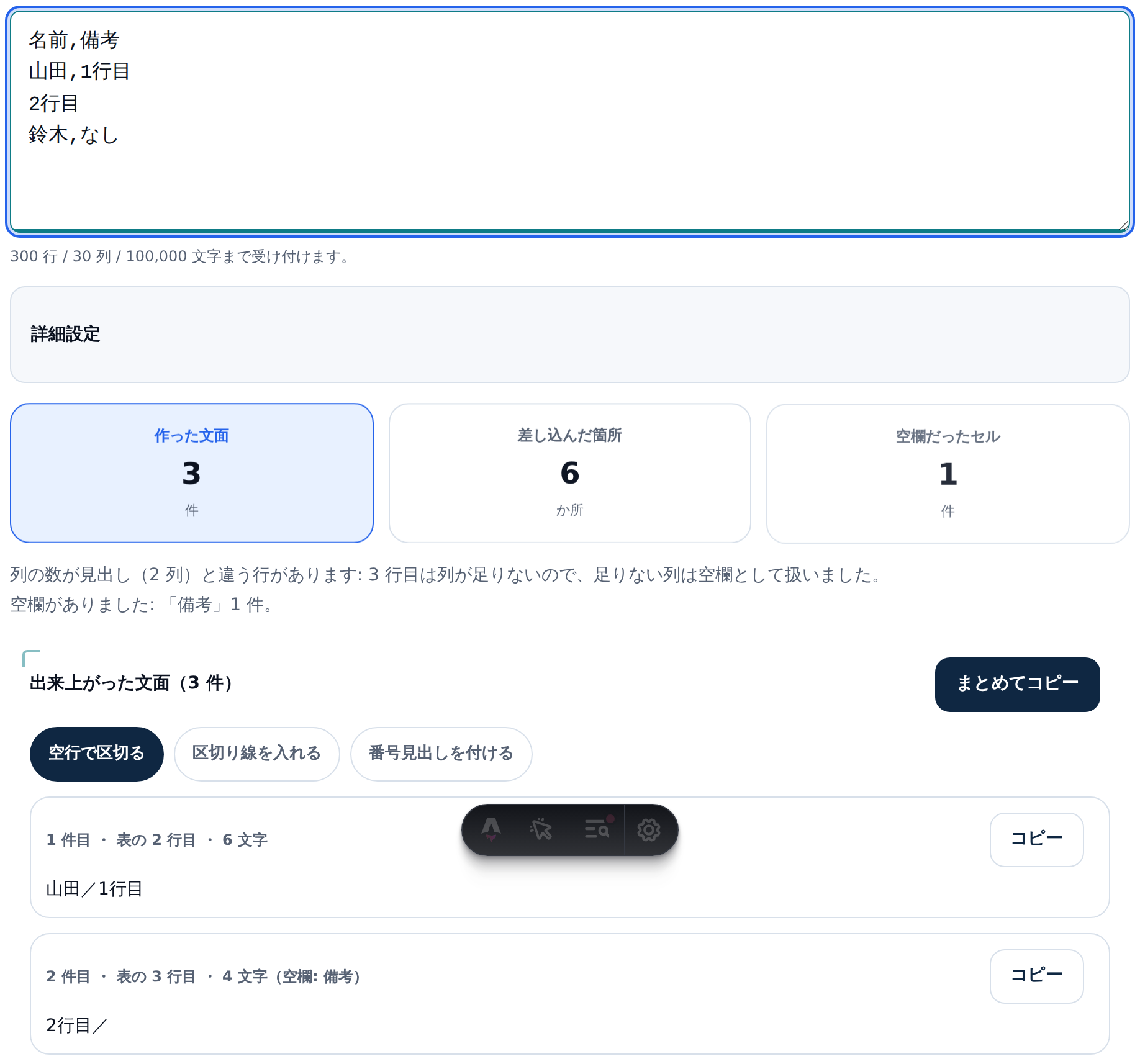
2件のつもりが3件になり、3行目の「備考」が空欄になります。
直し方は、改行を含むセルを二重引用符で囲むことです。山田,"1行目 と 2行目" のように囲むと、2件に戻ります。
直ったかどうかは「差し込んだ箇所」で確かめる
手を入れたあとは、もう一度この数字を見てください。
テンプレートに書いた場所の数 × 行数が「差し込んだ箇所」と一致すれば、すべて結ばれています。
たとえば4か所書いた文面を3行に差し込むなら、12か所になるはずです。11か所なら、まだ1つ結ばれていません。
見分けの順番
上から順に確かめると早く切り分けられます。
- 差し込んだ箇所が0か所 → 波かっこの数を疑う
- 一部だけ残っている → 通知に出た項目名と見出しを見比べる
- 見比べて同じに見える → 途中の空白・英字の大小・全角半角を疑う
- 置き換わったが中身が違う → 見出しの重複を疑う
- 件数が名簿より多い → セルの中の改行を疑う
名簿の側を先に整えたいときは表記ゆれチェッカーや全角・半角変換が使えます。
不要な行を落としてから差し込むなら行抽出・行フィルタツールに通してください。
あわせて読みたい
同じテーマ・関連ツールの記事です。