文章の連絡先を伏せ字にする手順|判定理由も確認
問い合わせ履歴やログを共有する前に、メールアドレス・電話番号・郵便番号・URL・IPアドレスを伏せ字へ置き換える手順をまとめました。何を見つけたのかという判定理由、伏せ方の選び分け、氏名を伏せるための語の登録、仮名化の対応表まで画面で追います。
公開読了目安 約3分
この記事の要点
- 貼り付けるだけで5種類の連絡先が伏せ字になる
- 何を根拠に伏せたかが1件ずつ理由つきで並ぶ
- 伏せ方は固定・文字数分・一部残し・仮名化の4通り
- 氏名や社名は語を登録した分だけ伏せられる
- 仮名化なら同じ相手に同じ番号が付いて読みやすい
目次
問い合わせの文面をそのまま誰かに転送する前に、連絡先だけを記号へ置き換えられます。目で探して 1 つずつ消す必要はありません。
それをブラウザの中だけで行えるのがテキストマスキングです。何をいくつ伏せたのかも画面に残ります。
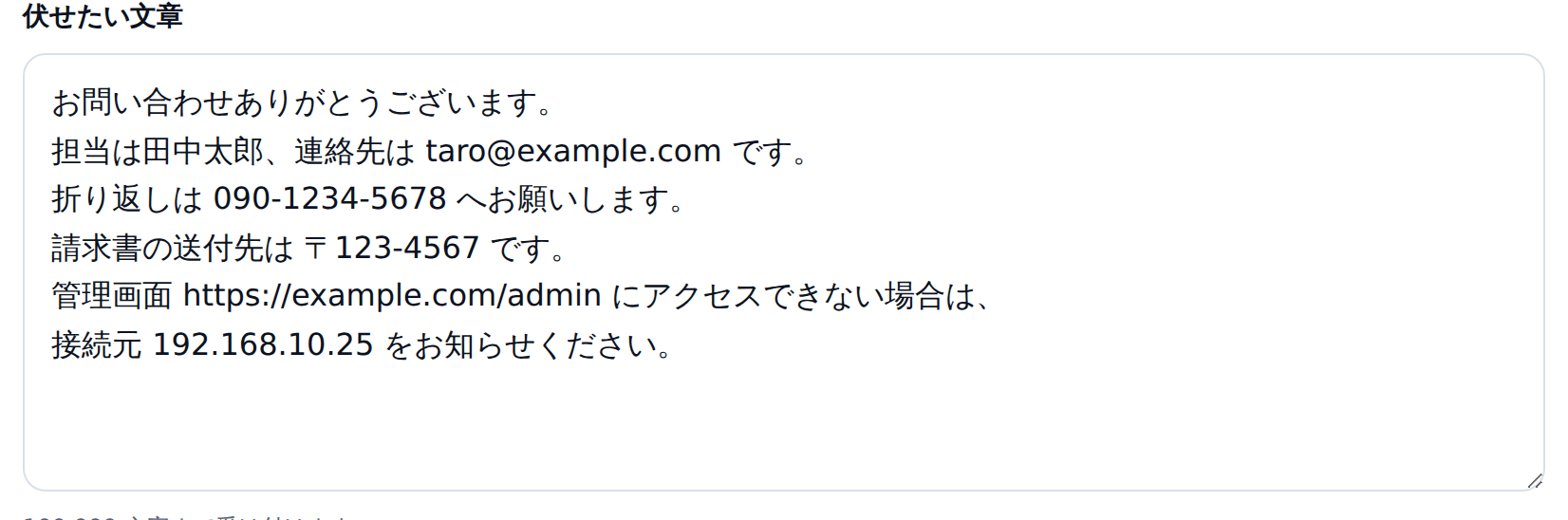
貼り付けるだけで置き換わる
操作は貼り付けるだけです。ボタンを押して実行する手順はありません。
入力の下に「伏せた文章」の欄が出ます。コピーを押せば、そのまま共有先に貼れます。
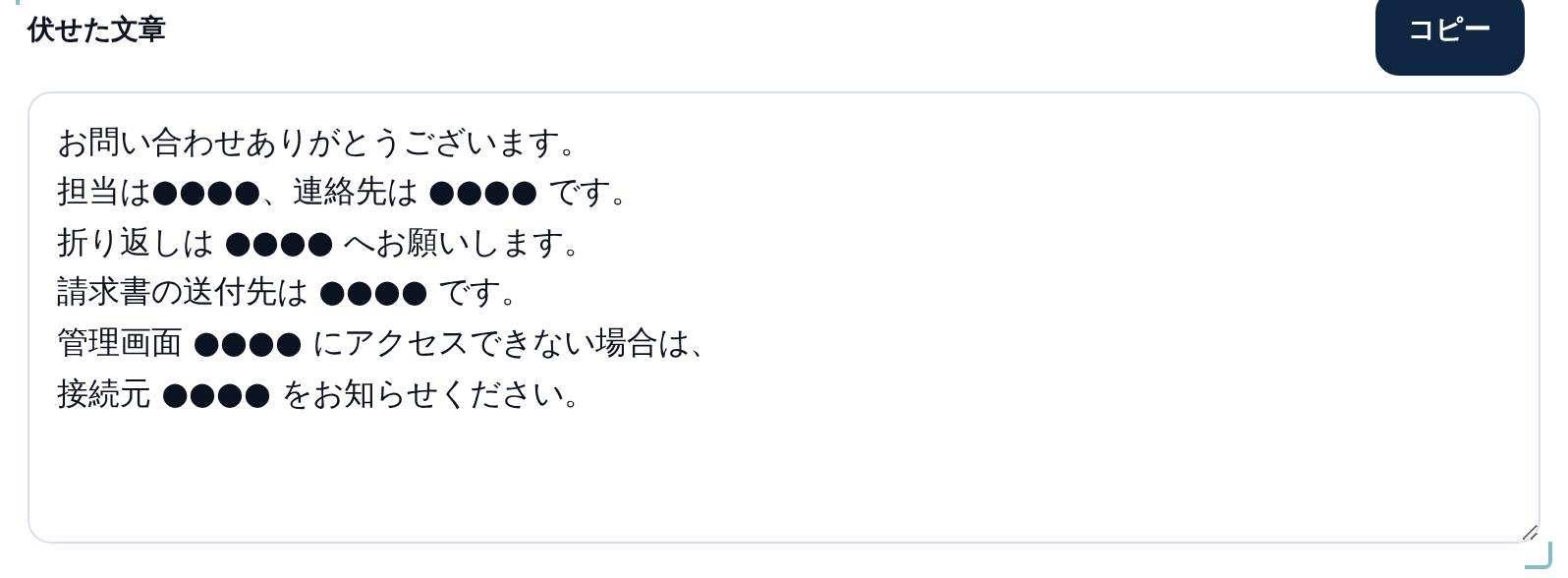
探すのは、形で見分けられる 5 種類です。メールアドレス、電話番号、郵便番号、URL、IP アドレス(IPv4)の並びを手がかりにします。
氏名や住所は形が決まっていません。そこは後述の登録語で補います。
伏せた根拠が 1 件ずつ並ぶ
画面の下には、見つけた箇所の一覧が出ます。値と、置き換え後と、なぜその種類だと判断したかが並びます。
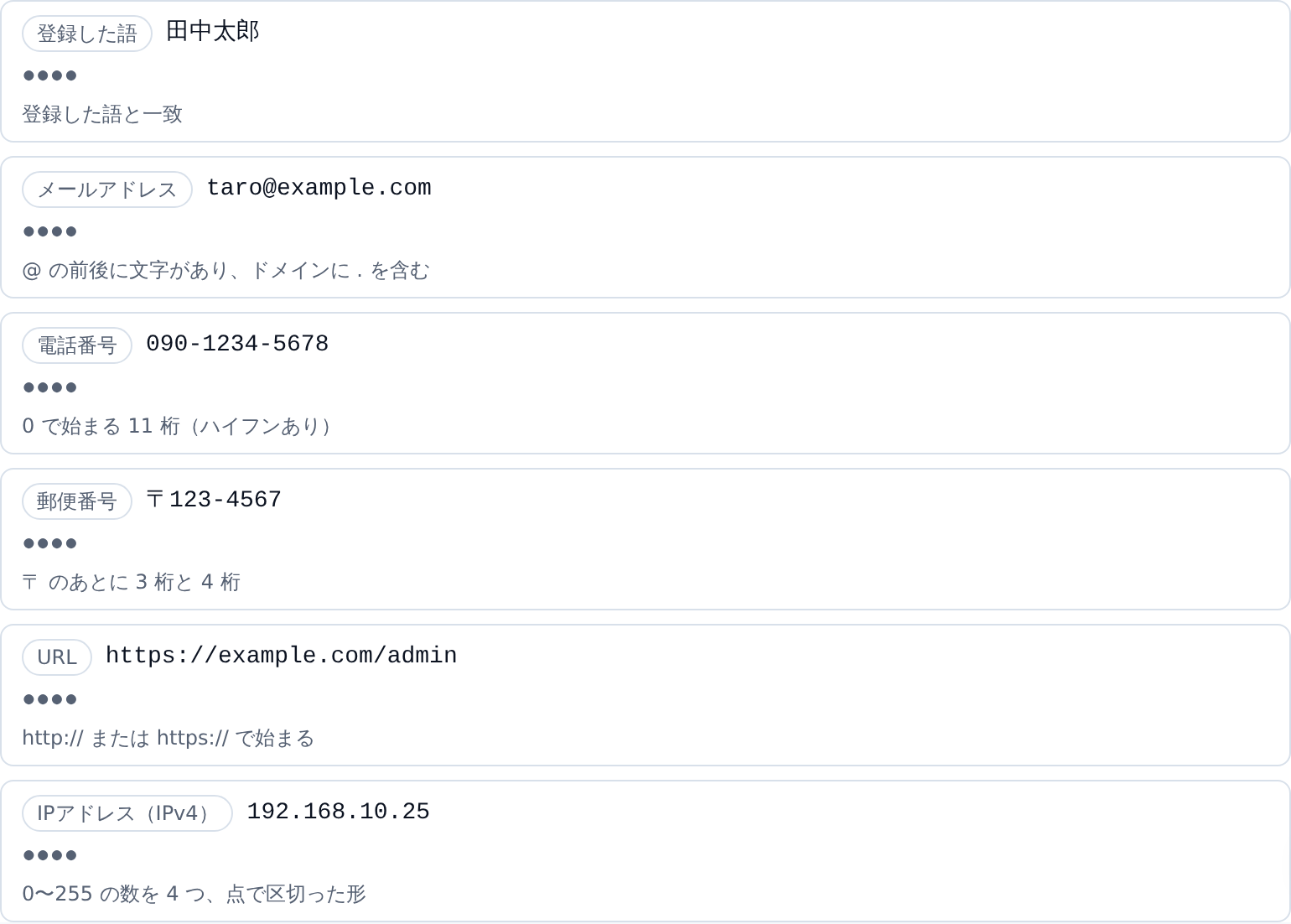
たとえば電話番号には「0 で始まる 11 桁(ハイフンあり)」と出ます。郵便番号なら「〒 のあとに 3 桁と 4 桁」です。
理由が読めると、伏せすぎた箇所にその場で気づけます。品番や伝票番号が巻き込まれていたら、上のチェックでその種類を外してください。
伏せ方は 4 通りから選ぶ
同じ「伏せる」でも、後に何が残るかは伏せ方で変わります。4 つの選択肢はそこが違います。
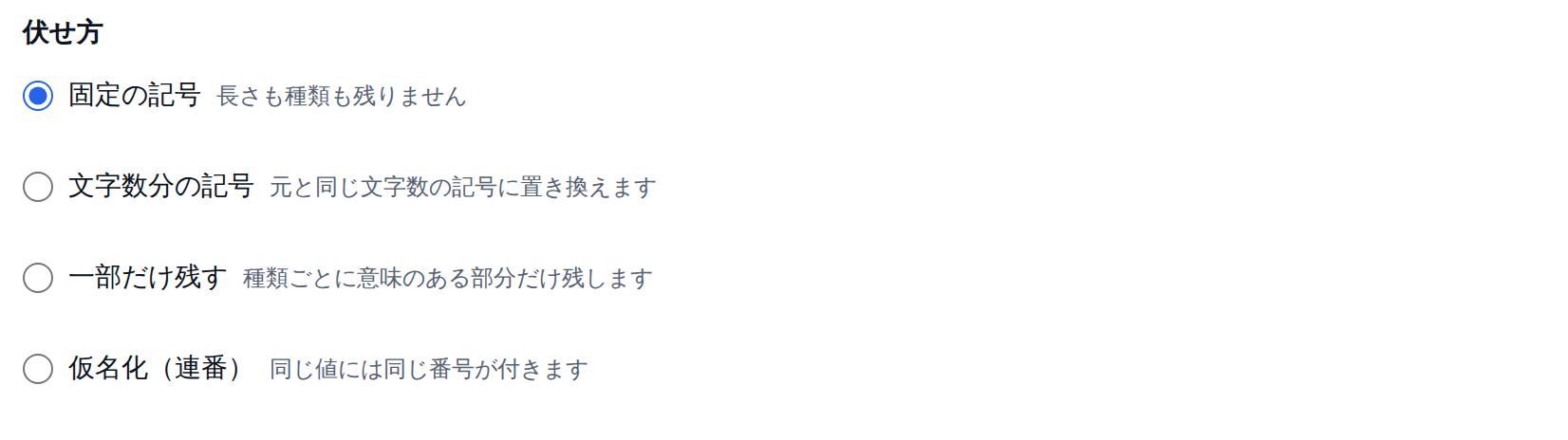
既定は「固定の記号」です。どの値も記号 4 つになるので、長さからの推測が残りません。
「文字数分」は元と同じ長さの記号になります。見た目は自然ですが、桁数は読めてしまいます。
「一部だけ残す」は種類ごとに残す場所が違います。電話番号なら下 4 桁、メールならドメインが残ります。
記号は ● * ■ × の 4 つから選べます。貼り付け先で見やすいものを使ってください。
仮名化なら誰の話か分かる
連絡先を全部 ● にすると、文章が読みにくくなります。3 人のやり取りが 1 人の独り言に見えるためです。
仮名化は値ごとに [メール1] [電話2] と番号を振ります。書き方が違っても、数字がそろえば同じ番号です。
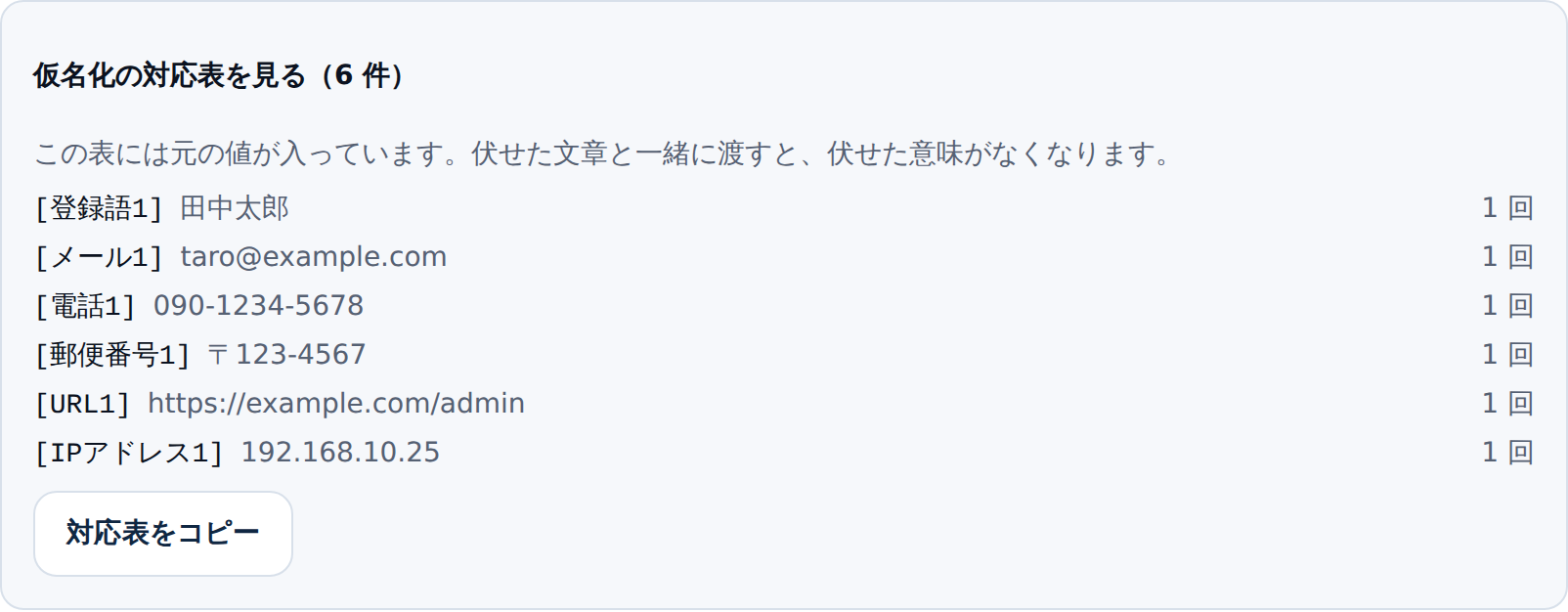
対応表は折りたたみの中にあります。元の値が入っているので、伏せた本文と一緒に渡さないでください。
氏名や社名は語を登録する
「氏名・社名など、自分で伏せたい語を登録する」を開くと、語を書く欄が出ます。改行かカンマで区切ります。
長い語から先に当てるので、「田中」と「田中太郎」を両方書いても短いほうに食われません。1 文字の語は別の語にも当たるため、その旨を画面で知らせます。
使用例
たとえば、サポート窓口の担当者が、届いた問い合わせを開発の担当へ回すとします。文面には差出人のメールアドレスと折り返し先の電話番号が入っています。
本文を貼り付けて仮名化を選ぶと、やり取りの流れを保ったまま連絡先が番号に変わります。対応表は手元のメモに残し、伏せた本文だけを共有すれば、あとで問い合わせ元をたどれます。
関連するツール
写真やスクリーンショットの中を隠すときは顔・ナンバーぼかしです。文章と画像で担当が分かれます。
消す語がすでに決まっているならテキスト置換ツールが早いです。伏せたあとの文字数は文字数カウンターで数え直せます。
まとめ
貼り付けるだけで、形の決まった連絡先が伏せ字になります。判定理由が並ぶので、伏せすぎと伏せ残しの両方をその場で確かめられます。
見つけられるのは 5 種類と登録した語だけです。そこを踏まえたうえで、共有前の下ごしらえに使ってください。
あわせて読みたい
同じテーマ・関連ツールの記事です。