コピー倍率を決める手順|紙の上の余りとはみ出しも確認
原稿と用紙のサイズからコピー機に入れる倍率を決める手順をまとめました。1% 刻みに丸めた倍率で刷ったときの出来上がり寸法、用紙に対する余りとはみ出し、合わせ方の選び方、1 回で届かないときの分け方、早見表の読み方まで画面で追います。
公開読了目安 約3分
この記事の要点
- 開いた時点でB5からA4への115%が出ている
- 刻みに乗らない倍率は1つ下と1つ上の2枚で並ぶ
- 各倍率で紙に何mm余るか・はみ出すかが出る
- 1回で届かない組は分けた倍率の組が出る
- 早見表は画面の結果と同じ計算から作っている
目次
コピー機の前で倍率に迷ったときは、原稿と用紙を選ぶだけで押す数字が決まります。倍率表を探しに行く必要はありません。
それをブラウザの中だけで行えるのがコピー倍率計算です。押した倍率で紙の上に何 mm 余るかまで出ます。
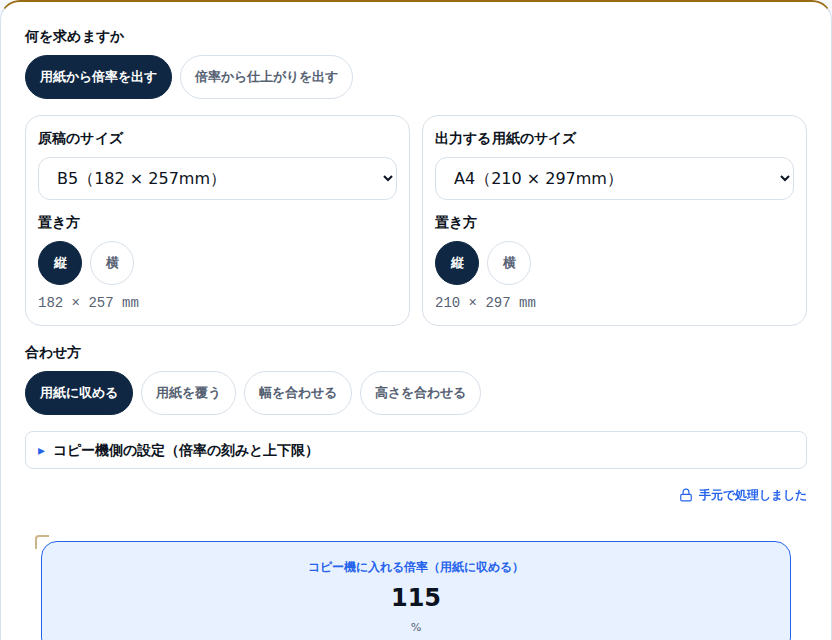
開いた時点で倍率が出ている
画面は上から「原稿のサイズ」「出力する用紙のサイズ」「合わせ方」の順です。
既定は B5 の原稿を A4 の紙に刷る組み合わせになっています。何も触らなければ、そのまま 115% と出ます。
用紙は A 列と B 列のほか、はがき・往復はがき・名刺・L 判・2L 判・レター・リーガルから選べます。一覧に無い紙は「カスタム」を選ぶと幅と高さを mm で入れられます。
置き方は縦と横で切り替えます。原稿と用紙で向きが違う組み合わせも、そのまま数字になります。
押せる倍率と紙の上の差を並べる
このツールの中心は、実際に押せる倍率で紙の上がどうなるかを出すところです。
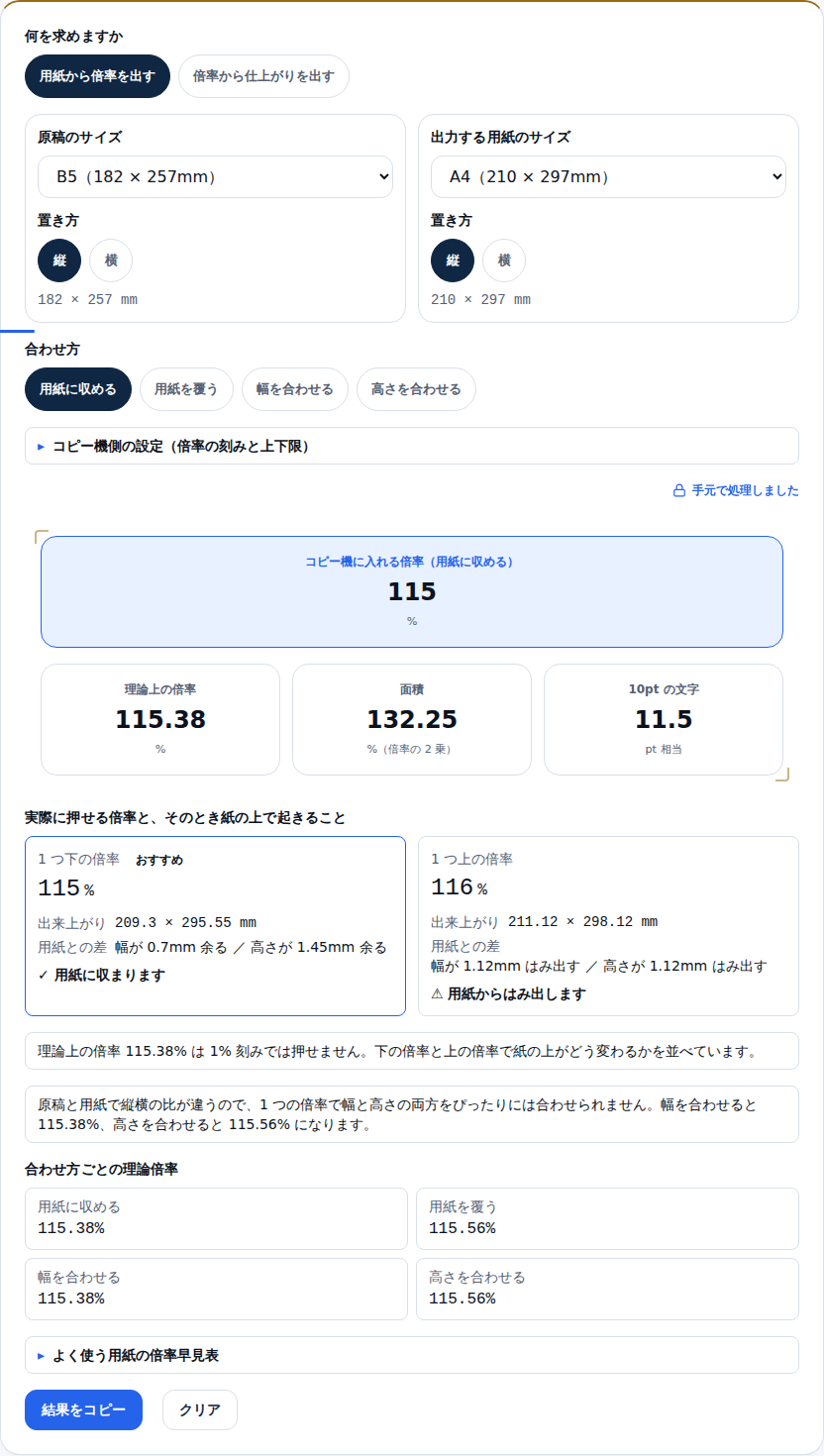
B5 から A4 への理論上の倍率は 115.38% です。1% 刻みの機種ではこの数字を押せません。
そこで「1 つ下」と「1 つ上」の 2 枚を並べます。115% なら幅が 0.7mm 余り、116% なら幅が 1.12mm はみ出します。
合わせ方の意図を守れるほうに「おすすめ」の印が付きます。用紙に収めるなら下側、用紙を覆うなら上側です。
理論上の倍率がちょうど刻みに乗るときは 1 枚だけ出ます。上下限の外にあるときは候補が出ず、代わりに分けた倍率が出ます。
上の段には面積と文字の大きさも出ます。115% なら面積は 132.25%、10pt の文字は 11.5pt 相当になります。
合わせ方は 4 通りから選ぶ
「用紙に収める」は端を切らない側、「用紙を覆う」は余白を出さない側です。幅だけ、高さだけを合わせることもできます。
原稿と用紙の縦横比が違うと、この 4 つの倍率は一致しません。画面の下に 4 通りの理論倍率が並ぶので、差がどれくらいあるかをその場で確かめられます。
1 回で届かないときは分けた倍率が出る
倍率には上下限があります。既定は 25〜400% で、「コピー機側の設定」から変えられます。
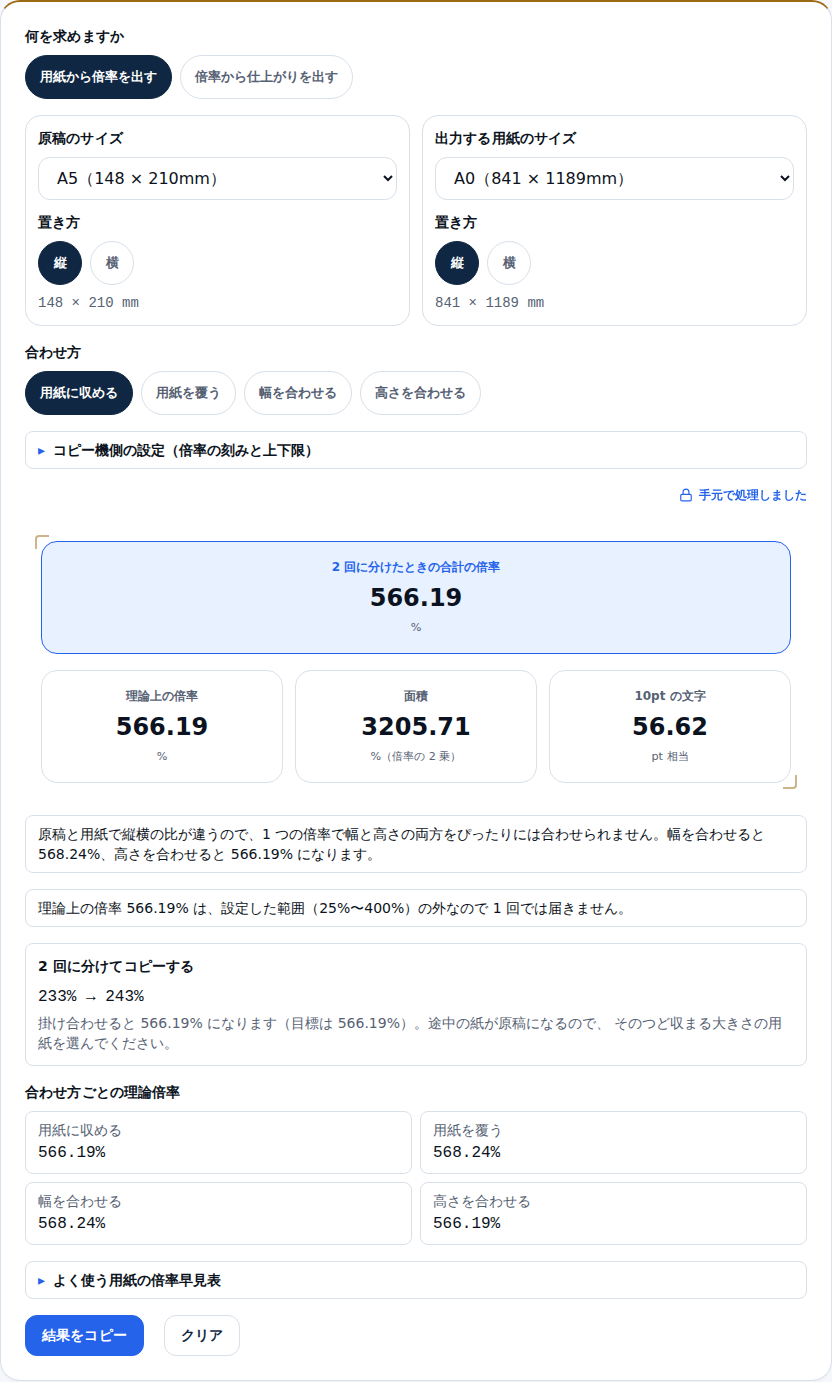
A5 の原稿を A0 に引き伸ばすと、必要な倍率は 566.19% です。上限を超えるので 1 回では届きません。
このとき 233% と 243% の 2 回に分ける案が出ます。掛け合わせると 566.19% になり、目標とほぼ同じ大きさになります。
途中の紙が次の原稿になるので、1 回目の出来上がりが収まる用紙をトレイに入れてください。
早見表は結果と同じ計算から作っている
よく使う 7 種類の用紙どうしの倍率は、画面の下の折りたたみにまとまっています。
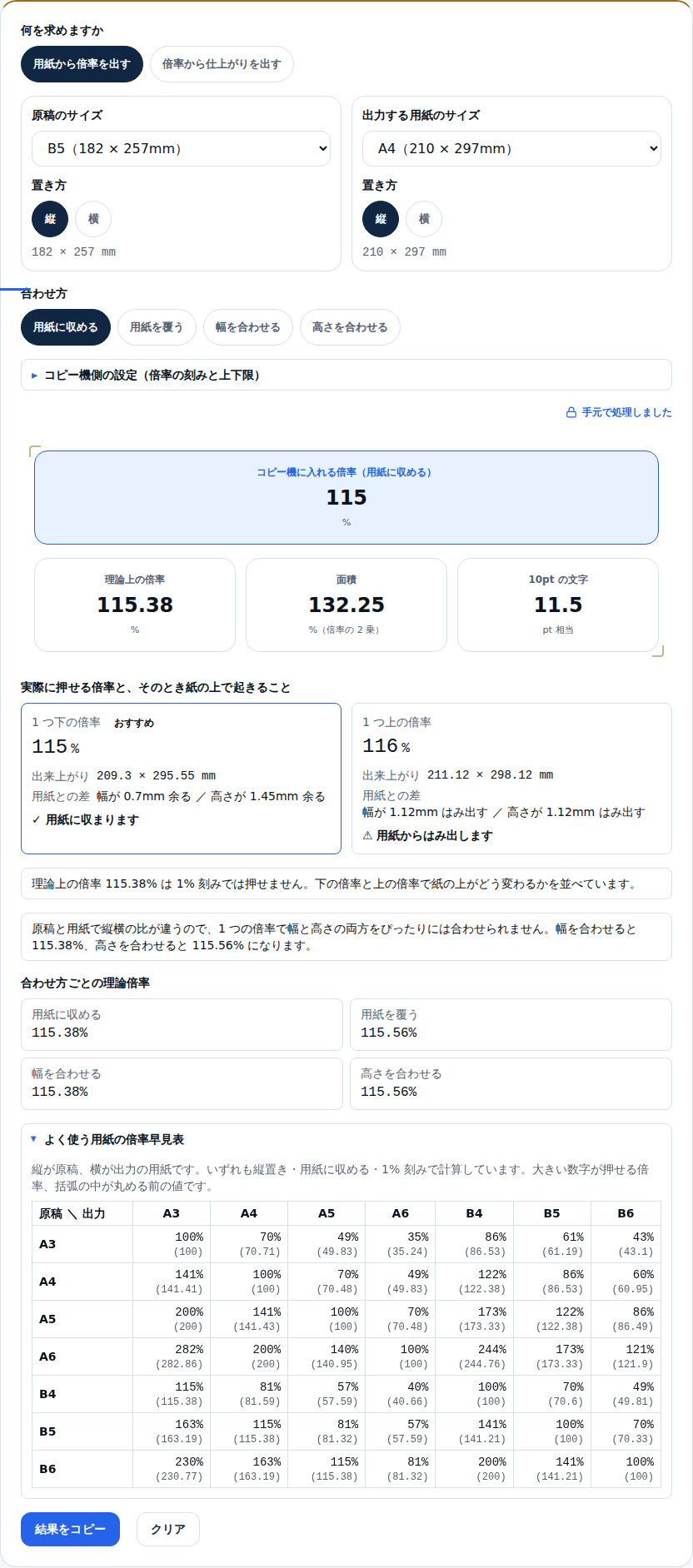
大きい数字が押せる倍率、括弧の中が丸める前の値です。合わせ方や刻みを変えると表の値も一緒に変わります。
表と上の結果は同じ関数から作っているので、両者が食い違うことはありません。
倍率から仕上がりを出すこともできる
「倍率から仕上がりを出す」に切り替えると、押した倍率から出来上がりの寸法を求められます。
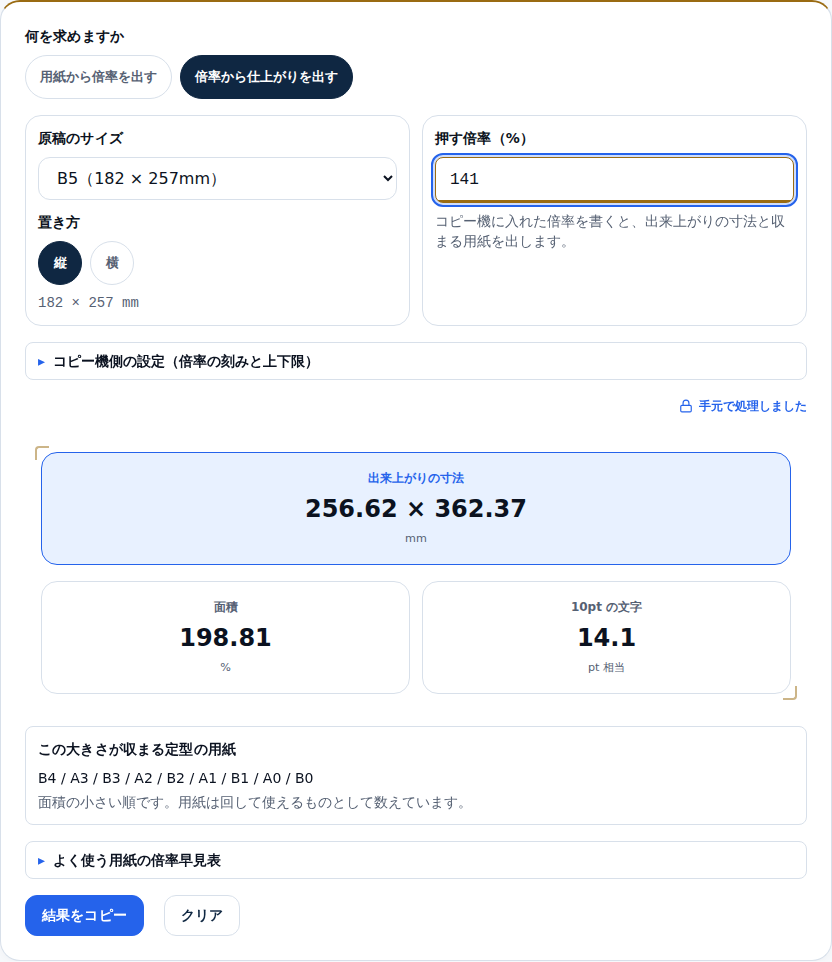
B5 の原稿を 141% にすると 256.62 × 362.37mm になります。この大きさが収まる定型の用紙も面積の小さい順に並びます。
手元にある紙で足りるかどうかを、刷る前に確かめられます。
使用例
たとえば、学級だよりを B5 の版で作ってきた学校事務の担当者が、用紙だけ A4 に切り替わった場面です。
原稿に B5、用紙に A4 を選ぶと 115% と出ます。幅が 0.7mm しか余らないので、端まで罫線を引いた紙面では線が縁に寄ることも先に分かります。
余白を広げたいときは「用紙に収める」のまま 114% を押す、という判断もその場でできます。
関連ツール
- アスペクト比計算 — 画面や画像の px を枠に収めるときの寸法を求めます
- 方眼紙メーカー — 100% で刷ったときに実寸が出るよう補正します
- 単位変換 — mm とインチなど、寸法の単位をそろえます
まとめ
原稿と用紙を選べば、押す倍率と紙の上の余りが同時に出ます。
1% 刻みで落ちるぶんが何 mm なのかを先に見ておけば、刷り直しを減らせます。倍率を決めるところからコピー倍率計算で確かめてみてください。
あわせて読みたい
同じテーマ・関連ツールの記事です。